
Laatst bijgewerkt: 29 juni 2026

Gebruik HubSpot-formulieren om informatie van bezoekers te verzamelen en records in je CRM aan te maken of bij te werken. Leg leads vast, verzamel klantgegevens en zet vervolgacties in gang, zoals het versturen van e-mails of het toevoegen van contacten aan segmenten.
Voeg bijvoorbeeld een formulier toe aan een landingspagina om e-mailadressen te verzamelen voor een nieuwsbrief. Stuur vervolgens een geautomatiseerde follow-up-e-mail nadat de bezoeker het formulier heeft ingevuld.
Machtigingen vereist Je hebt de bevoegdheid ‘Formulierenbewerken ’ nodig om formulieren aan te maken en te bewerken.
Een formulier maken
Maak een formulier aan om informatie van bezoekers te verzamelen en hun gegevens in het CRM vast te leggen.
- Klik in je HubSpot-account op Meer en navigeer vervolgens naar Marketing > Formulier. Als Meer niet in je account verschijnt, navigeer dan direct naar Marketing > Formulier.
- Om een formulier aan een specifiek merk te koppelen, klik je op je profielfoto, ga naar'Merk' en selecteer vervolgens het merk waaraan u het formulier wilt koppelen. Lees meer overhet koppelen van assets aan merken.
- Klik rechtsboven op Formulier maken.
- Selecteer de Formulier-editor en klik vervolgens op Volgende.
- Ga naar een kant-en-klare sjabloon en klik op 'Sjabloon gebruiken'. Gebruik de optie 'Beginnen met een lege sjabloon' om je eigen formulier te maken.
Voeg velden toe aan een formulier
Formuliervelden verzamelen specifieke informatie van bezoekers en werken de bijbehorende eigenschappen in uw CRM bij.
- Klik linksboven in de formuliereditor op het + toevoegpictogram.
- In het paneel 'Velden' klik je op het veldtype naar het formulier.
- Zoek in het paneel 'Veld bewerken ' naar een bestaande eigenschap en selecteer deze om het veld eraan te koppelen.
- Om een nieuwe eigenschap aan te maken en te koppelen, klikt u op 'Nieuwe eigenschap aanmaken'.
- Stel uw eigenschap in het rechterpaneel in. Klik vervolgens op 'Eigenschap aanmaken'.
Zodra de nieuwe eigenschap is aangemaakt, wordt deze automatisch gekoppeld aan het geselecteerde formulierveld. In de eigenschapsinstellingen is de optie 'Weergeven in formulieren en chatflows' standaard geselecteerd. Lees hoe u uw eigenschappen kunt beheren.
Let op:
- Standaard is het veld E-mail verplicht voor het indienen van formulieren om contacten aan te maken. HubSpot controleert of een e-mailadres geldig is voordat een gebruiker het formulier mag indienen. Lees meer over het toestaan van formulierinzendingen zonder e-mailadressen om contacten aan te maken.
- Berekeningen, rich text en aangepaste e-mailkenmerken kunnen nietin een formulier worden gebruikt.
- Standaard komt de landcode in het veld 'Telefoonnummer' overeen met het IP-adres van het apparaat van de bezoeker. Het is niet mogelijk om het dropdownmenu voor de landcode te verbergen wanneer je de standaard-eigenschap voor telefoonnummers gebruikt. Als alternatief kun je een aangepaste eigenschap aanmaken om het telefoonnummer van de bezoeker zonder landcode te verzamelen.
Opties van formuliervelden bewerken
Nadat u een veld aan uw formulier hebt toegevoegd, kunt u de opties van het veld bewerken:
-
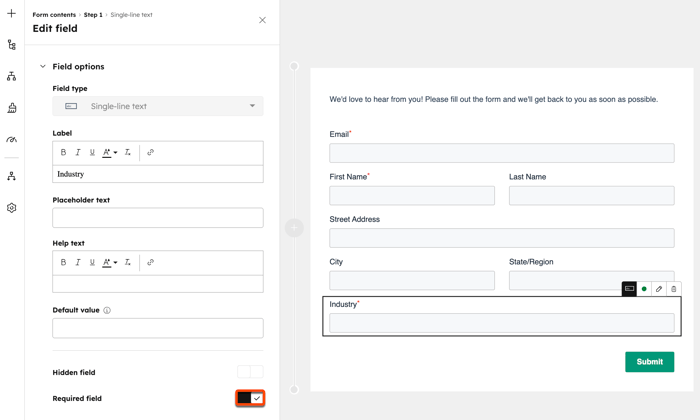
Klik in de formuliereditor op het veld dat u wilt bewerken.
- Ga in het paneel 'Veld bewerken ' naar het gedeelte 'Veldopties '. De volgende opties kunnen variëren, afhankelijk van het eigenschapstype van het veld:
- Helptekst: informatieve tekst die onder het veldlabel wordt weergegeven.
- Plaatshoudertekst: tekst die in het veld wordt weergegeven voordat er iets wordt ingevoerd. De plaatshoudertekst verdwijnt wanneer de bezoeker een waarde in het veld invoert. De waarde wordt niet meegestuurd bij het verzenden, zelfs niet als het veld leeg blijft.
- Standaardwaarde: een waarde die standaard voor het veld wordt verzonden, tenzij deze door de bezoeker wordt gewijzigd.
- Verborgen veld: wanneer deze optie is ingeschakeld, wordt de waarde van het veld via de formulierverzending ingesteld, maar het veld is niet zichtbaar voor de bezoeker. Zodra de instelling is ingeschakeld, stelt u de standaardwaarde in die naar de eigenschap wordt doorgegeven wanneer het formulier wordt verzonden.
- Verplicht veld: wanneer deze optie is ingeschakeld, moet het veld worden ingevuld om het formulier te kunnen verzenden. Als een formulierveld als verplicht is ingesteld, kan het niet als verborgen worden ingesteld.
Voeg tekst, media, beveiligings- en privacyelementen toe
Pas uw formulier aan door tekst, afbeeldingen en kopteksten toe te voegen. Lees meer over het toevoegen van opties voor gegevensprivacy en toestemming, en reCAPTCHA aan uw formulier.
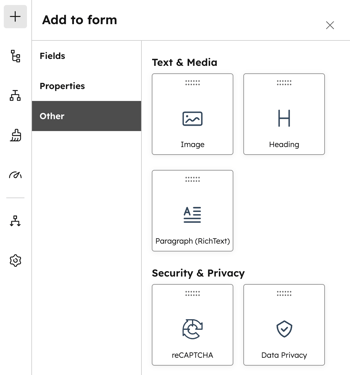
- Klik linksboven in de formuliereditor op het + toevoegpictogram.
- Klik in het linkerpaneel op 'Overig'.
- Klik op de tekst- en media-elementen en sleep zenaar het formulier.
- Configureer elk element:
- Afbeelding: klik op ‘Uploaden’ of ‘Bladeren’ om een afbeelding toe te voegen, of klik op ‘Genereren’ om inhoud te maken met Breeze.
- Koptekst: voer de koptekst in het formulierveld in.
- Rich text: voer detekst in het formulierveld in. Om de tekststijl te bewerken, klikt u op Bewerken in de uitgebreide weergave in het linkerpaneel.
Maak een formulier met meerdere stappen
Abonnement vereist EenStarter-, Professional- of Enterprise-abonnement is vereist om formulierstappen toe te voegen.
Gebruik formulieren met meerdere stappen om lange formulieren op te splitsen in kleinere stappen en zo het aantal ingevulde formulieren te verhogen. U kunt maximaal 20 stappen per formulier toevoegen.
Als u verplichte velden gebruikt in een formulier met meerdere stappen, wordt de bezoeker gevraagd het verplichte veld in te vullen voordat hij of zij doorgaat naar de volgende stap.
Een formulierstap toevoegen:
-
Klik in je HubSpot-account op Meer en navigeer vervolgens naar Marketing > Formulier. Als Meer niet in je account verschijnt, navigeer dan direct naar Marketing > Formulier.
- Maak een nieuw formulier aan of plaats de muisaanwijzer op een bestaand formulier en klik op Bewerken.
- Beweeg in het rechterpaneel de muis tussen twee bestaande stappen en klik op het pictogram + toevoegen. Er verschijnt een nieuw stapgedeelte. Vervolgens kunt u formuliervelden en aanvullende formulierelementen instellen in het stappenpaneel.
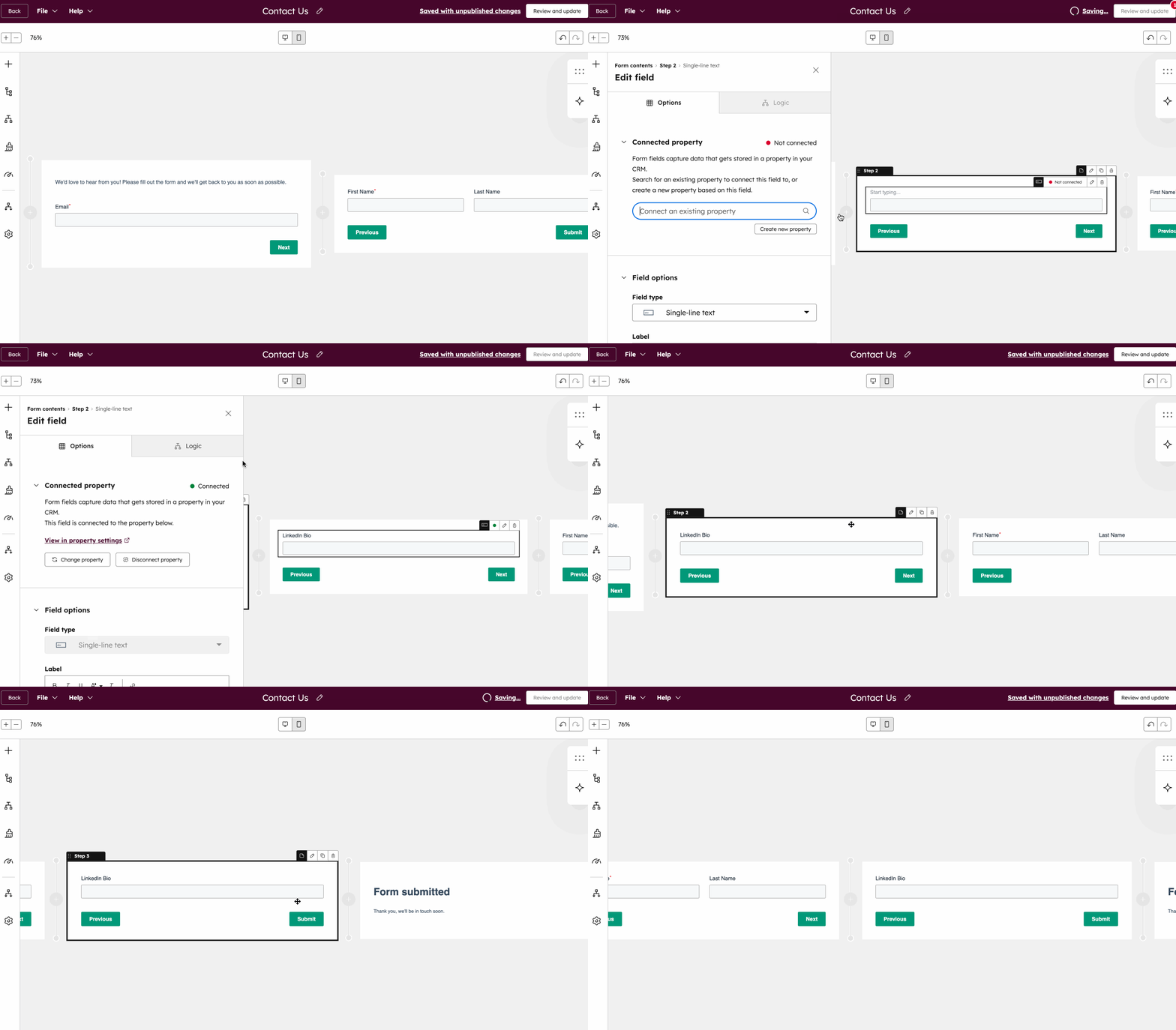
- Om de volgorde van een stap te wijzigen, beweeg je de muis over de stap. Klik vervolgens linksboven in de stap op Stap [x] en sleep deze om de positie te wijzigen.
- Om een stap te klonen, beweeg je de muisaanwijzer over de stap en klik je op het pictogram 'Dupliceren'. Je kunt geen stappen klonen die velden voor e-mail, reCAPTCHA of gegevensprivacy bevatten.
- Om een stap te verwijderen, beweeg je de muisaanwijzer over de stap en klik je op hetpictogram '.
Een voortgangsbalk weergeven
Abonnement vereist Een Marketing Hub Starter-, Professional- of Enterprise-abonnement is vereist om de voortgangsbalk toe te voegen en te bewerken.
Een voortgangsbalk geeft visueel weer hoeveel van het formulier een gebruiker heeft ingevuld, waardoor het percentage voltooide formulieren toeneemt.
De voortgangsbalk inschakelen:
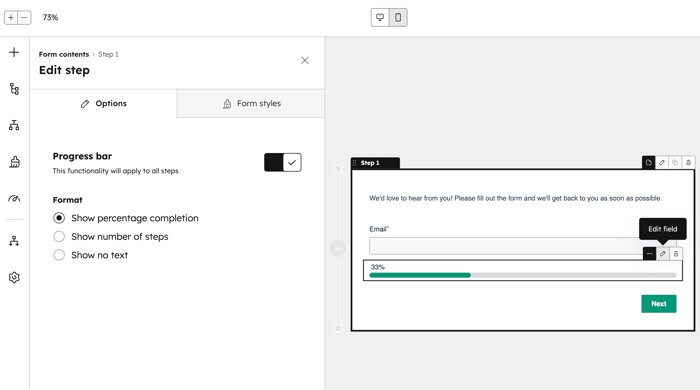
- Beweeg in de formuliereditor de muisaanwijzer over een formulierstap en klik op het pictogram voor bewerken.
- Schakel in het paneel ‘Stap bewerken’ de schakelaar ‘Voortgangsbalk’ in. De voortgangsbalk wordt aan alle formulierstappen toegevoegd.
- In de sectie sectie de voortgangsindicator (d.w.z. percentage of aantal stappen).
Pas het bevestigingsbericht of de omleiding van het formulier aan
Wanneer een bezoeker uw formulier verstuurt, kunt u een bedankbericht weergeven of de bezoeker doorverwijzen naar een pagina, een vergaderlink of een betalingslink.
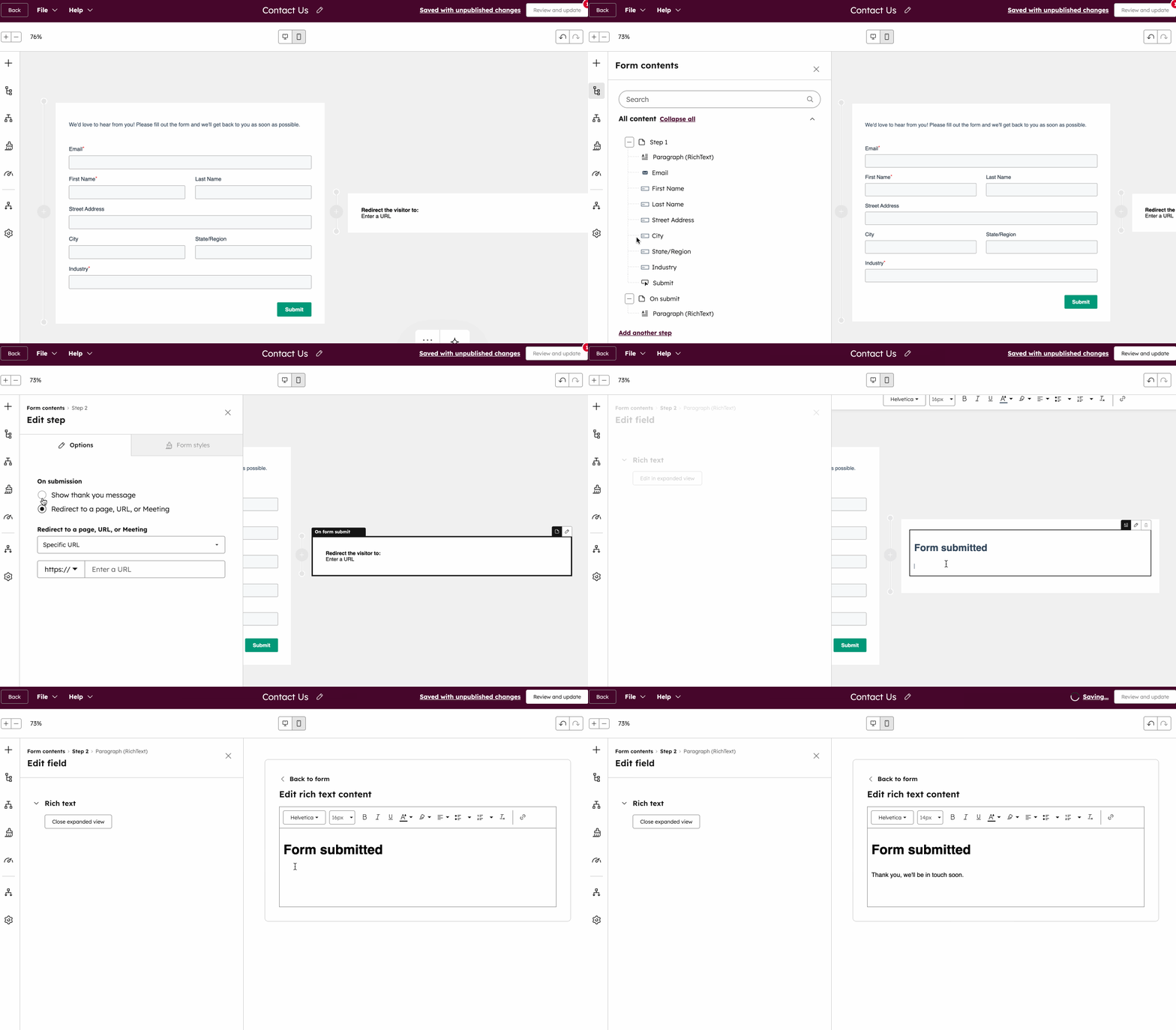
- Klik linksboven in de formuliereditor op het inhoudspictogram ().
- Klik in het linkerpaneel op Bij verzending. U kunt ook op de formulierstap in de editor klikken.
- Selecteer op het tabblad ‘Opties’ de inhoud die wordt weergegeven wanneer het formulier wordt verzonden:
- Bedankbericht weergeven: plaats de muisaanwijzer op het standaard bedankbericht en klik op het bewerkpictogram ( ) omde tekst toe te voegen of te bewerken.
- Om het bedankbericht in de uitgebreide rich text-editor te bewerken, klikt u in het linkerpaneel onder ‘Rich text’ op ‘Bewerken in uitgebreide weergave’.
- Doorverwijzen naar een pagina, URL, vergadering of betalingslink: leid de bezoeker door naar een HubSpot-pagina, vergaderlink, betalingslink of specifieke URL wanneer hij of zij het formulier verstuurt.
- Klik op het vervolgkeuzemenu 'Doorverwijzen naar een pagina, URL, vergadering of betalingslink' en selecteer vervolgens je doorverwijzingsinhoud of voer een specifieke URL in.
- Bedankbericht weergeven: plaats de muisaanwijzer op het standaard bedankbericht en klik op het bewerkpictogram ( ) omde tekst toe te voegen of te bewerken.
Als u voorwaardelijke logica wilt instellen om bezoekers op basis van hun antwoorden in het formulier naar een specifieke pagina door te sturen, lees dan hoe u voorwaardelijke logica toevoegt.
Conditionele logica toepassen
Abonnement vereist A Marketing Hub of Content Hub Professional- of Enterprise -abonnement is vereist om voorwaardelijke logica aan formulieren toe te voegen.
Voorwaardelijke logica toont of verbergt formulierelementen of leidt bezoekers om op basis van hun antwoorden. Dit helpt u om meer gepersonaliseerde en relevante formulierervaringen voor uw bezoekers te creëren. U kunt bijvoorbeeld extra velden weergeven wanneer een bezoeker een specifieke optie selecteert, of bezoekers naar verschillende pagina's omleiden op basis van hun antwoorden.
Gebruik voorwaardelijke logica om:
- Velden, tekst, afbeeldingen of koppen weergeven of verbergen.
- Formulierstappen in meerstapsformulieren weergeven of verbergen.
- Bezoekers omleiden na het indienen van het formulier.
Voorwaardelijke logica kan niet worden toegepast op reCAPTCHA of elementen voor gegevensprivacy. Voor elk formulier kunt u maximaal 100 regels toevoegen met 10 voorwaarden per regel.
Voorwaardelijke logica in een formulier instellen
- Klik in je HubSpot-account op Meer en navigeer vervolgens naar Marketing > Formulier. Als Meer niet in je account verschijnt, navigeer dan direct naar Marketing > Formulier.
- Maak een nieuw formulier aan of plaats de muisaanwijzer op een bestaand formulier en klik op Bewerken.
- Klik linksboven in de formuliereditor op het pictogram voor workflowlogica.
- Klik in de zijbalkeditor op Logica toevoegen.
Regels voor voorwaardelijke logica configureren
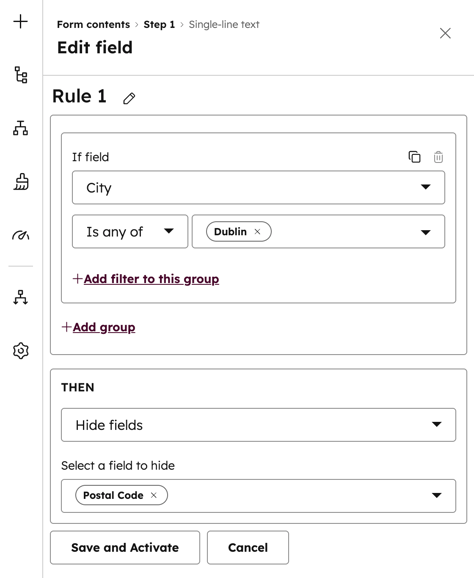
- Configureer in het gedeelte 'Regel'uw voorwaardelijke logische regels. Als u bijvoorbeeld filtert op 'Stad' en 'is een van de volgende' selecteert , geldt de voorwaardelijke logische regel alleen voor records met de waarde 'Dublin'.
- Om een filter te verwijderen, klikt u op het verwijderpictogram.
- Om een filter te klonen, klikt u op het pictogram'.
- Om extra filters aan de regel toe te voegen, klikt u op 'Filter aan deze groep'.
- Om een extra groep aan de regel toe te voegen, klikt u op 'Groep '.
- Als u meerdere filters of groepen aan de regel hebt toegevoegd, klikt u op het vervolgkeuzemenu 'EN' of 'OF' tussen de filters en groepen om de EN- of OF-logica toe te passen:
- 'EN': alle filters in de regel moeten waar zijn om de regel te activeren.
- OF: Slechts één filter in de groep moet waar zijn om de regel te activeren. Meer informatie over de 'EN'- of 'OF'-logica.
Configureer acties wanneer aan de regels wordt voldaan
Nadat u de regels voor voorwaardelijke logica hebt geconfigureerd, selecteert u een actie die moet worden toegepast wanneer aan de criteria van de regel wordt voldaan.
Let op: deformulieractie ‘Ga naar stap’wordt afgeschaft. Als uw formulier actief voorwaardelijke logica gebruikt om formulierstappen over te slaan, blijft de bestaande logica uw formulierstappen verbergen. Bij het bewerken van de logica van een bestaand formulier wordt aanbevolen om de 'Ga naar stap' door 'Stappen verbergen' of 'Stappen weergeven'.
- Klik in het gedeelte 'Dan' op het vervolgkeuzemenu om een actie op het formulier te selecteren:
- Velden weergeven: als de antwoorden van de gebruiker voldoen aan de criteria die in uw regels zijn ingesteld, toont u een specifiek veld, een rich text-module, een koptekst of een afbeelding.
- Velden verbergen: als de antwoorden van de gebruiker voldoen aan de criteria die in uw regels zijn ingesteld, verberg dan een specifiek veld, een rich text-module, een koptekst of een afbeelding.
- Naar stap overslaan (verouderd): als de antwoorden van de gebruiker voldoen aan de criteria die in uw regels zijn ingesteld, ga dan naar een specifieke stap. Om deze actie te kunnen gebruiken, moet uw formulier drie of meer stappen bevatten. Lees meer over het toevoegen van formulierstappen.
- Stappen verbergen: formulierstappen worden voor de bezoeker verborgen als aan de voorwaarden wordt voldaan. Om deze actie te gebruiken, moet uw formulier twee of meer stappen bevatten.
- Stappen weergeven: formulierstappen worden alleen aan de bezoeker getoond als aan de voorwaarden wordt voldaan. Als de bezoeker niet aan de voorwaarden voldoet, blijven de geselecteerde stappen verborgen in het formulier. Om deze actie te gebruiken, moet je formulier twee of meer stappen bevatten.
- Doorverwijzen naar: als de antwoorden van de bezoeker voldoen aan de criteria die in uw regels zijn ingesteld, kunt u hem of haar doorverwijzen naar een HubSpot-pagina, een externe URL of een betalingslink. Gebruikers in een Sales HubEnterprise of Service Hub Enterprise-account kunnen formulieren doorverwijzen naar een vergaderlink op een planningspagina.
- Vul, afhankelijk van de geselecteerde actie, de vereiste velden in.
- Klik na het configureren van uw regel op ‘Opslaan en activeren’.
Een formulier opmaken
Om een formulier te maken dat bij uw huisstijl past, kunt u het uiterlijk van uw formulier aanpassen, inclusief velden, knoppen en achtergrond.
Let op: het is niet mogelijk om uw formulier in de formuliereditor als ruwe HTML in te stellen. Alleen formulieren die met de oude editor zijn gemaakt, kunnen als ruwe HTML worden ingesteld.
Om je formulier aan te passen:
- Klik in je HubSpot-account op Meer en navigeer vervolgens naar Marketing > Formulier. Als Meer niet in je account verschijnt, navigeer dan direct naar Marketing > Formulier.
- Maak een nieuw formulier aan of plaats de muisaanwijzer op een bestaand formulier en klik op 'Bewerken'.
- Klik aan de linkerkant op het pictogram 'Opmaak'.
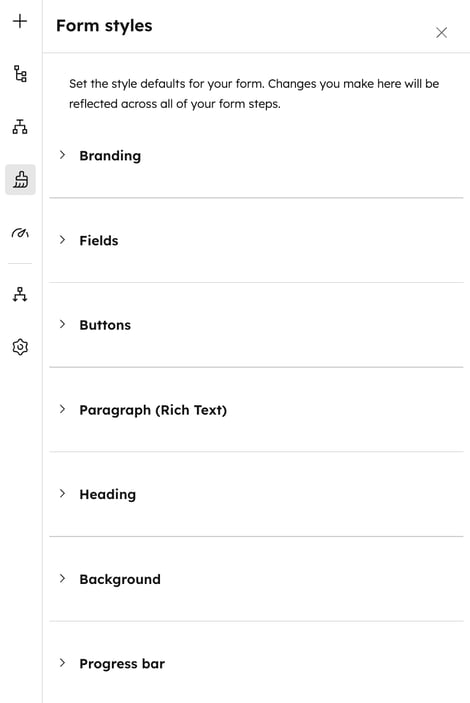
- Wanneer u uw tekst, invoervelden of knoppen aanpast, kunt u kiezen uit bestaande stijlen met behulp van de snelle invoerstijlen voor velden. U kunt ook de stijl voor elk onderdeel van uw formulier handmatig aanpassen:
- Velden: pas het veldaan , inclusief achtergrond en randen. U kunt ook het lettertype, de lettergrootte en de kleuren voor uw labels aanpassen, evenals de kleuren voor uw helptekst, plaatshouders en foutmeldingen.
- Knoppen: pas de hoogte, de afgeronde hoeken, de achtergrond en het kleurverloop van de knop aan en voeg een slagschaduw toe aan de knop. U kunt ook het lettertype, de lettergrootte en de kleur van de knoptekst aanpassen.
- Alinea (Rich Text): pas het lettertype, de lettergrootte en de kleur van uw hoofdtekst aan.
- Koptekst: pas het lettertype en de tekstkleur van je koptekstaan . Je kunt ervoor kiezen om een slagschaduw toe te voegen aan je koptekst.
- Achtergrond: pas de achtergrond van uw formulier en de stappen in het formulier aan. U kunt een achtergrondkleur instellen of een afbeelding als achtergrond gebruiken. U kunt AI-assistenten gebruiken om afbeeldingen te genereren. U kunt er ook voor kiezen om een rand rond uw formulier in te stellen.
- Voortgangsbalk: pas de voortgangsbalk op uw formulier aan, inclusief de kleur van de voortgangslijn en het lettertype van de voortgangsbalk.
Bewerk de stapindeling en de achtergrondbanner
Kies uit vooraf gedefinieerde stapindelingen met de snelle indelingwisselaar en pas de achtergrondbanner van je formulier aan.
- Beweeg in de formuliereditor de muisaanwijzer over de formulierstap en klik rechtsboven op het pictogram voor bewerken.
- Klik in het linkerpaneel op het tabblad Stijl en selecteer een stapindeling.
- Om de lay-out te verwijderen, klik je rechtsboven op ‘Lay-out verwijderen ’.
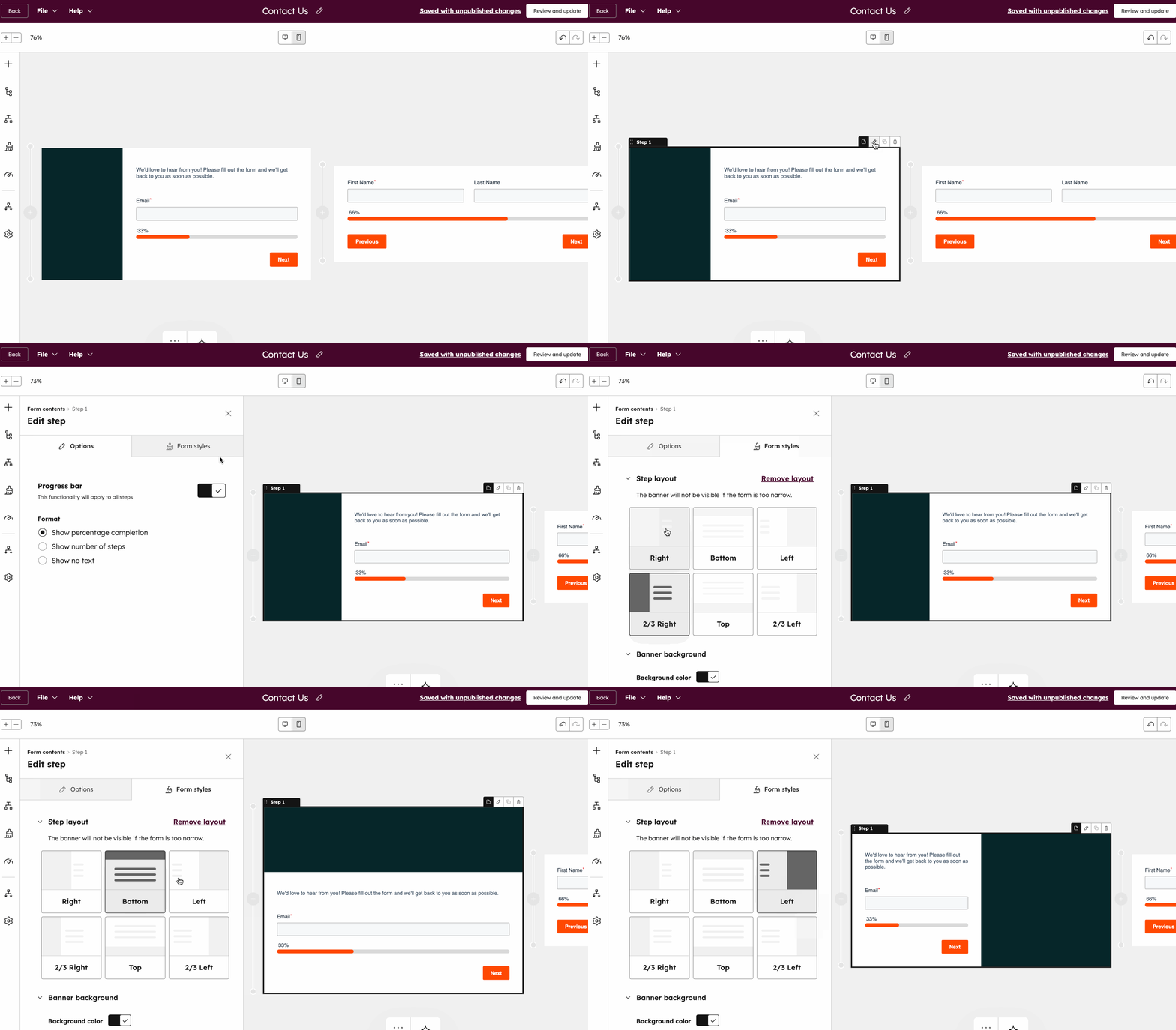
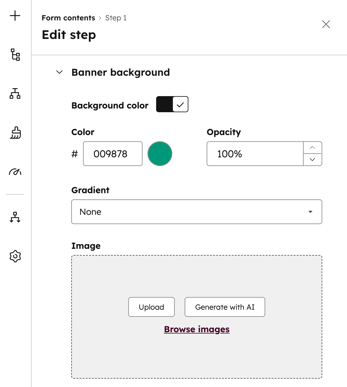
- Schakel in hetgedeelte ' -bannerachtergrond'de schakelaar 'Achtergrondkleur' in om de achtergrondkleur van uw formulier aan te passen.
- Selecteer een kleur en dekking.
- Klik op het vervolgkeuzemenu 'Verloop' om een verloop toe te voegen.
- Als u een afbeelding als achtergrond voor de banner wilt gebruiken, klikt u op 'Uploaden' of Bladeren door afbeeldingen om een afbeelding toe te voegen, of klik op 'Genereren met AI' om inhoud te genereren met Breeze.
Automatiseer vervolgacties
Gebruik na het indienen van een formulier eenvoudige workflows om e-mails te versturen, gebruikers op de hoogte te stellen of contacten aan een segment toe te voegen. Lees meer over het gebruik van automatisering met formulieren.
Een eenvoudige workflow maken in de formuliereditor:
- Klik in je HubSpot-account op Meer en navigeer vervolgens naar Marketing > Formulier. Als Meer niet in je account verschijnt, navigeer dan direct naar Marketing > Formulier.
- Maak een nieuw formulier aan of plaats de muisaanwijzer op een bestaand formulier en klik op 'Bewerken'.
- Klik in de formulier-editor pictogram voor automatiserings .
-
In de sectie 'Automatiseren wat er gebeurt nadat een formulier is verzonden' :
- Om automatisch een follow-up-e-mail te versturen na elke verzending van het formulier, klikt u onder ‘Een e-mail versturen na verzending van het formulier’ op ‘Deze workflow maken’.
- Om uw eigen workflow te maken op basis van een leeg sjabloon, klikt u onder ‘Maak uw eigen eenvoudige workflow’ op ‘Nieuwe workflow maken’. Selecteer in het uitschuifbare paneel aan de rechterkant, onder ‘De actie(s) activeren wanneer’, de optie ‘Een contactpersoon heeft een formulier ingediend’.
- Om andere workflowacties toe te voegen, klik je op het plusteken (+).
- Om een workflow in te schakelen, zet je de schakelaar naast de naam van de workflow aan . Klik vervolgens op 'Begrepen'. Nadat je je eenvoudige workflow hebt gepubliceerd, worden alle wijzigingen die je in de workflow aanbrengt automatisch toegepast op de contacten die momenteel zijn ingeschreven.
Schakel meldingen voor formulierautomatisering in
Let op: als u een superbeheerder bent, kunt u uw account aanmelden voor de bèta van meldingen voor formulierautomatisering .
Nadat je een eenvoudige workflow in de formulier-editor hebt ingeschakeld, kun je gebruikers een melding sturen wanneer de formulierautomatisering moet worden gecontroleerd of wanneer het aanmeldingspercentage verandert.
- Klik in de formuliereditor pictogram automatisering.
- Klik rechtsboven in de eenvoudige workflow op 'Acties' en selecteer 'Meldingen bewerken'.
- Zet in het rechterpaneel de schakelaar ‘Ontvang een melding als er problemen zijn met deze automatisering’ aan om meldingen te ontvangen als er fouten zijn die aandacht vereisen.
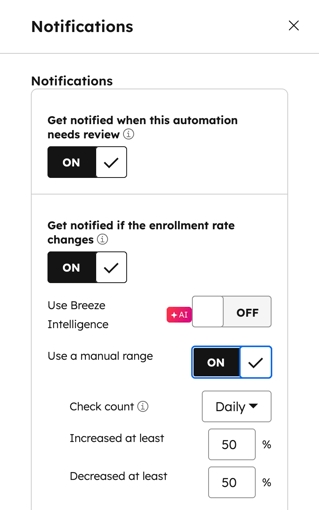
- Om meldingen te ontvangen wanneer het inschrijvingspercentage fluctueert, zet je de schakelaar ‘Melding ontvangen als het inschrijvingspercentage verandert’ aan. Kies vervolgens uit de volgende opties:
-
- Breeze Intelligence gebruiken: zet deze schakelaar aan om automatisch wijzigingen in het inschrijvingspercentage te detecteren op basis van gegevens van de afgelopen 30 dagen.
- Gebruik een handmatig bereik: zet deze schakelaar aan om handmatig een vaste drempelwaarde in te stellen die meldingen activeert wanneer deze wordt overschreden.
- Klik in het gedeelte ‘Ontvangers van meldingen ’ op de vervolgkeuzemenu’s ‘Gebruikers’ en ‘Teams’ en selecteer de ontvangers aan wie de meldingen moeten worden verzonden. Alleen gebruikers die HubSpot-meldingen voor ten minste één kanaal hebben ingeschakeld, kunnen deze meldingen ontvangen.
Formulierinstellingen configureren
Formulierinstellingen bepalen hoe contacten worden aangemaakt en hoe gebruikers worden geïnformeerd nadat een formulier is ingediend. Gebruik deze instellingen om het aanmaken van contacten, meldingen, taalvoorkeuren en meer te beheren. De formulieropties variëren afhankelijk van je HubSpot-abonnement.
Om de instellingen in de formuliereditor te openen:
- Klik in je HubSpot-account op Meer en navigeer vervolgens naar Marketing > Formulier. Als Meer niet in je account verschijnt, navigeer dan direct naar Marketing > Formulier.
- Maak een nieuw formulier aan via of plaats de muisaanwijzer op een bestaand formulier en klik op 'Bewerken'.
- Klik in de formuliereditor op het pictogram voor instellingen.
- Gebruik de tabbladen in het linkerpaneel om je formulierinstellingen te configureren.
Algemene formulierinstellingen instellen
Gebruik het tabblad Algemeen om te configureren hoe contacten worden aangemaakt, formulierverkorting in te schakelen en het formulier aan een marketingcampagne te koppelen.
- Automatisch nieuwe contacten aanmaken op basis van onbekende e-mailadressen: selecteer deze optie om voor elke inzending met een uniek e-mailadres een nieuw contactrecord aan te maken. Als het ingediende e-mailadres overeenkomt met een bestaand contactrecord in je database, worden de gegevens van het bestaande record bijgewerkt.
- Als deze optie is uitgeschakeld, probeert HubSpot eerst de inzending te koppelen aan een bestaand contact op basis van het ingediende e-mailadres. Als er geen contact bestaat met dat e-mailadres, herkent HubSpot uw contacten op basis van de cookies in hun browsers en werkt deze bij. Dit kan ertoe leiden dat contacten worden overschreven als hetzelfde formulier meerdere keren vanaf hetzelfde apparaat wordt ingediend.
- Als deze optie is ingeschakeld, gebruikt HubSpot geen bestaande browsercookie om de inzending te koppelen aan een eerder gevolgd contact. De opties ‘Formuliervelden vooraf invullen voor terugkerende bezoekers’ en ‘Link toevoegen om het formulier te resetten’ worden dan ook automatisch uitgeschakeld.
- Als deze optie is uitgeschakeld, probeert HubSpot eerst de inzending te koppelen aan een bestaand contact op basis van het ingediende e-mailadres. Als er geen contact bestaat met dat e-mailadres, herkent HubSpot uw contacten op basis van de cookies in hun browsers en werkt deze bij. Dit kan ertoe leiden dat contacten worden overschreven als hetzelfde formulier meerdere keren vanaf hetzelfde apparaat wordt ingediend.
- Nieuwe contacten instellen als marketingcontacten: als je HubSpot-account toegang heeft tot marketingcontacten, worden alle contacten die het formulier hebben ingediend automatisch ingesteld als marketingcontacten. Dit geldt zowel voor nieuwe als bestaande contacten.
- Formuliervelden vooraf invullen voor terugkerende bezoekers: als een contactpersoon je site eerder heeft bezocht en een formulier heeft ingediend, en HubSpot de cookies ervan heeft kunnen opslaan en volgen, kunnen alle bekende veldwaarden vooraf in het formulier worden ingevuld. Deze optie is standaard ingeschakeld. Lees meer over vooraf ingevulde formuliervelden.
- Formulier inkorten: maak je formulieren korter door automatisch alle formuliervelden te verbergen die via gegevensverrijking kunnen worden ingevuld. Lees meer over het inkorten van formulieren.
- Link toevoegen om het formulier te resetten: als je ‘Formuliervelden vooraf invullen voor terugkerende bezoekers’ hebt ingeschakeld, kun je ook een resetlink aan je formulier toevoegen. Als deze optie is ingeschakeld, kan de bezoeker op het formulier op ‘Niet jij? Klik hier om te resetten’ klikken om alle vooraf ingevulde formuliervelden te wissen. Wanneer een formulier wordt gereset:
- wordt het bijhouden van cookies uitgeschakeld voor de specifieke formulierinzending. Eventuele bestaande trackingcookies worden niet overschreven.
- De formulierinzending zorgt voor een nieuw contactrecord voor een e-mailadres dat niet overeenkomt met een bestaand contactrecord.
- Toevoegen aan marketingcampagne: als u een Marketing Hub Professional - - of Enterprise-abonnement hebt, kunt u het formulier koppelen aan een campagne:
- Om uw formulier aan een bestaande campagne te koppelen, klikt u op het vervolgkeuzemenu ‘Campagne’ en selecteert u een campagne.
- Om uw formulier aan een nieuwe campagne te koppelen, klikt u op het vervolgkeuzemenu 'Campagne' en vervolgens op 'Campagne aanmaken'. Ga daarna verder met het instellen van uw campagne.
- Bij verzending de levenscyclusfase van contacten en bedrijven bijwerken: klik op het vervolgkeuzemenu ‘Levenscyclusfase instellen op’ en selecteer een levenscyclusfase. Wanneer bezoekers het formulier verzenden, worden alle nieuwe of bestaande records ingesteld op de geselecteerde levenscyclusfase.
- Je kunt de levenscyclusfase van een record niet terugzetten. Als een bestaand contact of bedrijf met een latere levenscyclusfase een formulier indient, wordt de levenscyclusfase niet bijgewerkt.
- De in een formulier ingestelde levenscyclusfase overschrijft de standaard levenscyclusfase die is geconfigureerd in je HubSpot-instellingen.
Inzendings- en meldingsinstellingen instellen
Configureer op het tabblad 'Verzendinginstellingen ' hoe gebruikers worden geïnformeerd wanneer een formulier wordt verzonden en beheer geblokkeerde e-maildomeinen.
- Contactpersooneigenaar op de hoogte stellen: stuurautomatisch een melding naar de contactpersooneigenaar. Als een contactpersoon geen eigenaar heeft, worden er geen meldingen verzonden. Lees meer over objecteigendom in HubSpot.
- Gebruikers toevoegen om te informeren: vinkin het vervolgkeuzemenu de selectievakjes aan naast de gebruikers of teams die meldingen moeten ontvangen wanneer het formulier wordt ingediend, ongeacht wie de eigenaar van het contact is. Ontvangers die in de formuliereditor zijn ingesteld, worden overschreven door ontvangers die in de formuliermodule op HubSpot-pagina’s zijn ingesteld.
-
Te blokkeren e-maildomeinen: voer specifieke e-maildomeinen in die u wilt blokkeren voor het verzenden van formulieren. Als u bijvoorbeeld verzendingen vanaf email@domain.com wilt blokkeren, kunt u domain.com toevoegen. Om verzendingen van alle gratis e-mailproviders te blokkeren, zet u de schakelaar 'Gratis e-mailproviders blokkeren' aan.
Het formulier koppelen aan een inbox of helpdesk
Koppel het formulier op het tabblad 'Tickets' aan een inbox of helpdesk om bij elke formulierinzending een ticket aan te maken.
Uw formulier koppelen aan een inbox of helpdesk:
-
Schakel de schakelaar ‘Dit formulier koppelen aan een inbox of helpdesk’ .
-
Klik in het dialoogvenster op het vervolgkeuzemenu en selecteer een inbox of helpdesk, klik vervolgens op Verbinden.
Taal- en vertaalinstellingen instellen
Abonnement vereist A Marketing Hub of Content Hub Professional- of Enterprise -abonnement is vereist om formulieren met behulp van AI te vertalen.
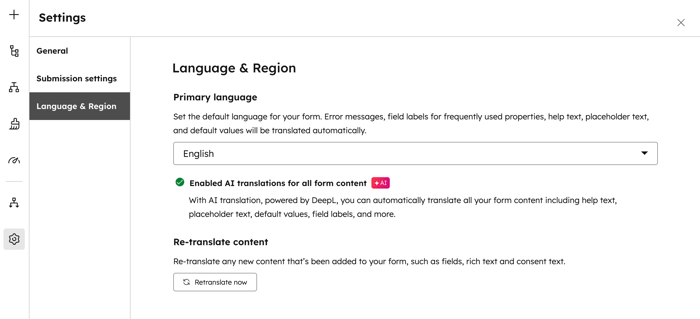
Configureer op het tabblad 'Taal en regio' de standaardtaal en beheer AI-vertalingen voor uw formulier.
- Primaire taal: klik op het vervolgkeuzemenu en selecteer een standaard taal voor uw formulier. Foutmeldingen, labels voor standaardkenmerken, helptekst, plaatshoudertekst en standaardwaarden worden naar deze taal vertaald.
- Inhoud opnieuw vertalen: klik op ‘Nu opnieuw vertalen’ om de vertaling bij te werken als je je formulier sinds de vorige vertaling hebt aangepast.
Een voorbeeld van een formulier bekijken
Bekijk een voorbeeld van een formulier voordat u het publiceert om te testen hoe het eruitziet en werkt voor bezoekers. Het formuliervoorbeeld laat zien hoe bezoekers het formulier zullen ervaren, inclusief navigatie in meerdere stappen, voorwaardelijke logica en verplichte velden. Dit helpt u de lay-out te controleren, de logica te valideren en de leadverwerkingsstroom te beoordelen zonder dat er daadwerkelijk inzendingen worden gegenereerd.
Om een voorbeeld van uw formulier te bekijken:
- Klik in je HubSpot-account op Meer en navigeer vervolgens naar Marketing > Formulier. Als Meer niet in je account verschijnt, navigeer dan direct naar Marketing > Formulier.
- Maak een nieuw formulier aan of plaats de muisaanwijzer op een bestaand formulier en klik op 'Bewerken'.
- Klik rechtsboven in de formuliereditor op 'Voorbeeld'. Het formulier wordt standaard geopend in de desktop-voorbeeldmodus.
- Om een voorbeeld van het formulier op verschillende soorten apparaten te bekijken, klikt u bovenaan op het tabletpictogram of het pictogram.
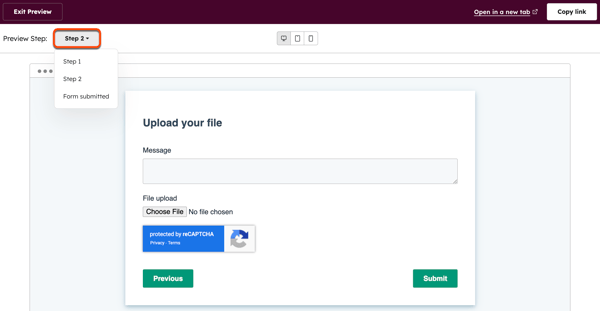
- Om een voorbeeld van een specifieke stap in een formulier met meerdere stappen te bekijken, klik je linksboven op het vervolgkeuzemenu 'Stap bekijken '. Selecteer vervolgens de stap die je wilt bekijken.
- Om een voorbeeld van het formulier in een nieuw tabblad te bekijken, klikt u rechtsboven op 'Openen in een nieuw tabblad'.
- Om het voorbeeld met medewerkers te delen, klikt u rechtsboven op 'Link kopiëren'.
- Om het gedrag van bezoekers te testen, vult u velden in of doorloopt u de stappen van het formulier in de voorbeeldweergave. Formulieren kunnen niet worden verzonden in de voorbeeldweergave en er worden geen verzendgegevens verzameld.
- Om terug te keren naar de formuliereditor, klikt u linksboven op 'Voorbeeld afsluiten' en gaat u vervolgens verder met het bewerken of publiceren van uw formulier.
Let op: als u gebruikmaakt van formulierverkorting, wordt in het voorbeeld van het formulier in eerste instantie alleen het veld 'E-mail' weergegeven. Zodra de bezoeker zijn of haar e-mailadres invoert, worden de aanvullende gegevens gecontroleerd om te bepalen welke extra velden moeten worden weergegeven.
Een formulier publiceren en delen
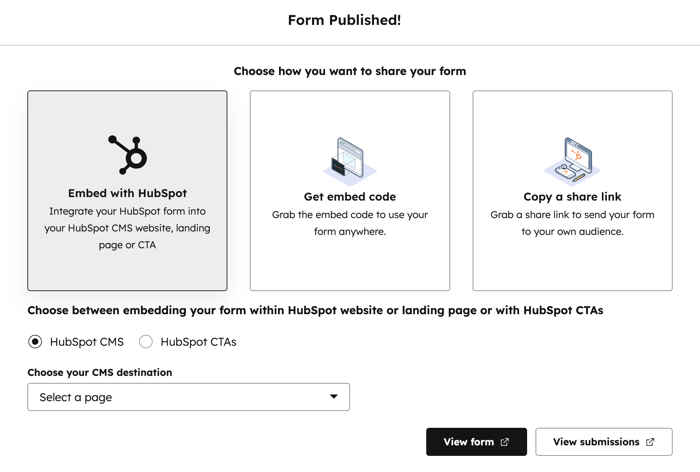
Nadat je een nieuw formulier hebt aangemaakt of je formulier hebt bijgewerkt, moet je je formulier bijwerken om de wijzigingen live te maken. Vervolgens kun je het formulier insluiten op een HubSpot-pagina of in een CTA. Als je content hebt die buiten HubSpot wordt gehost, kun je de insluitcode van het formulier kopiëren of de deel-link gebruiken om een op zichzelf staande formulierpagina te delen.
Om je formulier te publiceren en te delen:
- Klik in je HubSpot-account op Meer en navigeer vervolgens naar Marketing > Formulier. Als Meer niet in je account verschijnt, navigeer dan direct naar Marketing > Formulier.
- Maak een nieuw formulier aan of plaats de muisaanwijzer op een bestaand formulier en klik op 'Bewerken'.
- Klik rechtsboven op 'Controleren en bijwerken' om de wijzigingen in je formulier te publiceren.
- Klik onderaan in het rechterpaneel op 'Bijwerken'.
- Om uw formulier in te sluiten of te delen, kiest u een van de volgende opties:
- Insluiten met HubSpot: sluit je formulier in op een HubSpot CMS-webpagina, landingspagina of met HubSpot-CTA's.
- Selecteer in het gedeelte 'Kies of je je formulier wilt insluiten op een HubSpot-website of -landingspagina of met HubSpot-CTA's ' een inhoudsoptie.
- Klik op het vervolgkeuzemenu en selecteer de bestemmingspagina of CTA waar het formulier moet worden ingesloten.
- Inbedcode ophalen: gebruik een inbedcode om je formulier toe te voegen aan een extern gehoste pagina. Om statistieken voor je formulier op een externe pagina bij te houden, moet je HubSpot-trackingcode op de pagina zijn geïnstalleerd. Lees meer over het toevoegen van een HubSpot-formulier aan een externe site.
- Klik onderaan op 'Kopiëren'.
- Plak de insluitcode in de HTML-module op je pagina.
- Een deelbare link kopiëren: gebruik een URL om het formulier als een op zichzelf staande pagina te delen.
- Insluiten met HubSpot: sluit je formulier in op een HubSpot CMS-webpagina, landingspagina of met HubSpot-CTA's.
-
-
- Klik op ‘Kopiëren’ om de URL van de formulierpagina naar uw klembord te kopiëren.
- Open in uw browser een nieuw venster of tabblad en plak de URL van uw formulierpagina in de adresbalk om deze te laden. U kunt de URL van de formulierpagina ook rechtstreeks met anderen delen om hen toegang tot het formulier te geven.
-
Volgende stappen
