
Laatst bijgewerkt: 25 november 2025
Beschikbaar met elk van de volgende abonnementen, behalve waar vermeld:
-
 Service Hub
Professional, Enterprise
Service Hub
Professional, Enterprise
De helpdeskwerkruimte is een centrale locatie in je HubSpot-account waar je supportteam tickets kan beantwoorden, prioriteren en organiseren, en problemen voor je klanten efficiënter kan oplossen en beheren.
Door te verhuizen naar de helpdesk krijgt je serviceteam toegang tot een speciale ruimte die geavanceerde organisatie, aangepaste rapportage en AI-gebaseerde tools ondersteunt.
Je kunt chatflows en een bestaand e-mail-, formulier- of belkanaal verplaatsen van de inbox voor gesprekken naar de helpdesk. Je kunt er ook voor kiezen om historische conversaties en eventuele bijbehorende tickets naar de helpdesk te verplaatsen wanneer je het kanaal verplaatst.
Machtigingen vereist Superbeheerdersrechten zijn vereist om kanalen te verplaatsen van de conversatie-inbox naar de helpdesk.
Voordat u begint
Voordat u een bestaand inboxkanaal of chatflow naar de helpdesk migreert, moet u de volgende waarschuwingen in gedachten houden:
- Eenmaal gemigreerd, kunt u kanalen niet handmatig terugverplaatsen naar de inbox. Als u een migratie wilt terugdraaien, neemt u contact op met Support voor hulp.
- Helpdesk is nog niet beschikbaar op de HubSpot mobiele app.
- Je kunt slechts één inboxkanaal of chatflow tegelijk migreren.
- Het wordt sterk aangeraden dat alle agents in je account toegang hebben tot de helpdesk en dat je helpdesk SLA's hebt ingesteld.
- Hoewel HubSpot automatisch nieuwe conversaties detecteert die binnenkomen terwijl je actief bezig bent met het migreren van je inbox, is het aan te raden om de migratie te starten op momenten van de dag met een laag volume om verstoringen voor je supportmedewerkers en bestaande processen te beperken.
- Alleen chatflows, gekoppelde e-mail-, bel- en formulierkanalen kunnen op dit moment naar de helpdesk worden verplaatst. Het is niet mogelijk om een fallback e-mailadres te verplaatsen van de inbox naar de helpdesk.
- Je kunt geen WhatsApp- of Facebook Messenger-chatflows migreren naar de helpdesk. Je moet het kanaal verwijderen uit de inbox en het koppelen aan de helpdesk.
- Tijdens het migratieproces triggert het aanmaken en toewijzen van nieuwe tickets in Helpdesk meldingen in je account. Om ruis en onderbrekingen voor gebruikers in je account te beperken, kun je meldingen tijdens de migratie uitschakelen en weer inschakelen zodra het proces is voltooid.
- Inkomende berichten van kanalen die verbonden zijn met Helpdesk maken automatisch nieuwe tickets aan in Helpdesk. Dit kan ticketgebaseerde workflows triggeren als het ticket voldoet aan de registratiecriteria. Meer informatie over het beheren van instellingen voor workflowregistratie.
Migratieverwachtingen en -gedrag
Wanneer je een kanaal naar helpdesk verplaatst, vinden de volgende acties plaats:
- Bestaande chatroominstellingen, zoals handtekeningen, routing en automatisering, en instellingen voor het aanmaken van tickets blijven behouden tijdens de verhuizing en worden niet teruggezet naar de standaardwaarden van de helpdesk.
- Nieuwe conversaties in het kanaal dat u verplaatst, komen in de helpdesk en er wordt automatisch een ticket aangemaakt en gekoppeld aan de nieuwe conversatie.
- Helpdesktoegang en SLA's worden toegepast op alle nieuwe tickets die afkomstig zijn van het kanaal dat u hebt verplaatst.
Als u ervoor kiest om historische conversaties van een kanaal naar de helpdesk te verplaatsen:
- Als aan een conversatie een ticket is gekoppeld, dan worden zowel de conversatie als het ticket as-is naar helpdesk verplaatst.
- Als er geen ticket aan een conversatie is gekoppeld, dan wordt er een ticket aangemaakt en wordt de bestaande conversatie aan dat ticket gekoppeld. Voor aangemaakte tickets:
- De aanmaakdatum van het ticket komt overeen met de startdatum van de conversatie.
- De pijplijn status van het ticket zal worden toegewezen aan de juiste status voor open of gesloten gesprekken.
- De eigenaar van het ticket wordt ingesteld op de huidige eigenaar van de conversatie als die eigenaar helpdesktoegang heeft. Als de huidige gesprekseigenaar geen helpdesktoegang heeft, dan wordt het nieuwe ticket niet toegewezen.
- Alle nieuwe antwoorden op bestaande conversaties verschijnen in de helpdesk met een ticket gekoppeld aan de conversatie.
- Helpdesktoegang en SLA's worden toegepast op alle verplaatste conversaties of tickets.
Vereisten voor het verplaatsen van een bot naar de helpdesk
Als je een regelgebaseerde chatbot verplaatst van de conversatie-inbox naar de helpdesk, moet het volgende waar zijn:
- De bot moet de actie bevatten om een ticket in te dienen.
- Als de bot de actie Stuur naar teamlid heeft, moet deze actie direct volgen op de actie Dien een ticket in.
- De bot kan niet meer dan één submit a ticket actie per tak hebben.
Leer meer over het kiezen van botacties.
Verplaats een bestaand inboxkanaal of chatflow naar helpdesk
- Zo migreert u een bestaand e-mail-, bel- of formulierkanaal naar de helpdesk
- Klik in je HubSpot-account op het instellingen-pictogram in de bovenste navigatiebalk.
- Navigeer in het linker zijbalkmenu naar Inbox & Helpdesk > Inboxen.
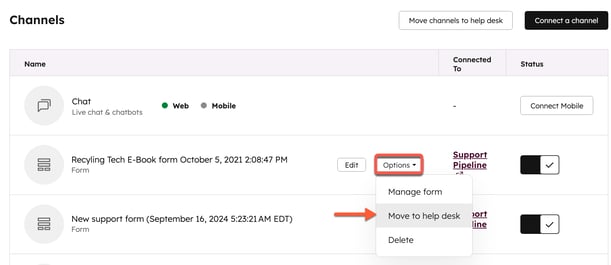
- Beweeg de muis over het e-mail-, bel- of formulierkanaal dat u wilt verplaatsen, klik op Opties en selecteer Verplaatsen naar helpdesk.
- Een bestaande chatflow migreren:
- Ga in je HubSpot-account naar Service > Chatflows.
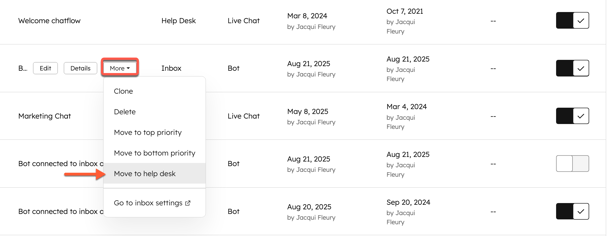
- Beweeg met de muis over de chatflow die u wilt verplaatsen, klik op Meer en selecteer vervolgens Verplaats naar helpdesk.
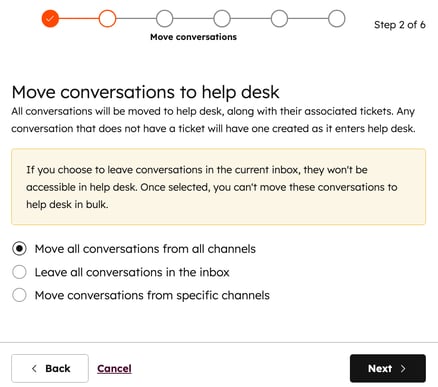
- Standaard worden alle gesprekken verplaatst naar de helpdesk. Als u uw voorkeur voor het verplaatsen van historische gesprekken wilt wijzigen , klikt u op Terug. Selecteer vervolgens een optie op de pagina Conversaties verplaatsen:
- Verplaats alle conversaties van alle kanalen: alle bestaande conversaties van het kanaal worden verplaatst naar de helpdesk, evenals eventuele bijbehorende tickets. Voor gesprekken zonder ticket wordt een ticket aangemaakt zodra ze bij de helpdesk binnenkomen.
- Laat alle conversaties in de inbox: bestaande conversaties blijven in de huidige conversatie inbox. Je moet deze optie alleen selecteren als je geen toegang meer nodig hebt tot historische gesprekken in de helpdesk. Als je deze optie selecteert, kom je op de Review pagina.
- Verplaats gesprekken van specifieke kanalen: selecteer de gesprekken die je naar Helpdesk wilt verplaatsen. Gesprekken die niet zijn geselecteerd blijven in het huidige postvak.
- Klik op de pagina Selecteer pijplijnen op het vervolgkeuzemenu Pijplijn en selecteer een pijplijn om tickets naartoe te leiden.
- Klik op Volgende.
- Klik op de pagina Statussen toewijzen op de vervolgkeuzemenu's onder de statussen Open en Gesloten en selecteer een bijbehorende ticketstatus om ze aan toe te wijzen.
- Klik op Volgende.
- Bevestig op de pagina Controleren de kanalen die je hebt geselecteerd om te migreren. Als je klaar bent om je inbox of chatflow te verplaatsen, klik je op Kanalen migreren.
Let op: zodra een chatroom is verplaatst naar de helpdesk, is de optie om historische conversaties te verplaatsen niet meer beschikbaar.
Zodra u uw chatroom verplaatst, ziet u een pagina waarop wordt bevestigd dat de migratie bezig is. Hoe lang het duurt voordat de migratie is voltooid, hangt af van de hoeveelheid gegevens die wordt verplaatst. Het verlaten van deze pagina zal het migratieproces niet verstoren.Als het chatflow- of inboxkanaal met succes is gemigreerd, ziet u het in de helpdeskwerkruimte in plaats van in de inbox.
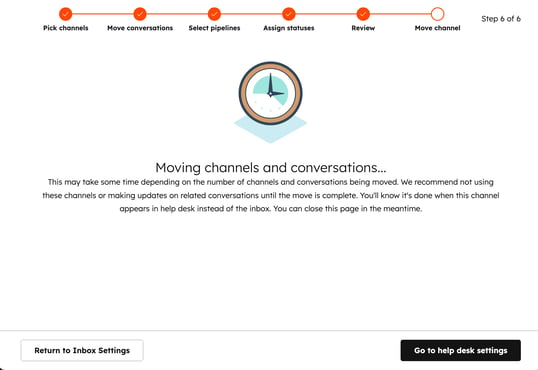
Wat u kunt verwachten terwijl een chatroom en conversaties worden verplaatst
Er verschijnt een bericht in uw inboxinstellingen en in de inbox om gebruikers in uw account te informeren dat er een verhuizing plaatsvindt. Dit is belangrijk voor agents die merken dat de aan hen toegewezen gesprekken veranderen. Als een verhuizing eenmaal is gestart, kan deze niet meer worden gestopt.
Als een kanaal actief wordt verplaatst naar de helpdesk, zal HubSpot alle nieuwe conversaties die binnenkomen in het migrerende inboxkanaal detecteren en verplaatsen.
Let op:
- Als een conversatie is gestart op een kanaal en vervolgens is verplaatst naar een ander kanaal, wordt alleen het oorspronkelijke kanaal in aanmerking genomen bij het verplaatsen van de historische conversatiegegevens. Als een conversatie bijvoorbeeld is begonnen in een live chatkanaal en vervolgens is verplaatst naar een verbonden e-mailkanaal, wordt die conversatie niet verplaatst naar de helpdesk als u het verbonden e-mailkanaal en de historische conversaties verplaatst.
- Omdat formulieren en e-mail met elkaar verbonden zijn, is het aan te raden om alle gekoppelde e-mailkanalen te verplaatsen die door uw agents worden gebruikt om te reageren op formulierinzendingen.
- Als het formulierkanaal naar de helpdesk wordt verplaatst, wordt de communicatie die is gestart vanaf een formulier en daarna is voortgezet in e-mail, mogelijk niet verplaatst.
- Als je het e-mailkanaal verplaatst dat je agents gebruiken om te reageren op formulierinzendingen, dan worden de conversaties en tickets weergegeven in helpdesk in plaats van in de inbox met de geschiedenis van zowel de formulierinzendingen als de follow-up e-mails.
