
Laatst bijgewerkt: 4 maart 2025
Beschikbaar met elk van de volgende abonnementen, behalve waar vermeld:

Nadat u uw inbox voor gesprekken hebt ingesteld en een team-e-mail adres aan de inbox hebt gekoppeld, kunt u direct vanuit de inbox berichten naar uw contactpersonen sturen.
Als je de HubSpot mobiele app gebruikt, leer dan hoe je kunt reageren op e-mails met behulp van gesprekken op mobiel.
Let op: als je niet kunt antwoorden op een thread, controleer dan of je bent toegevoegd als teamlid in de toegangsinstellingen van de inbox. Als een inbox alleen zichtbaar is voor specifieke gebruikers en teams, kunnen alleen de geselecteerde gebruikers en teams binnenkomende gesprekken bekijken en beantwoorden. Gebruikers met accounttoegangs- of superbeheerdersrechten kunnen alle gesprekken in de inbox van het account bekijken, maar kunnen geen acties ondernemen in de inbox, zoals reageren op een thread, tenzij ze zijn toegevoegd als teamlid.
Een bericht samenstellen
Stel een bericht samen in de inbox om een gesprek te beginnen met je contactpersonen.
- Ga in je HubSpot-account naar CRM > Inbox.
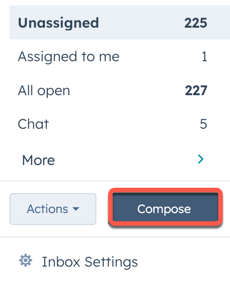
- Klik linksonder op Compose.
- Stel je bericht op in het pop-upvenster.
- Als u de antwoordeditor wilt uitbreiden terwijl u uw antwoord typt, klikt u op Uitvouwen om deze in een pop-upvenster te openen.
-
- Klik op het vervolgkeuzemenu Naar en zoek de naam van een contactpersoon. Je kunt een bericht verzenden naar het e-mailadres of het WhatsApp-account van een contactpersoon als je een WhatsApp Business-account hebt gekoppeld aan de inbox voor gesprekken.
-
- Klik op het vervolgkeuzemenu Van om te verzenden vanaf een ander verbonden team-e-mailadres.
- Voer in het veld Onderwerp je onderwerpregel in.
-
-
- Gebruik de pictogrammen onderaan de e-maileditor om de tekststijl aan te passen, een koppeling in te voegen, een afbeelding toe te voegen of een bestand te uploaden.
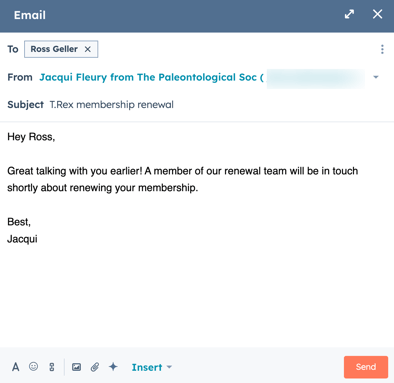
- Gebruik de pictogrammen onderaan de e-maileditor om de tekststijl aan te passen, een koppeling in te voegen, een afbeelding toe te voegen of een bestand te uploaden.
-
- Klik op Verzenden. Het uitgaande bericht wordt opgeslagen in het Contactpersoonrecord van de ontvanger.
U kunt het uitgaande bericht bekijken in de Verzonden weergave in uw inbox voor gesprekken. Als je bijlagen hebt toegevoegd aan de uitgaande e-mail, worden deze ook toegevoegd aan de tijdlijn van het record.
Let op: als uw e-mailserver beveiligingssoftware gebruikt die bijlagen scant bij het ontvangen van e-mails, is HubSpot mogelijk niet in staat om bijlagen te loggen die zijn opgenomen in e-mail antwoorden of inkomende e-mails die zijn verzonden naar uw team-e-mail adres. Als je Office 365-servers bijvoorbeeld Advanced Threat Protection draaien met Dynamic Delivery ingeschakeld, worden de bijlagen mogelijk niet gelogd.
Reageren op een e-mailconversatie
Beantwoord alle berichten die naar je team-e-mailadres in de inbox zijn gestuurd. Er wordt een nieuw Contactpersoonrecord aangemaakt voor binnenkomende berichten als er nog geen Contactpersoonrecord met dat e-mailadres bestaat.
Let op: als een inkomend e-mailbericht niet wordt weergegeven in de conversie inbox, controleer dan de SPAM- of JUNK-map van uw Office 365 e-mailaccount. E-mails die naar de SPAM- of JUNK-map in een Office 365-inbox zijn verzonden, worden niet weergegeven in de inbox voor gesprekken.
- Ga in je HubSpot-account naar CRM > Inbox.
- Klik in het linkerpaneel op een e-mailconversatie om deze te openen.
- Bekijk het antwoord op de e-mail. Als de e-mail groter is dan 100 KB, scrol je naar de onderkant van de thread en klik je op Bekijk volledig bericht om de volledige e-mail in een ander browsertabblad te openen.
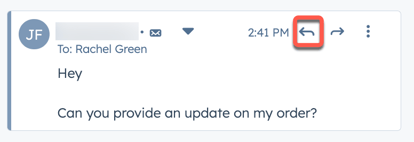
- Uw antwoord is standaard een reactie op het meest recente bericht in de thread. Om een specifiek bericht te beantwoorden, klikt u op het antwoordpictogram rechtsboven in het bericht.
- Schrijf je antwoord in de antwoordeditor.
- Gebruik de pictogrammen onder aan de e-maileditor om de tekststijl aan te passen, een koppeling in te voegen, een afbeelding toe te voegen, een emoji in te voegen of een bestand te uploaden. Je kunt ook bestanden van je computer naar de antwoordeditor slepen .
- Als u de antwoordeditor wilt uitbreiden terwijl u uw antwoord typt, klikt u op de antwoordeditor en sleept u deze of klikt u op Uitvouwen om deze in een pop-upvenster te openen.
-
- Als u een document, snippet, meetinglink, kennisbankartikel, prijsopgave of video wilt toevoegen aan uw reactie, klikt u op Invoegen.
- Als je klaar bent met je bericht, klik je op Verzenden.
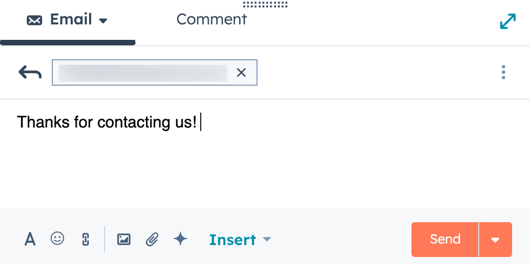
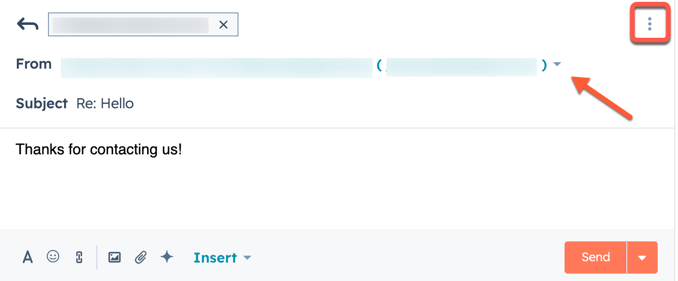
- Als je extra ontvangers wilt CC- of BCC-en, meer ontvangers wilt toevoegen in het veld Aan of het e-mailadres Van wilt bewerken, klik dan op het menu rechtsboven om de bewerkingsopties uit te breiden. Je kunt op naast de naam Van klikken om te schakelen tussen de Van-adressen van je verbonden team-e-mailkanalen.
- Als het gesprek voorbij is, klik je rechtsboven op Gesprek sluiten . Als er een ticket aan de conversie is gekoppeld, kan de gebruiker het ticket en de conversatie tegelijkertijd sluiten, of alleen de conversatie sluiten door op het vervolgkeuzemenu Meer te klikken en conversatie sluiten te selecteren.
Je kunt een gesprek ook opnieuw toewijzen, commentaar geven op een thread, een gesprek verplaatsen naar een andere inbox, een e-mail doorsturen naar een ander team of bellen vanuit de antwoordeditor. Meer informatie over samenwerken met je team in de inbox.
Let op: als je e-mails doorstuurt naar de inbox voor gesprekken, houd er dan rekening mee dat een e-mail met een onderwerpregel die "FW" of "FWD" bevat, wordt vastgelegd in het record van de oorspronkelijke afzender. Als deze voorvoegsels in de onderwerpregel staan, zoekt HubSpot naar contactpersonen in de oorspronkelijke e-mail. HubSpot bekijkt de platte tekst versie van de e-mail voor deze informatie. Meer informatie over het beheren van je doorstuurinstellingen.
Berichten beantwoorden met de Slack-integratie
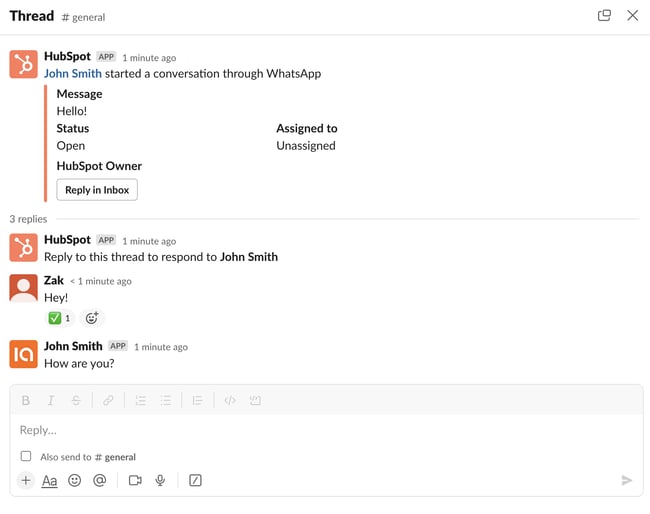
Als je de Slack-integratie hebt gekoppeld aan je HubSpot-account en meldingen hebt ingesteld voor je inbox voor gesprekken, kun je WhatsApp-, Facebook Messenger- en live chatberichten rechtstreeks beantwoorden via Slack.
Je kunt antwoorden in de bijbehorende Slack thread en deze wordt automatisch gesynchroniseerd met de corresponderende conversatie in je inbox.
Let op: antwoorden vanuit Slack wordt momenteel niet ondersteund voor gekoppelde e-mail- en formulierkanalen.
