
Laatst bijgewerkt: 29 april 2026
Beschikbaar met elk van de volgende abonnementen, behalve waar vermeld:

Dankzij de integratie van HubSpot met SurveyMonkey kunt u enquêtes verzenden vanuit HubSpot en gegevens van SurveyMonkey gebruiken in HubSpot om uw contactpersonen te segmenteren en te kwalificeren.
Voordat je begint
Machtigingen vereist Superbeheerdersrechten of instellingen voor eigenschappen bewerken en toegangsrechten voor de App Marketplace in je HubSpot account zijn vereist om de integratie te installeren.
Als u een SurveyMonkey Basic-account hebt , is het niet mogelijk enquêtes te synchroniseren die zijn verzameld door een verzamelprogramma voor webkoppelingen of een verzamelprogramma voor e-mail. Als je in het verleden enquêtes hebt gesynchroniseerd met behulp van een verzamelprogramma voor e-mail, kun je reacties uit het verleden nog steeds bekijken in je HubSpot-account. Je zult echter niet langer de methode van het verzamelprogramma voor e-mail kunnen gebruiken.
Opmerking: De integratie van HubSpot met SurveyMonkey kan alleen worden gekoppeld aan een SurveyMonkey-account met een licentie in de VS.
Installeer de SurveyMonkey-integratie
- Klik in je HubSpot-account op het Marktplaats-pictogram in de bovenste navigatiebalk en selecteer vervolgens HubSpot-marktplaats.
- Gebruik de zoekbalk om SurveyMonkey te zoeken en te selecteren.
- Klik op Installeren.
- Voer uw SurveyMonkey-referenties in en klik op Aanmelden.
Synchronisatie-instellingen controleren
Configureer de synchronisatie-instellingen voor de integratie van HubSpot met SurveyMonkey en bepaal hoe enquêtes worden gesynchroniseerd van SurveyMonkey naar HubSpot.
Globale synchronisatie-instellingen beheren voor SurveyMonkey-enquêtes
- Klik in je HubSpot-account op het instellingen-pictogram in de bovenste navigatiebalk. Ga in het zijbalkmenu links naar Integraties > Verbonden apps.
- Klik op SurveyMonkey.
- Klik op het tabblad Globale instellingen .
- Schakel op het tabblad Globale instellingen het selectievakje Gegevens van nieuwe enquêtes synchroniseren in om alle toekomstige SurveyMonkey-enquêtes automatisch met HubSpot te synchroniseren.

- Als u onvolledige enquêtereacties wilt synchroniseren van SurveyMonkey naar HubSpot, schakelt u het selectievakje Gedeeltelijke enquêtereacties opnemen in.
Synchronisatie-instellingen beheren voor afzonderlijke SurveyMonkey-enquêtes
- Klik in je HubSpot-account op het instellingen-pictogram in de bovenste navigatiebalk. Ga in het zijbalkmenu links naar Integraties > Verbonden apps.
- Klik op SurveyMonkey.
- Klik op het tabblad Globale instellingen .
- Op het tabblad Globale instellingen kunt u de zoekbalk gebruiken om enquêtes te zoeken op enquêtenaam.

- Als je gegevens voor een eerdere enquête wilt synchroniseren, ga je met de muis over de enquête en klik je op Nu synchroniseren om alle historische enquêtegegevens te synchroniseren met HubSpot.
- Klik op de naam van de enquête.
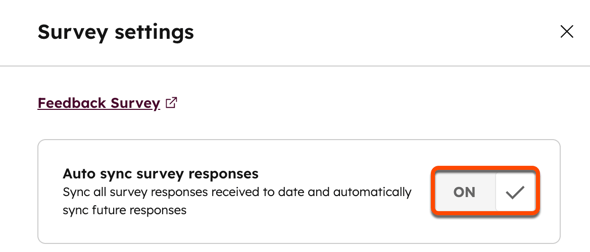
- Schakel in het rechterpaneel het selectievakje Enquêtereacties automatisch synchroniseren in om toekomstige enquêtereacties voor de individuele enquête automatisch te synchroniseren. Schakel vervolgens het selectievakje Gedeeltelijke enquêtereacties opnemen in om gedeeltelijke reacties voor die enquête te synchroniseren.
E-mailadressen en namen van respondenten synchroniseren
HubSpot verzamelt het e-mailadres van een respondent op verschillende manieren, afhankelijk van het type enquête:
-
-
Enquêtes met verzamelprogramma's voor e-mailuitnodigingen: het e-mailadres van de ontvanger wordt automatisch verzameld als deze op de enquêtekoppeling klikt. Je hoeft geen e-mailadresveld op te nemen in de enquête. Enquêtes voor verzamelprogramma's kunnen per e-mail worden verzonden:
- Vanuit de CRM-kaart op een contactrecord.
- Van de indexpagina met contactpersonen.
- Via workflows die gebruikmaken van de actie EnquêteMonkey-enquête verzenden in de workflow .
- Rechtstreeks van SurveyMonkey.
-
Enquêtes in verzamelprogramma's met webkoppelingen: u moet uw respondenten om hun e-mailadres vragen tenzij u de enquête verzendt via een HubSpot-marketing-e-mail met een aangepaste variabele. Er zijn twee manieren om hun e-mailadressen te verzamelen die werken met HubSpot:
-
Neem een vraag overContactgegevens op in het veld E-mailadres . De vraag kan overal in je enquête worden toegevoegd en het label van het e-mailadresveld kan in elke taal zijn.
-
Neem een vraag op met één tekstvak waarin uw respondenten om een e-mailadres wordt gevraagd.
-
Als je beide typen vragen in één enquête opneemt, synchroniseert HubSpot het e-mailadres dat is opgegeven bij de vraag Contactgegevens . Als uw enquête meerdere vragen bevat waarin om een e-mailadres wordt gevraagd, gebruikt HubSpot het eerste e-mailadres om een contact te maken.
-
Als er geen e-mailadres staat in de vraag Contactgegevens , zoekt HubSpot er een in de andere antwoordvelden met enkele tekst. Als er een e-mailadres is met de normale e-mailindeling name@company.com, koppelt HubSpot dit e-mailadres aan de respondent.
-
-
HubSpot zal ook de naam van een respondent synchroniseren vanuit een vraag over contactgegevens . Als de respondent een contactpersoon is wiens naam al bestaat, wordt de naam van de contactpersoon niet bijgewerkt.
Stuur een enquête via een marketinge-mail
Als u een superbeheerder bent, selecteert u uw account voor de bètaversie Enquêtes verzenden met contactopvolging om toegang te krijgen tot deze functie.
Stuur een SurveyMonkey-enquête met behulp van een marketing-e-mail om reacties van contactpersonen te verzamelen. Door een aangepaste variabele toe te voegen aan de enquêtekoppeling in de e-mail, kunnen reacties worden toegewezen aan contactrecords als de enquêtegegevens worden gesynchroniseerd met HubSpot.
Een koppeling voor een webverzamelprogramma genereren voor een enquête:
- Klik in je HubSpot-account op het instellingen-pictogram in de bovenste navigatiebalk. Ga in het zijbalkmenu links naar Integraties > Verbonden apps.
- Klik op SurveyMonkey.
- Navigeer naar het tabblad Instellingen .
- Klik naast de enquête op het koppelingspictogram.
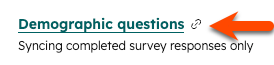
- Kies in het dialoogvenster hoe u de gepersonaliseerde link wilt maken.
- Automatisch de link genereren:
- Klik op Autoriseren.
- Voltooi het verificatieproces om HubSpot extra machtigingen te geven in SurveyMonkey.
- Stel de link handmatig in:
- Klik op Handmatig instellen.
- In SurveyMonkey:
- Automatisch de link genereren:
-
-
-
- Open uw enquête in de enquête-editor.
- Klik op Logica en selecteer dan Aangepaste variabelen.
- Voer in het veld Variabele naam hs_cid in en klik op Opslaan.
- Controleer of hs_cid verschijnt in de variabelenlijst.
- Ga terug naar HubSpot en klik op Ik heb de aangepaste variabele toegevoegd.
-
-
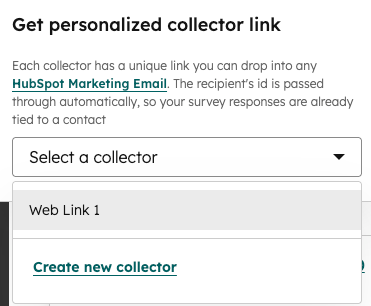
- Klik op het vervolgkeuzemenu Selecteer een verzamelprogramma . Selecteer vervolgens een bestaand verzamelprogramma of klik op Nieuw verzamelprogramma maken.
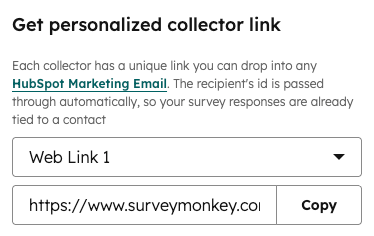
- Klik op Kopiëren om de gepersonaliseerde link te kopiëren.
- Voeg de link toe aan je marketingmail.
Stuur een enquête vanaf de pagina Contact opnemen
U kunt een enquête versturen vanaf de pagina Contact opnemen:
- Ga in je HubSpot-account naar CRM > Contactpersonen.
- Schakel het selectievakje in naast de contactpersonen naar wie je een enquête wilt sturen.
- Klik in het bovenste menu op Meer > Enquête verzenden.
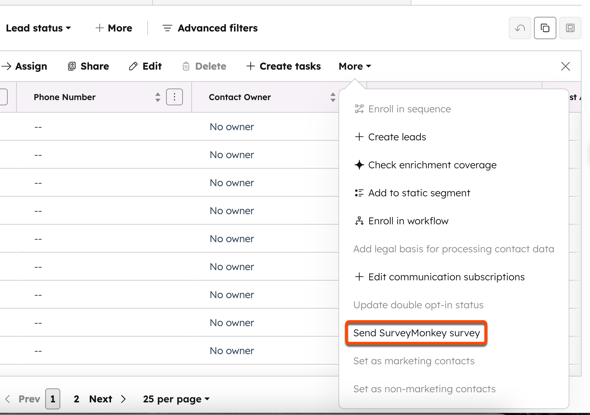
- Selecteer in het rechterpaneel de enquête die u naar de contactpersoon wilt verzenden.
- Klik op Verzenden.
Een enquête verzenden vanuit een contactrecord
Een enquête verzenden vanuit een contactrecord:
- Ga in je HubSpot-account naar CRM > Contactpersonen.
- Klik op de naam van de contactpersoon.
- Klik in het rechterpaneel op de SurveyMonkey-kaart op Bestaande enquête verzenden.
- Selecteer in het rechterpaneel de enquête die u naar de contactpersoon wilt verzenden.
- Klik op Verzenden.
- Als de enquête is verzonden, ziet u de status en details op de SurveyMonkey-kaart in het contactrecord.
Let op: het is niet mogelijk om aangepaste enquêtes vanuit HubSpot te versturen.
Een enquête verzenden via workflows
Gebruik de enquête-workflowactie Verzenden om automatisch SurveyMonkey-enquêtes te verzenden vanuit HubSpot. Je kunt deze actie bijvoorbeeld gebruiken om automatisch een SurveyMonkey-enquête naar een contactpersoon te sturen als hun ticket bij je ondersteuningsteam is gesloten.
Je kunt deze actie zowel in contactgebaseerde workflows als in andere workflowtypes gebruiken. Meer informatie over het gebruik van contactgebaseerde workflowacties in andere workflowtypes.
- Navigeer in je HubSpot-account naar Automatisering > Workflows.
- Als u een bestaande workflow wilt bewerken, gaat u met de muisaanwijzer over de workflow en klikt u op Bewerken. Of maak een nieuwe workflow.
- Klik in de workflow editor op het + plus pictogram om een actie toe te voegen.
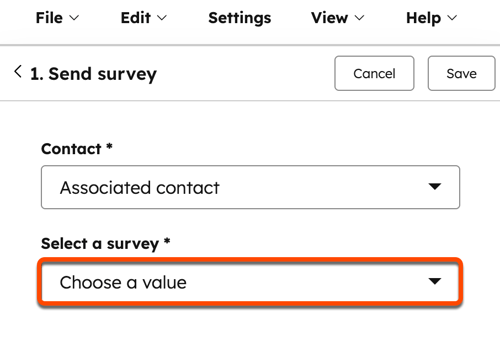
- Selecteer Enquête verzenden in het linkerpaneel onder SurveyMonkey.
- Om de enquête te selecteren die je wilt verzenden, klik je op het vervolgkeuzemenu Selecteer een enquête .
SurveyMonkey-gegevens weergeven in HubSpot
Als synchronisatie is ingeschakeld voor een enquête, synchroniseert HubSpot alle bestaande gegevens, samen met eventuele nieuwe respondentgegevens. Nieuwe e-mailadressen worden aangemaakt als nieuwe contactpersonen in HubSpot. Bestaande contactpersonen krijgen de enquêtegegevens toegevoegd aan hun contactrecord.
Reacties zullen de eigenschappen van de contactpersoon niet bijwerken, maar ze verschijnen wel op de tijdlijn van de contactpersoon. Je kunt de responsgegevens ook bekijken en segmenteren op individuele contactrecords en in segmenten.
SurveyMonkey-gegevens bekijken voor een individueel contactrecord
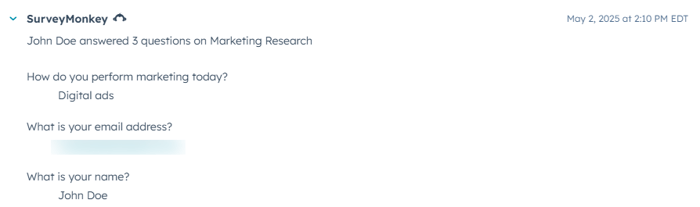
Zodra u uw SurveyMonkey-enquêtes hebt gesynchroniseerd, worden enquêtereacties weergegeven als activiteiten op de tijdlijn van uw contactpersonen. Quizscores voor quiz-type enquêtes verschijnen ook op contactrecords naast antwoorden en je kunt ze gebruiken als criteria in contactgebaseerde workflows en segmenten. Als u een SurveyMonkey Basis-abonnement hebt, wordt in de tijdlijn weergegeven dat de contactpersoon op de enquête heeft gereageerd. Als u een jaarlijks betaald SurveyMonkey-plan hebt, wordt in de tijdlijn een overzicht weergegeven van de reacties van uw contactpersonen op specifieke vragen.
- Ga in je HubSpot-account naar CRM > Contactpersonen.
- Klik op de naam van een contactpersoon.
- Klik boven aan de tijdlijn van de contactpersoon op Activiteit filteren en schakel vervolgens het selectievakje SurveyMonkey in.
Contactpersonen segmenteren op basis van SurveyMonkey-activiteit in segmenten
- Ga in je HubSpot-account naar CRM > Segmenten.
- Klik rechtsboven op Segment maken.
- Selecteer Contactpersonen als het object van het segment. Klik vervolgens op Volgende.
- Klik op Filter toevoegen.
- Klik op de categorie Evenementen en selecteer vervolgens SurveyMonkey.
- Selecteer de segmentcriteria van SurveyMonkey om uw contactpersonen te segmenteren.
-
- Om je contacten te segmenteren op basis van of ze al dan niet op een enquête hebben gereageerd:
- Selecteer SurveyMonkey-enquêtes.
- Gebruik de zoekbalk om een enquête te zoeken en te selecteren en selecteer vervolgens kreeg een reactie of kreeg geen reactie.
- Je kan ook segmenteren op basis van antwoorden op een specifieke vraag in de enquête of op basis van een bepaalde score op een quizgebaseerde enquête:
- Selecteer vragen van SurveyMonkey.
- Selecteer een vraag en stel vervolgens de antwoordcriteria in.
- Om je contacten te segmenteren op basis van of ze al dan niet op een enquête hebben gereageerd:
- Voeg indien nodig extra criteria toe aan je segment en klik vervolgens rechtsboven op Bekijken en Opslaan .
Let op: de bovenstaande segmentatiecriteria zijn niet beschikbaar in Marketing Hub Starter-accounts.
SurveyMonkey-gegevens weergeven in Salesforce
Als u de HubSpot-Salesforce integratie hebt ingeschakeld in HubSpot, worden reacties op SurveyMonkey ook weergegeven als activiteiten in het HubSpot Visualforce-venster in Salesforce voor uw leads en contactpersonen.
