
Laatst bijgewerkt: 26 november 2025

Nadat je Zoom hebt aangesloten, synchroniseer je webinarregistratie- en aanwezigheidsgegevens van Zoom naar HubSpot en gebruik je deze informatie om je contacten te segmenteren. Je kunt ook inschrijvers toevoegen aan een Zoom webinar met HubSpot workflows.
Als je synchronisatiefouten ondervindt voor Zoom-webinars, lees dan hoe je veelvoorkomende synchronisatiefouten oplost.
Voordat je begint
Houd rekening met het volgende voordat je aan de slag gaat:
- De Zoom-integratie biedt geen ondersteuning voor Zoom-evenementen of webinars die zijn aangemaakt als onderdeel van een Zoom-evenement.
- Zoom verwijdert het e-mailadres voor gebruikers die in Zoom als gast zijn gemarkeerd, tenzij ze aan deze voorwaarden voldoen. Deelnemers aan webinars zonder e-mailadres worden dus niet gesynchroniseerd met HubSpot. Om ervoor te zorgen dat alle deelnemers worden gesynchroniseerd met HubSpot, zet je webinarregistratie aan.
- De Zoom integratie accepteert en synchroniseert alleen met drie verplichte velden in de Zoom registratielink: Voornaam, Achternaam en E-mail. Als de registratielink andere verplichte velden heeft, zal de registratie mislukken.
- Gebruikers in het account worden niet aangemaakt als contactrecords in HubSpot als ze zich registreren voor of deelnemen aan een Zoom webinar. Als er al een contactpersoonrecord voor hen is aangemaakt in HubSpot, zal de Zoom activiteit niet synchroniseren met hun contactpersoonrecord.
- Tijdlijngebeurtenissen worden niet aangemaakt voor contactpersonen die zich hebben geregistreerd voor een webinar met hun secundaire e-mailadres. Alleen het primaire e-mailadres wordt gebruikt om contactpersonen aan te maken en bij te werken.
- Contactrecords die eerder zijn verwijderd, worden niet automatisch opnieuw aangemaakt door de Zoom-integratie.
Zoom webinars synchroniseren met HubSpot
Nadat je de Zoom integratie hebt aangesloten, stel je de webinar synchronisatie-instellingen van je HubSpot account in en kies je hoe nieuwe contactpersonen worden aangemaakt in HubSpot.
- Klik in je HubSpot-account op het instellingen-pictogram in de bovenste navigatiebalk. Ga in het zijbalkmenu links naar Integraties > Verbonden apps.
- Klik op Zoom.
- Klik op het tabblad Home.
- Klik op het tabblad Globale instellingen.
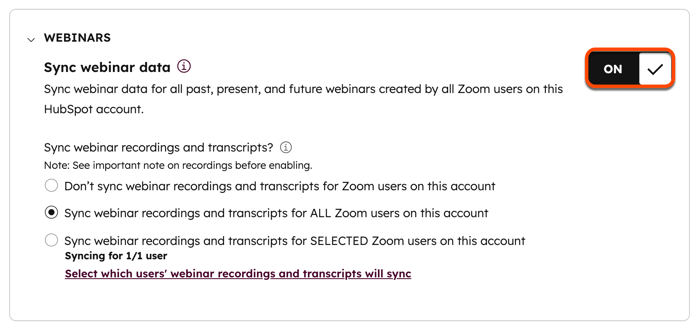
- Klik in de sectie Webinars op de knop Synchroniseer webinargegevens om webinargegevens van Zoom te synchroniseren met HubSpot. Hiermee worden inschrijvers en deelnemers voor Zoom-webinars gesynchroniseerd en worden ook gegevens voor marketingevenementen gesynchroniseerd.
-
- Selecteer in het gedeelte Webinaropnames en transcripten synchroniseren of je webinaropnames en transcripten wilt synchroniseren voor geen, geselecteerde of alle Zoom-gebruikers in je HubSpot-account.
- Voeg in het gedeelte Uitsluitingen domeinen toe om te voorkomen dat webinars naar HubSpot worden gesynchroniseerd door gebruikers met een specifiek domein in hun e-mailadres.
-
- Klik in het gedeelte Uitsluitingen opname op Domein invoeren of kies uit de lijst.
- Voer in het gedeelte Uitsluitingen voor contactpersonen de domeinnaam van je bedrijf in om te voorkomen dat interne medewerkers als nieuwe contactpersonen in HubSpot worden gemaakt.

- Je kunt ook webinarinstellingen voor individuele gebruikers beheren:
-
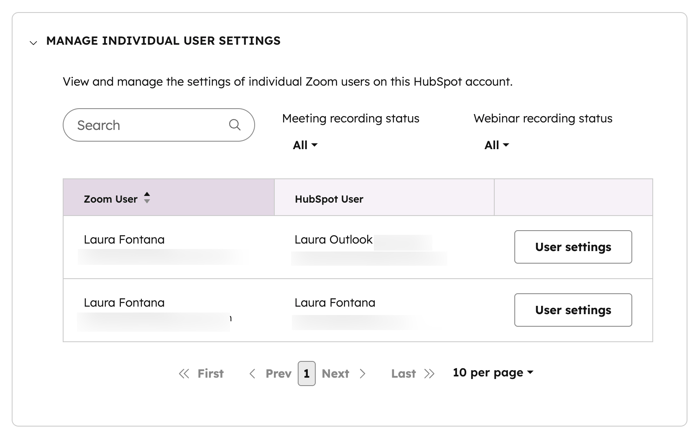
- Klik in de sectie Individuele gebruikersinstellingen beheren op Gebruikersinstellingen naast de gebruiker waarvoor je de instellingen wilt beheren.
- In het rechterpaneel, in de sectie Webinaropname en transcripten:
- Vink het vakje Synchroniseer standaard gegevens van nieuw geplande webinars aan om automatisch alle gegevens te synchroniseren van een nieuw webinar dat door die gebruiker is aangemaakt.
- Vink het vakje Webinaropnames en transcripten van deze gebruiker synchroniseren aan om opnames en transcripten van alle webinars te synchroniseren.
- Klik op Beheer individuele webinars voor deze gebruiker om de synchronisatie-instellingen voor een individueel webinar te beheren.
Zoom webinar contacten segmenteren
Segmenteren met Zoom-eigenschappen
Let op: vanaf 8 januari 2025 kunnen Zoom contactgebaseerde eigenschappen niet meer worden gebruikt om contacten te segmenteren. Je kunt deze eigenschappen nog wel gebruiken voor contacten met Zoom-activiteit van vóór deze datum. Om contactpersonen na 8 jan. 2025 te segmenteren, gebruik je marketinggebeurtenisfilters.
Je kunt contactrecords filteren met de volgende eigenschappen, die automatisch worden aangemaakt in je HubSpot-account nadat je de Zoom-integratie hebt gekoppeld:- Gemiddelde duur webinardeelname Zoom: het gemiddelde percentage van elk webinar dat de contactpersoon bijwoont. Een 100% waarde voor deze eigenschap zou bijvoorbeeld betekenen dat de contactpersoon de volledige duur van elk webinar heeft bijgewoond.
- Laatst geregistreerde Zoom webinar: de URL van het webinar waarvoor het contact zich het laatst heeft ingeschreven. Deze wordt ingevuld als de contactpersoon handmatig of via een HubSpot-workflow is toegevoegd als inschrijver voor het Zoom-webinar.
- Totaal aantal Zoom webinar registraties: het totale aantal webinars waarvoor de contactpersoon zich heeft geregistreerd.
- Totaal aantal bijgewoonde Zoom webinars: het totale aantal webinars dat het contact heeft bijgewoond.
Let op: de eigenschap Totaal aantal bijgewoonde Zoom webinars wordt niet bijgewerkt voor contactpersonen die dezelfde terugkerende webinar bijwonen.
Segmenteren met behulp van marketingevenementfilters
Je kunt je contactpersonen ook segmenteren met behulp van marketingevenementfilters:
- Aanwezigheidsduur: hoe lang de contactpersoon het webinar heeft bijgewoond.
- Ingeschreven voor marketingevenement: als ze zich wel of niet hebben ingeschreven voor een webinar.
- Registratie voor marketingevenement geannuleerd : als ze hun registratie voor het webinar hebben geannuleerd.
- Bijgewoond marketingevenement: of ze een webinar hebben bijgewoond of niet.
Je kunt je contacten ook segmenteren op basis van de kenmerken van een specifiek Zoom-evenement met behulp van de volgende filters:
- Zoom: Opname Beschikbaar Evenement: als je een van je Zoom-evenementen hebt opgenomen, kun je dit filter kiezen en vervolgens verfijnen op Evenementonderwerp, Begintijd Evenement of Opname-URL.
- Zoom: Webinar Aanwezigheid Gebeurtenis: om te filteren op basis van aanwezigheid, kies deze filter om je contacten te segmenteren op basis van de Aanwezigheidsduur, Aanwezigheidsduur Percentage, Webinar id, of Webinar naam.
- Zoom: Webinar Registratie Gebeurtenis: om te filteren op basis van registratie, kies deze filter om je contacten te segmenteren op basis van Webinar id, of Webinar naam.
Zoom webinarregistraties bekijken
Als een contact een registratie voor een Zoom-evenement registreert, bijwoont of annuleert, wordt het contact automatisch aangemaakt of bijgewerkt in het marketingevenementenobject van HubSpot.
Zoom webinar evenementen verschijnen ook op HubSpot contact record tijdlijnen, die je de webinar datum laten zien, wanneer een contact is ingestapt en het webinar heeft verlaten.
Let op: inschrijvers voor webinars moeten hun primaire e-mailadres gebruiken. Webinarregistraties die zijn gemaakt met het secundaire e-mailadres van een contact worden niet geregistreerd in HubSpot of toegevoegd aan de tijdlijn van een contact.
Contactpersonen toevoegen aan een Zoom webinar met behulp van een workflow
Abonnement vereist Een Professional of Enterprise abonnement is vereist om workflows te gebruiken.
Je kunt de actieContact toevoegen aan Zoom webinar workflow gebruiken om de registratie van webinars te automatiseren. Als je afzonderlijke Zoom-accounts hebt die zijn gekoppeld aan meerdere merken, kan deze actie alleen contactpersonen registreren voor webinars die zijn gekoppeld aan het Zoom-account dat is gekoppeld aan het primaire Account-merk in HubSpot. Als je de actie gebruikt om contactpersonen toe te voegen aan een Zoom-webinar dat niet is gekoppeld aan het primaire Account-merk, wordt de contactpersoon niet geregistreerd voor het webinar.
Om een workflow in te stellen om de registratie voor Zoom webinars te automatiseren:
- Ga in je HubSpot-account naar Automatisering > Workflows.
- Maak een nieuwe workflow of ga met de muis over een bestaande workflow en klik op Bewerken.
- Klik in de workflow editor, na het instellen van de inschrijvingscriteria, op het + pictogram om een actie toe te voegen.
- Selecteer in het rechterpaneel, onder Zoom, de actie Contact toevoegen aan Zoom webinar .
- Voer de Webinar ID in zonder spaties of streepjes. Als je een contacteigenschap hebt ingesteld die de Webinar-ID bevat, kun je de overeenkomstige eigenschap zoeken en selecteren in het paneel Alle gegevenstokens .

De contactpersoon wordt geregistreerd voor het webinar met behulp van de contacteigenschappen voornaam, achternaam en e-mail. Meer informatie over de actieContactpersoon toevoegen aan een Zoom webinar .
Let op: je krijgt de foutmelding Webinar host kan zich niet registreren voor het webinar als je de webinar host of aangesloten gebruiker probeert in te schrijven voor een Zoom webinar met behulp van een workflow.
