
Laatst bijgewerkt: 21 augustus 2026

Nadat je Zoom aan HubSpot hebt gekoppeld, synchroniseer je de registratie- en aanwezigheidsgegevens van webinars vanuit Zoom naar HubSpot. Zo kun je bijhouden hoe contactpersonen op je webinars reageren en die informatie gebruiken in je marketing- en verkoopprocessen.
Je kunt bijvoorbeeld contacten segmenteren op basis van webinarregistraties, aanwezigheid of betrokkenheid, en die doelgroepen vervolgens gebruiken voor vervolgcampagnes en rapportages. Webinaractiviteit wordt ook gesynchroniseerd met marketingevenementen en contactrecords, waardoor teams in HubSpot een gecentraliseerd overzicht krijgen van de betrokkenheid bij webinars.
Je kunt de registratie voor webinars ook automatiseren door contacten via workflows toe te voegen aan Zoom-webinars.
Als je synchronisatiefouten ondervindt bij Zoom-webinars, lees dan hoe je veelvoorkomende synchronisatiefouten kunt oplossen.
Voordat je aan de slag gaat
Houd rekening met het volgende voordat je begint:
- Uw Zoom-account moet beschikken over de Zoom-webinar-add-on.
- De Zoom-integratie ondersteunt geen Zoom Events of webinars die zijn aangemaakt als onderdeel van een Zoom Event.
- Zoom verwijdert e-mailadressen van gebruikers die in Zoom als gasten worden geïdentificeerd, tenzij ze voldoen aan de vereisten van Zoom. Als gevolg hiervan worden webinar-deelnemers of -registranten zonder e-mailadres niet gesynchroniseerd met HubSpot. Om ervoor te zorgen dat alle deelnemers worden gesynchroniseerd met HubSpot, schakelt u webinarregistratie in Zoom in.
- De Zoom-integratie accepteert en synchroniseert alleen met drie verplichte velden in de Zoom-registratielink: Voornaam, Achternaam en E-mail. Als de registratielink andere verplichte velden bevat, mislukt de registratie.
- Gebruikers in het account worden niet als contactrecords in HubSpot aangemaakt als ze zich registreren voor of deelnemen aan een Zoom-webinar. Als er al een contactrecord voor hen is aangemaakt in HubSpot, worden Zoom-activiteiten niet gesynchroniseerd met hun contactrecord.
- Er worden geen tijdlijngebeurtenissen aangemaakt voor contactpersonen die zich met hun secundaire e-mailadres voor een webinar hebben geregistreerd. Alleen het primaire e-mailadres wordt gebruikt om contactrecords aan te maken en bij te werken.
- Contactrecords die eerder zijn verwijderd, worden niet automatisch opnieuw aangemaakt door de Zoom-integratie.
Zoom-webinars synchroniseren met HubSpot
Zodra je de Zoom-integratie hebt gekoppeld, stel je de synchronisatie-instellingen voor webinars in je HubSpot-account in en kies je hoe nieuwe contacten in HubSpot worden aangemaakt.
- Klik in je HubSpot-account op het
instellingen-pictogram in de bovenste navigatiebalk. Ga in het zijbalkmenu links naar Integraties > Verbonden apps. - Klik op Zoom.
- Ga naar het tabblad Instellingen.
- Klik op Webinars en vervolgens op het tabblad Algemene instellingen.
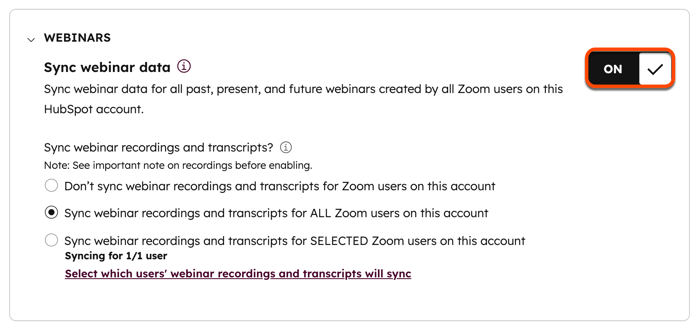
- Klik in het gedeelte Webinars op de schakelaar Webinar-gegevens synchroniseren om webinar-gegevens van Zoom naar HubSpot te synchroniseren. Hierdoor worden Zoom-webinar-deelnemers en -bezoekers gesynchroniseerd, en worden gegevens ook gesynchroniseerd met marketingevenementen.
- Selecteer in het gedeelte Webinaropnames en transcripties synchroniseren of je webinaropnames en transcripties wilt synchroniseren voor geen, geselecteerde of alle Zoom-gebruikers in je HubSpot-account.
- Voeg in het gedeelte ‘Uitsluitingen’ domeinen toe om te voorkomen dat webinars worden gesynchroniseerd met HubSpot door gebruikers met een specifiek domein in hun e-mailadres.
-
- Klik in het gedeelte Uitsluitingen voor opnames op ‘Domein invoeren’ of ‘Kies uit lijst’.
- Voer in het gedeelte 'Uitsluitingen voor contactpersonen' de domeinnaam van je bedrijf in om te voorkomen dat interne medewerkers als nieuwe contactpersonen in HubSpot worden aangemaakt.

Contacten toevoegen aan een Zoom-webinar via een workflow
Abonnement vereist Voor het gebruik van workflows is een Professional- of Enterprise-abonnement vereist.
- Om via een workflow contacten toe te voegen aan een Zoom-webinar, moet de Zoom-gebruiker die eigenaar is van het webinar, zijn aangemeld in de Zoom-integratie van HubSpot.
- Je krijgt de foutmelding ‘Webinarhost kan zich niet aanmelden voor het webinar’ als je probeert de webinarhost of een gekoppelde gebruiker via een workflow in te schrijven voor een Zoom-webinar.
Gebruik de workflowactie'Contactpersoon toevoegen aan Zoom-webinar' om de registratie voor het webinar te automatiseren. Als je afzonderlijke Zoom-accounts hebt die aan meerdere merken zijn gekoppeld, kan deze actie alleen contactpersonen registreren voor webinars die zijn gekoppeld aan het Zoom-account dat is gekoppeld aan het primaire Account-merk in HubSpot. Als je de actie gebruikt om contactpersonen toe te voegen aan een Zoom-webinar dat niet is gekoppeld aan het primaire Account-merk, wordt de contactpersoon niet geregistreerd voor het webinar.
Zo stel je een workflow in om de registratie voor Zoom-webinars te automatiseren:
- Klik in je HubSpot-account op Meer en navigeer vervolgens naar Automatisering > Workflows. Als Meer niet in je account verschijnt, navigeer dan direct naar Automatisering > Workflows.
- Maak een nieuwe workflow aan, of plaats de muisaanwijzer op een bestaande workflow en klik op Bewerken.
- Klik in de workflow-editor, nadat je je inschrijvingscriteria hebt ingesteld, op het +-pictogram om een actie toe te voegen.
- Selecteer in het rechterpaneel, onder 'Zoom', de actie 'Contactpersoon toevoegen aan Zoom-webinar '.
- Klik op het vervolgkeuzemenu 'Webinar' en selecteer het webinar waarvoor u de contactpersoon wilt aanmelden.
- Klik op 'Opslaan'.
Het contact wordt voor het webinar aangemeld op basis van de eigenschappen voor voornaam, achternaam en e-mailadres. Lees meer over de actie 'Contact toevoegen aan een Zoom-webinar '.
Zoom-webinar-contacten segmenteren
Segmenteren op basis van Zoom-kenmerken
Let op: vanaf 8 januari 2025 kunnen Zoom-eigenschappen die op contacten zijn gebaseerd niet meer worden gebruikt om contacten te segmenteren. Je kunt deze eigenschappen nog wel gebruiken voor contacten met Zoom-activiteit van vóór deze datum. Gebruik marketingevenementfilters om contacten te segmenteren na 8 januari 2025.
Je kunt contactrecords filteren op basis van de volgende eigenschappen, die automatisch in je HubSpot-account worden aangemaakt nadat je de Zoom-integratie hebt gekoppeld:- Gemiddelde deelnameduur aan Zoom-webinars: het gemiddelde percentage van elk webinar waaraan het contact deelneemt. Een waarde van 100% voor deze eigenschap betekent bijvoorbeeld dat het contact de volledige duur van elk webinar heeft bijgewoond.
- Laatst geregistreerde Zoom-webinar: de URL van het webinar waarvoor de contactpersoon zich het laatst heeft geregistreerd. Dit wordt ingevuld als de contactpersoon handmatig of via een HubSpot-workflow als deelnemer aan het Zoom-webinar is toegevoegd.
- Totaal aantal Zoom-webinarregistraties: het totale aantal webinars waarvoor de contactpersoon zich heeft geregistreerd.
- Totaal aantal bijgewoonde Zoom-webinars: het totale aantal webinars dat de contactpersoon heeft bijgewoond.
Let op: de eigenschap ‘Totaal aantal bijgewoonde Zoom-webinars’ wordt niet bijgewerkt voor contactpersonen die hetzelfde terugkerende webinar bijwonen.
Segmenteren met behulp van filters voor marketingevenementen
U kunt uw contactpersonen ook segmenteren met behulp van filters voor marketingevenementen:
- Deelnameduur: hoe lang de contactpersoon aan het webinar heeft deelgenomen.
- Geregistreerd voor marketingevenement: of de contactpersoon zich wel of niet heeft geregistreerd voor een webinar.
- Inschrijving voor marketingevenement geannuleerd: of de persoon zijn of haar inschrijving voor het webinar heeft geannuleerd.
- Marketingevenement bijgewoond: of de persoon het webinar heeft bijgewoond of niet.
U kunt uw contactpersonen ook segmenteren op basis van de kenmerken van een specifiek Zoom-evenement met behulp van de volgende filters:
- Zoom: Evenement met beschikbare opname: als je een van je Zoom-evenementen hebt opgenomen, kun je dit filter kiezen en vervolgens verfijnen op basis van het evenementonderwerp, de starttijd van het evenement of de URL van de opname.
- Zoom: Deelname aan webinar: om te filteren op basis van deelname, kiest u dit filter om uw contacten te segmenteren op basis van de deelnameduur, het percentage van de deelnameduur, de webinar-ID of de naam van het webinar.
- Zoom: Webinarregistratie: om te filteren op basis van registratie, kiest u dit filter om uw contacten te segmenteren op basis van de webinar-ID of de naam van het webinar.
Zoom-webinarregistraties bekijken
Wanneer een contactpersoon zich registreert voor, deelneemt aan of een registratie voor een Zoom-evenement annuleert, wordt de contactpersoon automatisch aangemaakt of bijgewerkt in het marketingevenementenobject van HubSpot.
Zoom-webinar-evenementen verschijnen ook op de tijdlijnen van HubSpot-contactrecords, waarbij de datum van het webinar wordt weergegeven, evenals het tijdstip waarop een contactpersoon het webinar is bijgewoond en heeft verlaten.
