
Laatst bijgewerkt: 24 juli 2026
Beschikbaar met elk van de volgende abonnementen, behalve waar vermeld:
-
 Marketing Hub
Starter, Professional, Enterprise
Marketing Hub
Starter, Professional, Enterprise
-
 Sales Hub
Starter, Professional, Enterprise
Sales Hub
Starter, Professional, Enterprise
-
 Service Hub
Starter, Professional, Enterprise
Service Hub
Starter, Professional, Enterprise
-
 Data Hub
Starter, Professional, Enterprise
Data Hub
Starter, Professional, Enterprise
-
 Content Hub
Starter, Professional, Enterprise
Content Hub
Starter, Professional, Enterprise
-
 Smart CRM
Professional, Enterprise
Smart CRM
Professional, Enterprise
-
 Revenue Hub
Professional, Enterprise
Revenue Hub
Professional, Enterprise
-
 HubSpot-credits vereist voor bepaalde functies
Maak met Data Agent slimme eigenschappen aan voor contactpersonen, bedrijven, deals, tickets of aangepaste objecten. Slimme eigenschappen bieden inzichten op basis van door de gebruiker gedefinieerde gegevensbronnen. Je kunt slimme eigenschappen gebruiken om gestructureerde inzichten te genereren voor onderzoek voorafgaand aan verkoopgesprekken, het verrijken van ideale bedrijfsprofielen of het kwalificeren van leads.
Configureer de slimme eigenschap bijvoorbeeld zo dat deze gegevens uit activiteitsverslagen gebruikt om een samenvatting weer te geven voor onderzoek naar contactpersonen of bedrijven.
Voordat je aan de slag gaat
Slimme eigenschappen staan los van de standaardverrijking van contactpersonen en bedrijven. Het uitvoeren van een slimme eigenschap kost HubSpot-credits, zelfs als er geen waarde voor de eigenschap wordt ingevuld. Lees meer over hoeveel HubSpot-credits slimme eigenschappen verbruiken.
Let op:raadpleeg de Product- en dienstencatalogus voor informatie over creditniveaus en mogelijke upgrades in verband met je gebruik van de verrijkingsproducten.
Vereisten en aanbevelingen
Om slimme eigenschappen aan te maken en te gebruiken, moet je de volgende AI-instellingen inschakelen:
- Geef gebruikers toegang tot generatieve AI-tools en -functies: geef gebruikers de mogelijkheid om content te genereren in het hele HubSpot-account, inclusief in teksteditors (bijv. marketing-e-mails, blogberichten), de Conversations-inbox, verkoop-e-mails, sjablonen, Breeze Assistant en meer.
- CRM-gegevens: de CRM-gegevens van je account, waaronder contactpersonen, bedrijven, deals, tickets, notities en feedback.
Om de beste resultaten te behalen en alle opties voor gegevensbronnen (bijv.activiteiten en transcripties) te kunnen gebruiken, moet je de volgende AI-instellingen inschakelen:
- Gegevens over klantgesprekken: gegevens uit interacties met klanten, waaronder transcripties van gesprekken, opnames van gesprekken, e-mails en chats.
- Bestandsgegevens: openbare bestanden en documenten die zijn opgeslagen in de tools voor bestanden en documenten.
Slimme eigenschappen aanmaken
Machtigingen vereist Om slimme eigenschappen aan te maken, zijn bewerkingsrechten voor eigenschappen of rechten als superbeheerder vereist.
Een slimme eigenschap helemaal zelf aanmaken
Elke slimme eigenschap haalt gegevens uit een gedefinieerde gegevensbron, zoals openbaar beschikbare bedrijfsdomeingegevens, gesprekstranscripten of een andere eigenschap in het record. Hierdoor is samengevatte of afgeleide informatie direct beschikbaar in het record.
- Ga naar uw records:
- Klik in je HubSpot-account op Meer en navigeer vervolgens naar CRM > Bedrijven. Als Meer niet in je account verschijnt, navigeer dan direct naar CRM > Bedrijven.
- Klik in je HubSpot-account op Meer en navigeer vervolgens naar CRM > Contactpersonen. Als Meer niet wordt weergegeven in je account, navigeer dan direct naar CRM > Contactpersonen.
- Klik in je HubSpot-account op Meer en navigeer vervolgens naar CRM > Deals. Als Meer niet in je account verschijnt, navigeer dan direct naar CRM > Deals.
- Klik in je HubSpot-account op Meer en navigeer vervolgens naar CRM > Tickets. Als Meer niet in je account verschijnt, navigeer dan direct naar CRM > Tickets.
- Ga in je HubSpot-account naar CRM en selecteer het aangepaste object.
- Ga naar een weergavetabblad.
- Klik op hetpictogram met de drie verticale puntjes( ) en selecteer vervolgens Kolom toevoegen.
- Klik op'Nieuwe eigenschap aanmaken'.
- Voer in het rechterpaneel in het veld 'Eigenschaplabel' een naam in voor uw eigenschap.
- Selecteer in het vervolgkeuzemenu 'Veldtype' een van de volgende opties:
- Tekst op één regel
- Meerdere regels tekst
- Getal
- Enkel selectievakje
- Meerdere selectievakjes
- Keuzeknop
- Keuzelijst
- Schakel het selectievakje 'Data Agent-prompt' in. Data Agent genereert automatisch een prompt op basis van uw eigenschapsnaam en veldtype.
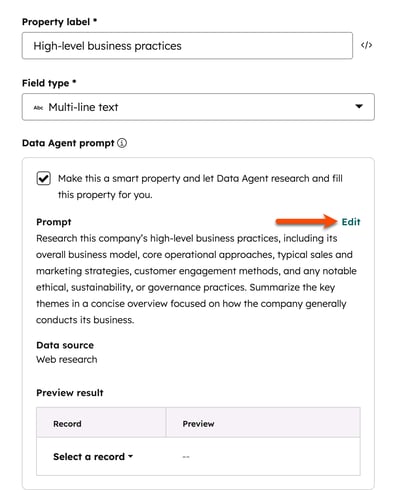
- Klik in het gedeelte Prompt opBewerken om het volgende te beheren:
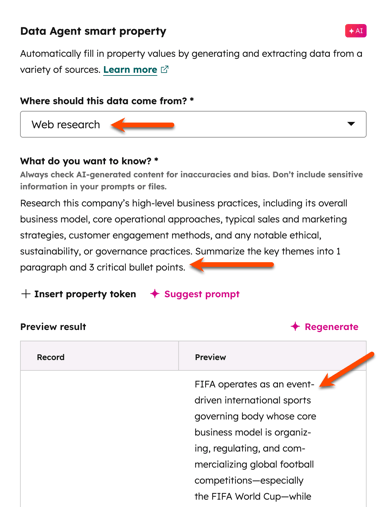
- Prompt: voer in het tekstveld 'Wat wilt u weten?' een beschrijvende tekst in.
- Dynamisch eigenschapstoken: klik op 'Eigenschapstoken invoegen' om specifieke bestaande eigenschappen in de prompt te gebruiken (bijv. 'Is dit bedrijf aanwezig in
company.city?'). - Gegevensbron: klik op het vervolgkeuzemenu ‘Waar moeten deze gegevens vandaan komen?’ en selecteer een optie. Afhankelijk van het object ziet u verschillende opties:
- Webonderzoek: gegevens afkomstig van zoekopdrachten op internet. Deze gegevens worden opgehaald aan de hand van de eigenschapswaarde ‘Bedrijfsdomeinnaam’ voor bedrijven en de eigenschapswaarden ‘Voornaam’, ‘Achternaam’, ‘E-mail’ en de bijbehorende bedrijfsdomeinnaam voor contactpersonen. Voor contactpersonen zonder gekoppeld bedrijf worden de naam en het e-mailadres gebruikt.
- Bedrijfswebsite: gegevens afkomstig van het primaire domein van het bedrijf (bijv. hubspot.com). Deze gegevens worden opgehaald aan de hand van de waarde van de eigenschap 'Bedrijfsdomeinnaam' voor het bedrijfsrecord.
- Eigenschapgegevens: gegevens uit een andere eigenschap in hetzelfde record. Er kan slechts één eigenschap worden geselecteerd. Als u een bestandseigenschap selecteert, wordt het eerste geüploade PDF-bestand gebruikt.
- Activiteiten en transcripties: gegevens uit geregistreerde telefoongesprekken, e-mails, transcripties van vergaderingen en notities die aan het record zijn gekoppeld. Lees meer over het gebruik van gesprekstranscripties.
- Activiteitstype: als u de gegevensbron‘Activiteiten en transcripties ’ hebt geselecteerd, selecteert u de soorten activiteiten waaruit de slimme eigenschap gegevens moet ophalen.
- Record bekijken: selecteer een record om een voorbeeld van uw configuratie te bekijken met bestaande records.
- Klik op Wijzigingen toepassen.
- Klik op 'Aanmaken' en bekijk de invulopties.
- Selecteer een invuloptie.
- Klik op 'Slimme eigenschappen invullen'.
- Klik rechtsboven in de tabel op de indexpagina op 'Opslaan'.
Een slimme eigenschap aanmaken met behulp van een AI-prompt
Gebruik de data-agent om standaardkenmerkdetails (bijv. naam, veldtype) en een prompt voor een slim kenmerk te configureren. Zo kunt u een basisconfiguratie verfijnen in plaats van helemaal opnieuw te beginnen.
- Ga naar uw records.
- Ga naar een weergave.
- Klik op het pictogram met de drie verticale puntjes ( ) en selecteer vervolgens 'Kolom toevoegen'.
- Klik op'Nieuwe eigenschap maken'.
- Klik op hettabblad 'Aanmaken met Data Agent '.
- Voer in het tekstveld 'Wat voor soort eigenschap heeft u nodig?'een prompt in (bijvoorbeeld: 'Heeft het bedrijf vestigingen in Europa?').
- Klik op 'Genereren en controleren'. Data Agent gebruikt de prompt om de eigenschapsnaam, het veldtype, de prompt en de gegevensbron in te stellen.
- In het rechterpaneel:
- Controleer het gegenereerde eigenschapslabel, het veldtype, de prompt en de gegevensbron.
- Klik op'Bewerken ' bij een sectie om wijzigingen aan te brengen.
- Schakel het selectievakje'Data Agent-prompt' in.
- Klik in het gedeelte'Voorbeeld van het resultaat ' op het vervolgkeuzemenu'Selecteer een record' en selecteer eenrecord om de eigenschapswaarde te testen.
- Klik op'Aanmaken' en bekijk de invulopties.
- Selecteer een invuloptie.
- Klik op'Slimme eigenschappen invullen'.
- Klik rechtsboven in de tabel op de indexpagina op 'Opslaan'.
Let op: u kunt geen validatieregels (bijv. unieke waarden vereisen) of gevoelige gegevens toepassen op slimme eigenschappen. Ook worden prompts die gebruikmaken van LinkedIn (bijv. zoeken naar salesfuncties in LinkedIn-bedrijfsprofielen) eruit gefilterd en leveren mogelijk geen waarden op bij verrijking.
Een slimme eigenschap maken op basis van een bestaande eigenschap
Voeg een prompt voor een slimme eigenschap toe aan een bestaande aangepaste eigenschap om inzichten te genereren over eigenschappen die je al gebruikt in andere HubSpot-tools (bijv. rapporten, segmenten, workflows).
Om een in aanmerking komend aangepast veld om te zetten in een slim veld:
- Ga naar uw records.
- Klik in een kolom met aangepaste eigenschappen op het pictogram met de drie verticale puntjes( ) en selecteer vervolgens 'Slimme eigenschap instellen'.
- Configureer de details van de slimme eigenschap.
- Klik op'Opslaan' en bekijk de vulopties.
- Selecteer een invuloptie.
- Klik op 'Slimme eigenschappen invullen'.
Automatisch invullen configureren
HubSpot-credits vereist Er zijn HubSpot-credits nodig om slimme eigenschappen te vullen.
Stel het automatisch invullen van slimme eigenschappen in op basis van een schema of het aanmaken van records. Selecteer voor schema’s de frequentie, het tijdstip van de dag en voeg segmentbeperkingen toe.
Om het automatisch invullen van slimme eigenschappen te configureren:
- Klik in je HubSpot-account op Meer en navigeer vervolgens naar Gegevensbeheer > Data Agent. Als Meer niet in je account verschijnt, navigeer dan direct naar Gegevensbeheer > Data Agent.
- Klik op hettabblad 'Beheren'.
- Klik in de tabel op het vervolgkeuzemenu 'Beheren ' en selecteer 'Slimme eigenschap automatisch invullen'.
- Klik in het rechterpaneel op 'Bewerken ' en configureer de opties:
- Gebeurtenis automatisch invullen: selecteer een gebeurtenis (bijv. Volgens een schema,Aanmaken van een record).
- Als u'Volgens een schema' hebt geselecteerd, maak dan een keuze uit het volgende:
- Segment: selecteer eensegment met records dat automatisch moet worden ingevuld. U moet een segment selecteren dat overeenkomt met het object van de slimme eigenschap (bijvoorbeeld een op bedrijf gebaseerd segment om een slimme bedrijfseigenschap automatisch in te vullen).
- Frequentie: selecteer een optie zoals dagelijks, wekelijks of maandelijks.
- Dagen: selecteer dagen van de maand of week waarop het automatisch invullen moet plaatsvinden. U kunt meerdere opties selecteren.
- Tijd: selecteer een vooraf ingesteld tijdstip van de dag (bijvoorbeeld ‘Tijdens kantooruren’) of een aangepast tijdstip.

- Klik op‘Opslaan’ wanneer u klaar bent.
- Selecteer een invuloptie.
- Klikop 'Automatisch invullen instellen'.
Om het automatisch invullen van een bestaande slimme eigenschap te bewerken:
- Klik in je HubSpot-account op Meer en navigeer vervolgens naar Gegevensbeheer > Data Agent. Als Meer niet in je account verschijnt, navigeer dan direct naar Gegevensbeheer > Data Agent.
- Klik op hettabblad 'Beheren'.
- Klik in de tabel op het vervolgkeuzemenu 'Beheren ' en selecteer 'Slimme eigenschap automatisch invullen'.
- Klik in het rechterpaneel op'Bewerken ' of'Verwijderen'.
- Klik op'Automatisch invullen opslaan' wanneer u klaar bent.
Slimme eigenschappen gebruiken
HubSpot-credits vereist HubSpot-credits zijn vereist om slimme eigenschappen in te vullen.
Machtigingen vereist Toegang tot gegevensverrijking of Super Admin-rechten zijn vereist om slimme eigenschappen te verrijken.
Vul slimme eigenschappen in om de gegenereerde inzichten te bekijken vóór een verkoopgesprek of om segmenten voor leadkwalificatie samen te stellen.
Slimme eigenschappen in bulk invullen
Om één slimme eigenschap in bulk aan te vullen vanaf een indexpagina:
- Ga naar je records.
- Klik op het pictogram met de drie verticale puntjes ( ) in een kolom met slimme eigenschappen en selecteer vervolgens 'Slim invullen'.
- Controleer in het dialoogvenster het aantal records dat moet worden verrijkt en de beschikbare credits in je account. Selecteer in het gedeelte 'Invulopties' een invuloptie en selecteer vervolgens 'Slimme eigenschappen invullen'.
Om meerdere slimme eigenschappen in bulk aan te vullen vanaf een indexpagina:
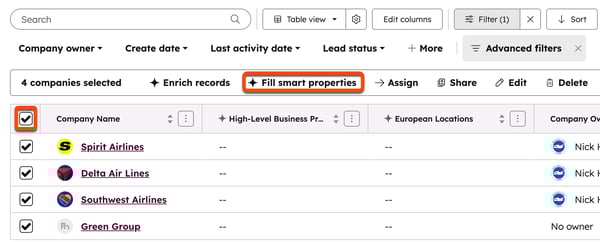
- Ga naar uw records.
- Vink linksboven in de tabel het selectievakje aan. Als u alle records wilt selecteren, klikt u op 'Selecteer alle [aantal] [records]' (bijvoorbeeld:'Selecteer alle 26 bedrijven').
- Klik op'Smart Fill-eigenschappen'.
- Selecteer in het rechterpaneel de eigenschappen die u wilt aanvullen.
- Selecteer eeninvuloptie.
- Klik op'Eigenschappen van slim invullen'.
Om meerdere slimme eigenschappen vanuit een segment in één keer aan te vullen:
- Klik in je HubSpot-account op Meer en navigeer vervolgens naar CRM > Segmenten. Als Meer niet in je account verschijnt, navigeer dan direct naar CRM > Segmenten.
- Klik op denaam van een segment. Meer informatie over het maken van een segment.
- Klik rechtsboven op'Acties' en selecteer vervolgens'Slimme vuleigenschappen'.
Om slimme eigenschappen in bulk aan te vullen vanuit een workflow:
- Klik in je HubSpot-account op Meer en navigeer vervolgens naar Automatisering > Workflows. Als Meer niet in je account verschijnt, navigeer dan direct naar Automatisering > Workflows.
- Maak een workflow aan.
- Voeg de Data Agent: Slimme eigenschap invullen .
Slimme eigenschappen invullen voor een afzonderlijk record
Om slimme eigenschappen vanuit een individueel record uit te voeren:
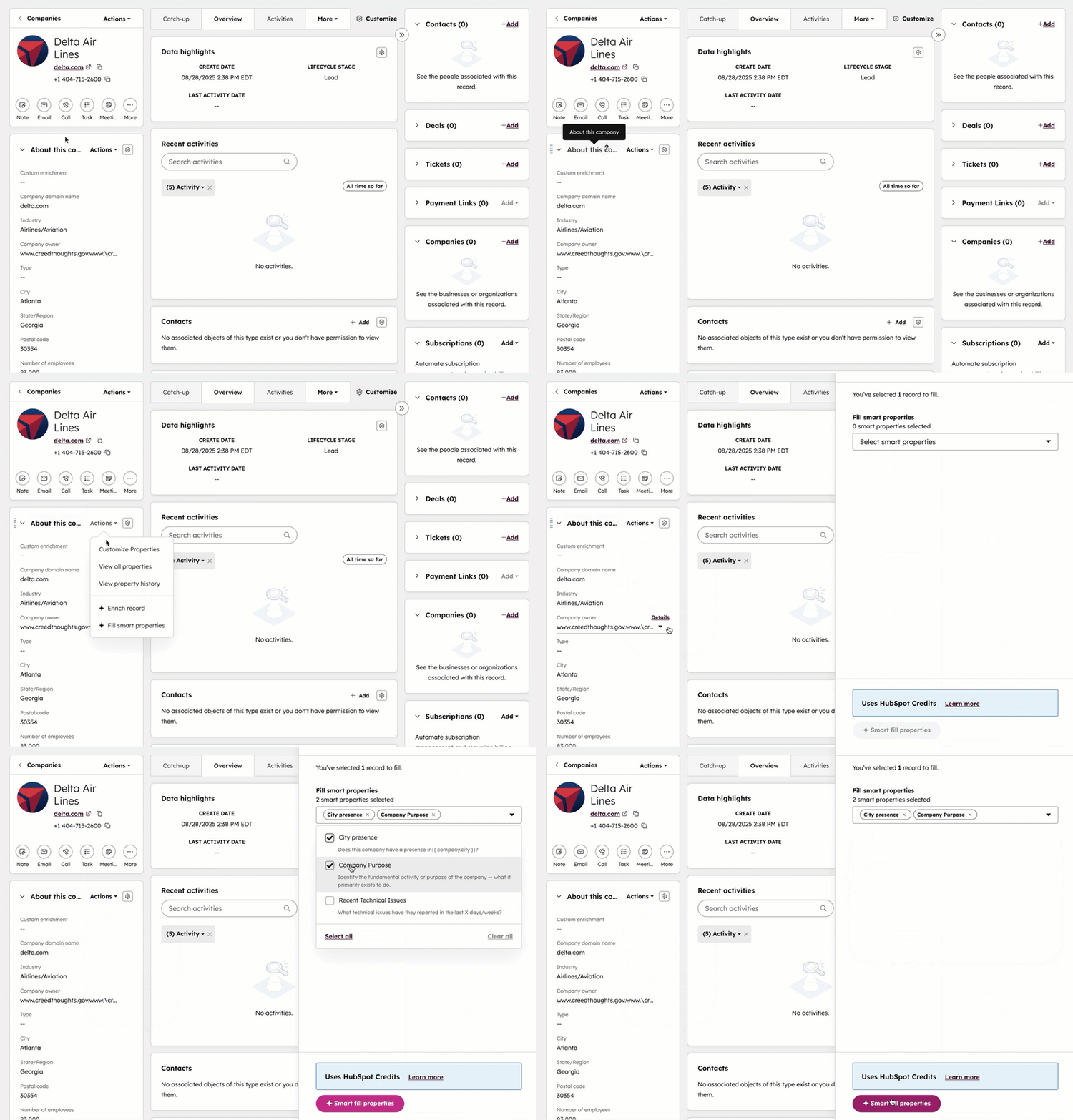
- Ga naar uw records.
- Klik op de naam van het record.
- Klik in het linkerpaneel, in het gedeelte 'Over dit record ' (bijv. 'Over deze contactpersoon'), op 'Acties'. Selecteer vervolgens 'Smart-eigenschappen invullen'.
- Selecteer in het rechterpaneel de eigenschappen die u wilt aanvullen en klik vervolgens op 'Smart-eigenschappen invullen'.
Meer informatie over het bekijken van de geschiedenis van een eigenschapswaarde.
De brongegevens van ingevulde waarden bekijken
De brongegevens van slimme eigenschappen bekijken:
- Ga naar uw records.
- Klik op denaam van een weergave met een kolom met slimme eigenschappen. Als je weergave geen slimme eigenschap bevat, lees dan hoe je kolommen aan een weergave kunt toevoegen.
- Beweeg de muisaanwijzer over een rij in de kolom met slimme eigenschappen en klik vervolgens op deAI-knop.
- Klik in het pop-upvenster op de knopAlle details bekijken.
- Klik in het rechterpaneel op het tabbladBronnen.
- Bekijk het weergegeven bronmateriaal. Afhankelijk van de configuratie van de slimme eigenschap ziet u mogelijk websitekoppelingen of een koppeling naar het bedrijfsrecord.
- Klik op eenoptie om meer details in een nieuw tabblad te bekijken.
Slimme eigenschappen beheren
Nadat u een slimme eigenschap hebt aangemaakt, kunt u de gebruiksstatistieken bekijken, de prompt bewerken of de verrijkingsconfiguratie uit de eigenschap verwijderen.
Een slimme eigenschap beheren:
- Klik in je HubSpot-account op Meer en navigeer vervolgens naar Gegevensbeheer > Data Agent. Als Meer niet in je account verschijnt, navigeer dan direct naar Gegevensbeheer > Data Agent.
- Klik op het tabblad 'Beheren '.
- Bekijk statistieken zoals: gegevens over de bezettingsgraad, succesvolle uitvoeringen en het aantal fouten.
- Om een prompt voor een slimme eigenschap te bewerken of te verwijderen:
- Klik in de tabel onder de kolom 'Eigenschap beheren' op het vervolgkeuzemenu 'Beheren' en selecteer een optie (bijv. bewerken, slimme eigenschap automatisch invullen, prompt verwijderen).
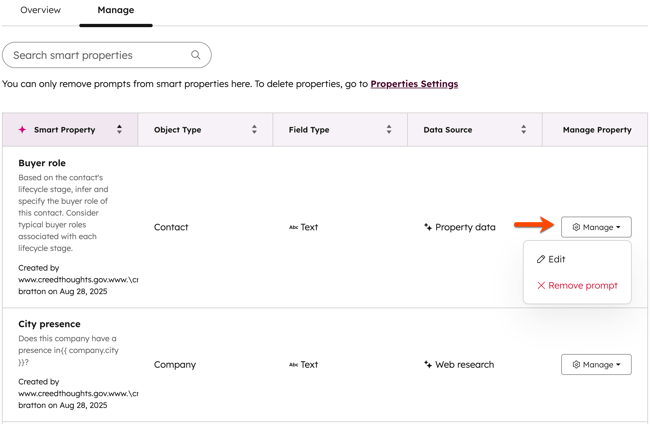
U kunt uw slimme eigenschappen ook beheren via de eigenschappeninstellingen.
