
Laatst bijgewerkt: 24 juli 2026
Beschikbaar met elk van de volgende abonnementen, behalve waar vermeld:
-
 Sales Hub
Professional, Enterprise
Sales Hub
Professional, Enterprise
-
 Seats vereist voor bepaalde functies
Nadat u leads hebt aangemaakt, kunt u deze beheren via de lead-overzichtspaginaof de verkoopwerkruimte. Maak aangepaste, gefilterde weergaven van leads om uw acquisitie-inspanningen te organiseren. U kunt nieuwe leads aanmaken, bestaande leads bewerken of leads verwijderen terwijl u uw verkoopperspectieven doorloopt. Om het leads-object te deactiveren of te hernoemen, leest u hoe u het gegevensmodel van uw CRM-objecten beheert.
Voordat u aan de slag gaat
- Gebruikers met Super Admin-rechten of de rechten 'Verkoopwerkruimte als een andere gebruiker bekijken ' kunnen alle leads in de verkoopwerkruimte bekijken.
- Om in de verkoopwerkruimte te verschijnen, moet een lead een toegewezen eigenaar hebben. Niet-toegewezen leads verschijnen nog steeds op de indexpagina met leads en in het bijbehorende contact- of bedrijfsrecord.
Leads beheren op de indexpagina voor leads
Machtigingen vereist
- U hebtsuperbeheerdersrechten of bewerkingsrechten voor leads nodig om leads op de indexpagina voor leads te beheren.
- Er zijn'Superbeheerder '-rechten vereist om de fase van een lead te bewerken nadat deze is verplaatst naar de fase 'Gekwalificeerd ' of 'Gediskwalificeerd '.
- Er zijn rechtenvoor het in bulk verwijderen nodig om leads rechtstreeks vanaf de indexpagina voor leads te verwijderen.
Leads bekijken op de indexpagina voor leads
- Klik in je HubSpot-account op Meer en navigeer vervolgens naar CRM > Leads. Als Meer niet in je account verschijnt, navigeer dan direct naar CRM > Leads.
- Om uw leads te filteren, klikt u op defilters bovenaan de tabel of op'Geavanceerde filters'omuw filters verderaan te passen.
- Om de informatie die in de tabel wordt weergegeven te bewerken, klikt u opKolommen bewerken.
- Klik op de naam van de lead om het individuele record van de lead te bekijken.
Leads bewerken en verwijderen vanaf de indexpagina voor leads
Leads bewerken op de indexpagina voor leads:
- Klik in je HubSpot-account op Meer en navigeer vervolgens naar CRM > Leads. Als Meer niet in je account verschijnt, navigeer dan direct naar CRM > Leads.
- Vink de selectievakjes aan naast de leads die u wilt bewerken en klik op 'Bewerken'bovenaan de tabel.
- Klik in het pop-upvenster op het vervolgkeuzemenu 'Eigenschap bijwerken' en selecteer de eigenschap die u wilt bewerken. Kies de gewenstewaarden en klik op 'Bijwerken'.
- U kunt de eigenschappen van leads ook bewerken vanuit het rechterpaneel. Lees meer over het bekijken en bewerken van de eigenschappen van individuele leadrecords.
Leads opnieuw toewijzen:
- Klik in je HubSpot-account op Meer en navigeer vervolgens naar CRM > Leads. Als Meer niet in je account verschijnt, navigeer dan direct naar CRM > Leads.
- Vink de selectievakjes aan naast de leads die u opnieuw wilt toewijzen en klik bovenaan de tabel op 'Toewijzen'.
- Klik in het pop-upvenster op het vervolgkeuzemenu 'Lead-eigenaar ' en selecteer een lead-eigenaar. Klik vervolgens op 'Bijwerken'.
Leads verwijderen:
- Klik in je HubSpot-account op Meer en navigeer vervolgens naar CRM > Leads. Als Meer niet in je account verschijnt, navigeer dan direct naar CRM > Leads.
- Vink de selectievakjes aan naast de leads die u wilt verwijderen en klik bovenaan de tabel op 'Verwijderen '.
- Bevestig in het pop-upvenster hoeveel leads u wilt verwijderen en klik op 'Verwijderen'.
Leads beheren in de verkoopwerkruimte
Let op: de volgende informatie is van toepassing op accounts die vóór 27 augustus 2025 zijn aangemaakt en waarvan de gebruikers eerder actief waren in de verkoopwerkruimte. Voor accounts die na 27 augustus 2025 zijn aangemaakt (of voor accounts die de verkoopwerkruimte pas sinds kort gebruiken), lees je hier hoe je verkoopactiviteiten beheert in de vernieuwde verkoopwerkruimte.
Seats vereist voor bepaalde functies Een toegewezen Sales-licentie is vereist om toegang te krijgen tot de verkoopwerkruimte.
Machtigingen vereist Toegang tot het tabblad Leads is vereist om leads in de verkoopwerkruimte te kunnen bekijken.
Leads bekijken in de verkoopwerkruimte
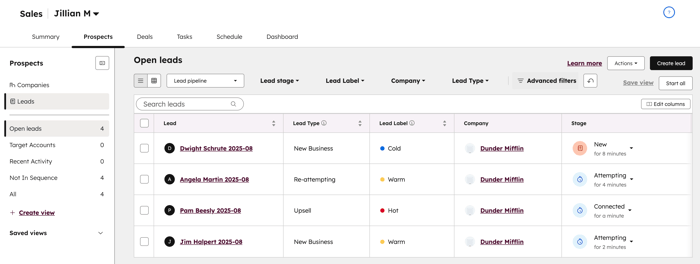
Bekijk leads die aan een contactpersoon of bedrijf zijn gekoppeld in de verkoopwerkruimte met behulp van vooraf ingestelde weergaven of opgeslagen weergaven. U kunt leads ook bekijken en beheren met behulp van de weergave 'Leads beheren in een bord' (BETA).
Leads bekijken in de verkoopwerkruimte:
- Klik in je HubSpot-account op Meer en navigeer vervolgens naar Sales > Sales Workspace. Als Meer niet in je account verschijnt, navigeer dan direct naar Sales > Sales Workspace.
- Klik op het tabblad Prospects.
- Klik in de linkerzijbalk op 'Leads'.
- Om de weergave te wijzigen, klikt u op de vooraf ingestelde weergave of de opgeslagen weergave. Meer informatie over aangepaste opgeslagen weergaven.
- Open leads:leads die zich niet in de fase 'Gekwalificeerd' of 'Gediskwalificeerd' bevinden.
- Doelaccounts:leads die zijn gekoppeld aan doelaccounts.
- Recente activiteit:leads waarvoor recent activiteit is geweest.
- Niet in een reeks:leads die momenteel niet in een reeks zijn opgenomen.
- Alles:alle leads die aan de gebruiker zijn toegewezen, ongeacht de leadfase.
- Omuw leads te filteren, klikt u op defilters bovenaan de tabel of opGeavanceerde filtersomuw filters verderaan te passen.
- Om de leadpijplijn te wijzigen, klikt u op het vervolgkeuzemenu'Pijplijnen'en selecteert u depijplijndie u wilt bekijken, of selecteert u'Alle pijplijnen'.
- Om de informatie die in de tabel wordt weergegeven te bewerken, klikt u opKolommen bewerken.
- Klik op de naam van de lead omhet individuele record van de lead te bekijken.
Leads bekijken en beheren in een bordweergave:
- Klik in je HubSpot-account op Meer en navigeer vervolgens naar Sales > Sales Workspace. Als Meer niet in je account verschijnt, navigeer dan direct naar Sales > Sales Workspace.
- Klik op het tabblad 'Prospects '.
- Klik in de linkerzijbalk op 'Leads'.
- Klik op het bord pictogram ( ).
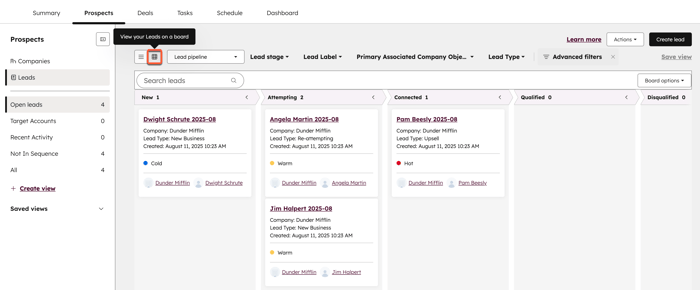
Als u over Superbeheerder- rechten of de rechten'Verkoopwerkruimte als andere gebruiker bekijken' beschikt, kunt u alle leads bekijken. Om alle leads te bekijken, klikt u rechtsboven op het vervolgkeuzemenu 'Acties' en selecteert u 'Alle leads bekijken'.
Een opgeslagen weergave maken en bewerken
U kunt aangepaste weergaven voor uw leads maken of bewerken. Dit betekent dat u weergaven kunt maken die zijn afgestemd op uw specifieke behoeften.
Een opgeslagen weergave voor uw leads in de verkoopwerkruimte maken:
- Klik in je HubSpot-account op Meer en navigeer vervolgens naar Sales > Sales Workspace. Als Meer niet in je account verschijnt, navigeer dan direct naar Sales > Sales Workspace.
- Klik op het tabblad 'Prospects'.
- Klik in de linkerzijbalk op '+ Weergave maken'.
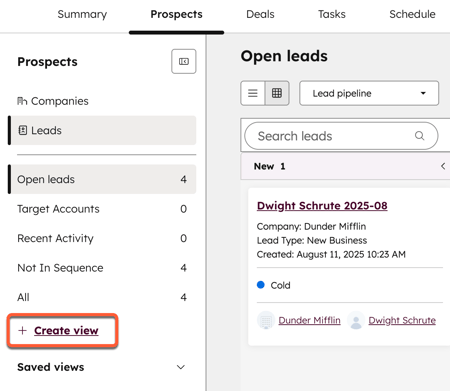
- Voer in het dialoogvenster een naam in voor uw weergave en klik vervolgens op'Weergave maken'.
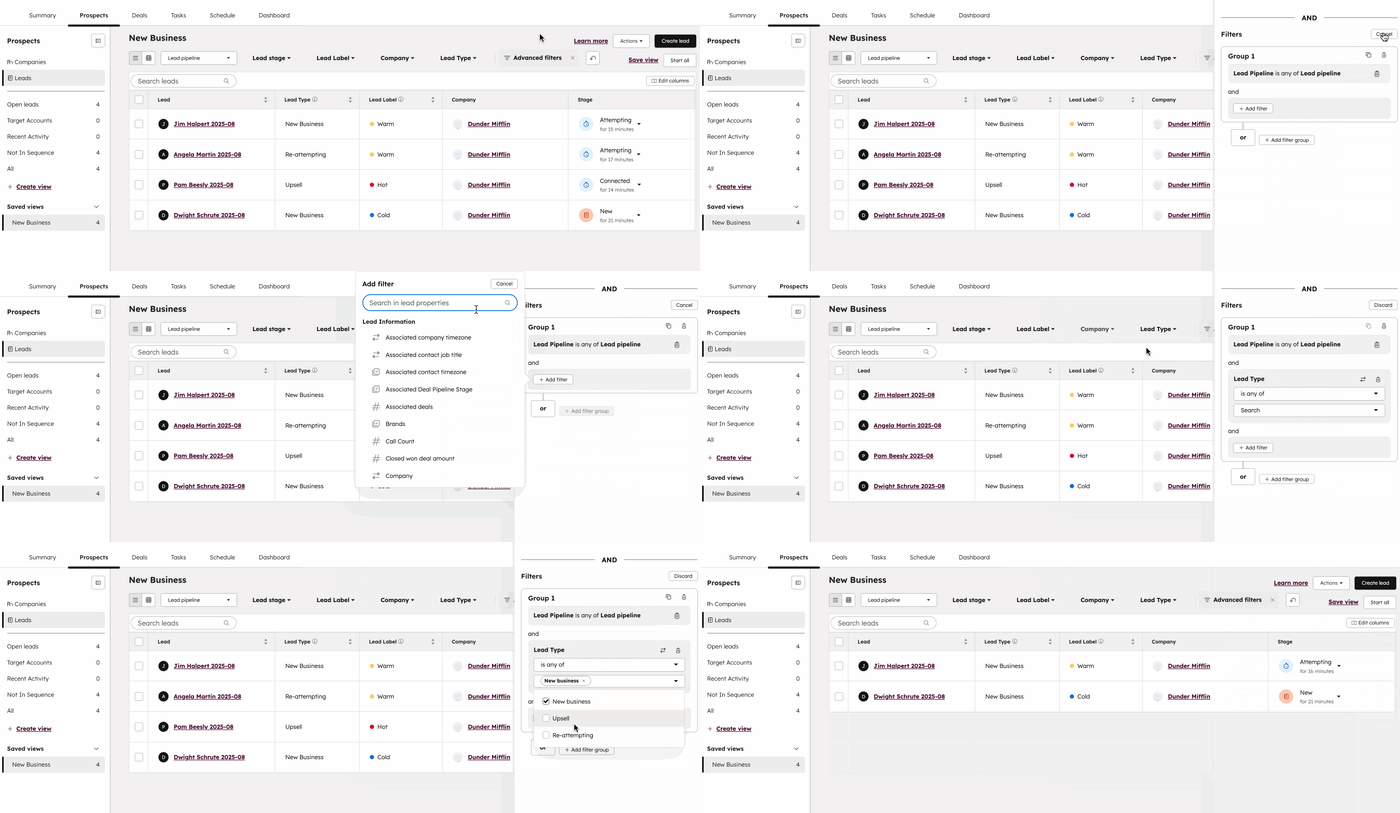
- Omuw leads te filteren, klikt u op defilters bovenaan de tabel of op'Geavanceerde filters'omuw filters verderaan te passen.
- Klik rechtsboven op'Weergave opslaan '.
Om een opgeslagen weergave voor uw leads in de verkoopwerkruimte te bewerken:
- Klik in je HubSpot-account op Meer en navigeer vervolgens naar Sales > Sales Workspace. Als Meer niet in je account verschijnt, navigeer dan direct naar Sales > Sales Workspace.
- Klik op het tabblad 'Prospects'.
- Klik in de linkerzijbalk, onder 'Opgeslagen weergaven', op uw opgeslagen weergave.
- Klik op defilters bovenaan de tabel of klikop 'Geavanceerde filters'omuw filters verderaan te passen.
- Klik rechtsboven op 'Weergave opslaan '.
Leads bewerken en verwijderen in de verkoopwerkruimte
Machtigingen vereist
- Er zijnsuperbeheerdersrechten vereist om de status van een lead te bewerken nadat deze is verplaatst naar de status 'Gekwalificeerd ' of 'Afgewezen '.
- Er zijn rechten nodigom de verkoopwerkruimte als een andere gebruiker te bekijken om leads in de verkoopwerkruimte in bulk opnieuw toe te wijzen.
- Er zijn machtigingen voorhet in bulk verwijderen nodig om leads rechtstreeks vanuit de verkoopwerkruimte te verwijderen.
Om uw leads in de verkoopwerkruimte te bewerken:
- Klik in je HubSpot-account op Meer en navigeer vervolgens naar Sales > Sales Workspace. Als Meer niet in je account verschijnt, navigeer dan direct naar Sales > Sales Workspace.
- Klik op het tabblad 'Prospects '.
- Klik op de naam van de lead die je wilt bewerken.
- Klik het rechterpaneel op het potloodpictogram of de waarde om de eigenschappen te bewerken.
- Klik op 'Opslaan'. Lees meer over het bekijken en bewerken van afzonderlijke records.
Leads in de verkoopwerkruimte in bulk opnieuw toewijzen:
- Klik in je HubSpot-account op Meer en navigeer vervolgens naar Sales > Sales Workspace. Als Meer niet in je account verschijnt, navigeer dan direct naar Sales > Sales Workspace.
- Klik op het tabblad 'Prospects '.
- Vink de selectievakjes aan naast de leads die u opnieuw wilt toewijzen en klik bovenaan de tabel op 'Toewijzen '.
- Klik in het pop-upvenster op het vervolgkeuzemenu ‘Lead-eigenaar ’ en selecteer een lead-eigenaar. Klik vervolgens op ‘Bijwerken’.
Om uw leads in de verkoopwerkruimte te verwijderen:
- Klik in je HubSpot-account op Meer en navigeer vervolgens naar Sales > Sales Workspace. Als Meer niet in je account verschijnt, navigeer dan direct naar Sales > Sales Workspace.
- Klik op het tabblad 'Prospects'.
- Vink de selectievakjes aan naast de leads die u wilt verwijderen en klik bovenaan de tabel op 'Verwijderen '.
- Bevestig in het pop-upvenster hoeveel leads u wilt verwijderen. Klik vervolgens op 'Verwijderen'.
Om de contacten die aan uw leads zijn gekoppeld in een reeks op te nemen:
- Klik in je HubSpot-account op Meer en navigeer vervolgens naar Sales > Sales Workspace. Als Meer niet in je account verschijnt, navigeer dan direct naar Sales > Sales Workspace.
- Klik op het tabblad 'Prospecting '.
- Vink de selectievakjes aan naast de leads die u wilt inschrijven en klik bovenaan de tabel op'Inschrijven in een reeks'.
- Selecteer in het pop-upvenster de sequentie.
- Ga door met het toevoegen van contacten aan de reeks.
