
Laatst bijgewerkt: 22 april 2026
Beschikbaar met elk van de volgende abonnementen, behalve waar vermeld:
-
 Marketing Hub
Professional, Enterprise
Marketing Hub
Professional, Enterprise
Maak sociale feeds aan om specifieke trefwoorden te controleren die worden gebruikt in berichten van X of activiteit van concurrenten op Facebook, Instagram, X en YouTube. Gebruik deze gegevens om zoekwoorden die relevant zijn voor uw merk te monitoren en te begrijpen hoe uw concurrenten presteren op sociale media.
Om sociale vermeldingen te bekijken, leer je hoe je sociale interacties bekijkt en beantwoordt.
Machtigingen vereist Alle toegankelijke accounts, Hun verbonden accounts of Alleen sociale machtigingen voor concepten zijn nodig om sociale feeds te maken.
Voordat je begint
Bekijk de vereisten en beperkingen voordat je sociale feeds aanmaakt.
Vereisten
- Om een trefwoordfeed te maken, koppel je je X-account aan HubSpot. Wanneer je kiest welke berichten je in rapporten wilt bekijken, selecteer je Rapport over gepubliceerde berichten uit alle bronnen.
Beperkingen en overwegingen
- Trefwoordfeeds zijn alleen beschikbaar voor X-accounts. Wanneer je een feed met trefwoorden maakt:
- Alleen sociale mediaposts van na het maken van de feed worden opgenomen. Berichten in sociale media die zijn gepubliceerd voordat de feed is gemaakt, worden niet opgenomen in de feed.
-
- Je kunt geen feed maken op basis van een privé X-lijst.
- Je X-feed toont alleen berichten van de afgelopen zeven dagen.
- Het kan tot vijf minuten duren voordat sociale feeds zijn bijgewerkt. Trefwoordfeeds kunnen tot vier uur nodig hebben om te worden bijgewerkt met nieuwe activiteit.
Maak trefwoordfeeds voor X
Stel trefwoordfeeds in om specifieke termen te volgen die worden gebruikt in berichten op X. Je kunt trefwoorden op het hele platform volgen of de feed beperken tot specifieke X-lijsten of HubSpot-segmenten.
- Ga in je HubSpot-account naar Marketing > Sociale media.
- Klik bovenaan op het tabblad Listen .
- Als het tabblad Listen niet beschikbaar is, klik dan op More tools (Meer hulpmiddelen) en selecteer Listen (Luisteren).
- Klik in het menu aan de linkerkant onder Trefwoorden op Feed toevoegen.
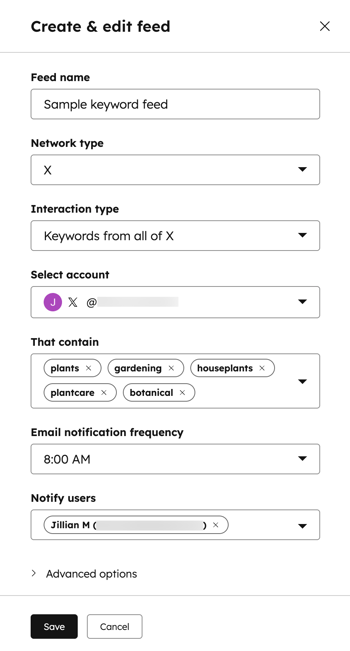
- Voer in het rechterpaneel de volgende invoergegevens in:
- Feednaam: de naam voor je feed.
- Netwerktype: het sociale netwerk waaraan de feed is gekoppeld. Keyword feeds ondersteunen alleen X accounts. Dit veld kan niet worden bewerkt.
- Interactietype: selecteer waar moet worden geluisterd naar een trefwoord. Je kunt luisteren naar Zoekwoorden uit heel X, Zoekwoorden uit een X-lijst of Zoekwoorden uit een HubSpot-contactpersonenlijst.
- Selecteer account: je verbonden X-account die wordt gebruikt om te communiceren met berichten in je feed. Klik op het vervolgkeuzemenu om de account te selecteren die je kunt gebruiken om berichten in je feed te liken, beantwoorden, opnieuw te plaatsen of te citeren.
- Die bevatten: voer een of meer trefwoorden in. Wanneer een trefwoord wordt gebruikt in een X-post, wordt de post weergegeven in je trefwoordfeed.
- Frequentie e-mailmeldingen: de dagelijkse frequentie van e-mailmeldingen voor de feedactiviteit.
- Klik op het vervolgkeuzemenu voor de meldingsfrequentie per e-mail . Selecteer vervolgens Geen, 8:00 AM, of 8:00 AM & 4:00 PM.
- Klik op het vervolgkeuzemenu Gebruikers op de hoogte brengen . Selecteer vervolgens een gebruiker uit je HubSpot account.
- Klik om Geavanceerde opties uit te breiden om de berichten op te geven die je feed zullen vullen op basis van de volgende details:
- Verplichte trefwoorden: voer een of meer trefwoorden in die een bericht moet bevatten om je feed te vullen.
- Uitgesloten trefwoorden: voer een of meer trefwoorden in die, als ze worden gebruikt, het bericht uitsluiten van je feed.
- Verberg berichten van deze accounts: selecteer X accounts die je wilt uitsluiten van je feed.
- Geschreven in: selecteer de taal van de berichten die je wilt opnemen in je feed.
- Reposts negeren: schakel het selectievakje in als je wilt voorkomen dat je feed wordt gevuld met reposts.
- Klik onderaan op Opslaan. X-posts die je geselecteerde trefwoorden bevatten , worden automatisch in je feed geplaatst.
Trefwoordfeeds bewerken of verwijderen
- Ga in je HubSpot-account naar Marketing > Sociale media.
- Klik bovenaan op het tabblad Listen .
- Als het tabblad Listen niet beschikbaar is, klik dan op More tools (Meer hulpmiddelen) en selecteer Listen (Luisteren).
- Klik in het menu aan de linkerkant, onder Trefwoorden, op je feed.
- Om een feed met trefwoorden te vernieuwen, klik je rechtsboven op Vernieuwen.
- Klik rechtsboven op Bewerken om een feed met trefwoorden te bewerken.
- Bewerk je feedopties in het rechterpaneel.
- Klik na het bewerken van je feed linksonder op Opslaan.
- Als je een feed met trefwoorden wilt verwijderen,klik je rechtsboven op Bewerken.
-
- Klik rechtsonder op Feed verwijderen.
- Klik in het dialoogvenster op Verwijderen. Het verwijderen van een feed met trefwoorden kan niet ongedaan worden gemaakt.
Bekijk en interageer met uw trefwoordfeeds
Nadat je je feed hebt gemaakt, kun je berichten bijhouden die de opgegeven trefwoorden bevatten.
- Ga in je HubSpot-account naar Marketing > Sociale media.
- Klik bovenaan op het tabblad Listen .
- Als het tabblad Listen niet beschikbaar is, klik dan op More tools (Meer hulpmiddelen) en selecteer Listen (Luisteren).
- Klik in het menu aan de linkerkant, onder Trefwoorden, op je feed.
- Bekijk je voer in de onderstaande tabel:
- Account: de gebruiker die een trefwoord heeft gebruikt in een bericht of opmerking.
- Post: de post of opmerking met het gebruikte trefwoord.
- Likes: het aantal likes dat het bericht of de opmerking heeft.
- Datum: de datum waarop het bericht dat een trefwoord gebruikte werd gepubliceerd.
- Om naar een specifiek bericht of commentaar te zoeken, voer je in het veld Zoeken je zoekwoord in. Druk vervolgens op Enter.
- Om een bericht leuk te vinden, navigeer je naar een bericht in je feed en klik je op het vind ik leuk-pictogram. Dit zal het commentaar in het bericht op X leuk vinden.
- Om een bericht te beantwoorden, klik je op het antwoordpictogram.
- Voer in het rechterpaneel je antwoord in of voeg een antwoordaanbeveling in. Klik vervolgens op Beantwoorden.
- Om een bericht direct op het sociale netwerk te bekijken, klik je op het antwoordpictogram. Klik in het rechterpaneel op Post bekijken op [sociaal netwerk].
- Om een bericht opnieuw te posten en naar je volgers te sturen, klik je onderaan een bericht op het repost pictogram.
- Als je een bericht wilt citeren, klik je op het citaatpictogram.
- Ga in de sociale composer verder met het maken van je bericht.
Feeds voor concurrenten maken
Abonnement vereist Een Marketing Hub Enterprise-abonnement is vereist om feeds voor concurrenten te maken.
Maak sociale feeds om te luisteren naar de sociale mediaposts van je concurrent op Facebook, Instagram, X en YouTube. Je kunt tot drie concurrenten tegelijk in de gaten houden.
- Ga in je HubSpot-account naar Marketing > Sociale media.
- Klik bovenaan op het tabblad Listen .
- Als het tabblad Listen niet beschikbaar is, klik dan op More tools (Meer hulpmiddelen) en selecteer Listen (Luisteren).
- Klik in het menu aan de linkerkant op Concurrent toevoegen.
- Klik in het rechterpaneel op Concurrent toevoegen.
- Voer de website van de concurrent in die je wilt controleren onder Voer de website van een concurrent in.
- Klik op Opslaan. Als de concurrent sociale Facebook-, Instagram-, X- of YouTube-accounts heeft, zullen deze accounts je feed automatisch gaan vullen .
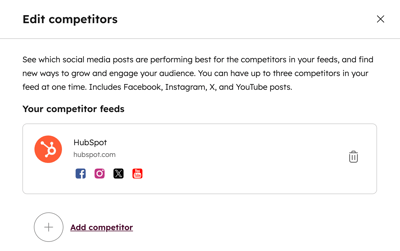
- Als je al drie concurrenten hebt toegevoegd en een concurrent wilt verwijderen of vervangen, klik je in het menu aan de linkerkant op Concurrenten beheren.
- Om een concurrent te verwijderen, klikt u in het rechterpaneel op het pictogram verwijderen naast de concurrent die u wilt verwijderen .
- Om die concurrent te vervangen, klikt u in het rechterpaneel op Concurrent toevoegen om een andere website van de concurrent in te voeren.
Let op: een bestaande feed van concurrenten die langer dan 60 dagen niet is bekeken, wordt automatisch verwijderd. Om de concurrent weer aan je feed toe te voegen, maak je een nieuwe feed voor concurrenten.
Bekijk feeds van concurrenten
- Ga in je HubSpot-account naar Marketing > Sociale media.
- Klik bovenaan op het tabblad Listen .
- Als het tabblad Listen niet beschikbaar is, klik dan op More tools (Meer hulpmiddelen) en selecteer Listen (Luisteren).
- Klik in het menu aan de linkerkant onder Concurrenten op een feed.
- Bekijk je invoer in de tabel:
- Tijd gepubliceerd: de datum en tijd waarop het bericht is gepubliceerd.
- Totaal engagement: het totale aantal interacties voor het bericht.
- Engagement Rate: het aantal interacties tussen berichten gedeeld door het aantal volgers voor dit account. Dit wordt weergegeven als een percentage.
- Om naar een specifiek bericht te zoeken, voer je in het zoekveld rechtsboven je zoekterm in. Druk vervolgens op Enter.
- Klik op het vervolgkeuzemenu linksboven en selecteer Alle netwerken, Facebook, Instagram, X of YouTube om de berichten te filteren op sociale-medianetwerk.
- Als je de berichten wilt filteren op publicatiedatum, klik je op het vervolgkeuzemenu voor datumbereik en selecteer je een datumbereik.
- Om de post in het betreffende sociale netwerk te bekijken, navigeer je naar de post en klik je op Bekijk op [sociaal netwerk].
