Laatst bijgewerkt: 22 juli 2026
Beschikbaar met elk van de volgende abonnementen, behalve waar vermeld:
-
 Marketing Hub
Professional, Enterprise
Marketing Hub
Professional, Enterprise
Gebruik de AI van HubSpot om automatisch aanbevelingen voor reacties te genereren in sociale interacties of in je sociale feeds. Je kunt deze functie zowel op je desktop als in de mobiele HubSpot-app gebruiken.
Voordat je aan de slag gaat
Om door AI gegenereerde antwoordvoorstellen te gebruiken, schakel je deinstellingen ‘Geef gebruikers toegang tot generatieve AI-tools en -functies’ en‘AI voor klantgespreksgegevens’ in. Lees meer over het beheren van je AI-instellingen.
Let op: je kunt toegang tot AI-functies beheren in je AI-instellingen en configureren welke gegevens worden gedeeld. Bekijk HubSpot's AI Trust FAQ's en AI Model Cards voor gedetailleerde informatie over AI-beveiligingscontroles, gegevensgebruik en compliance.
Antwoordaanbevelingen gebruiken
- Klik in je HubSpot-account op Meer en navigeer vervolgens naar Marketing > Sociale media. Als Meer niet in je account verschijnt, navigeer dan direct naar Marketing > Sociale media.
- Ga naar je sociale content:
- Sociale interacties: Klik bovenaan op het tabblad 'Reageren '.
- Sociale feeds: Klik bovenaan op het tabblad 'Luisteren '.
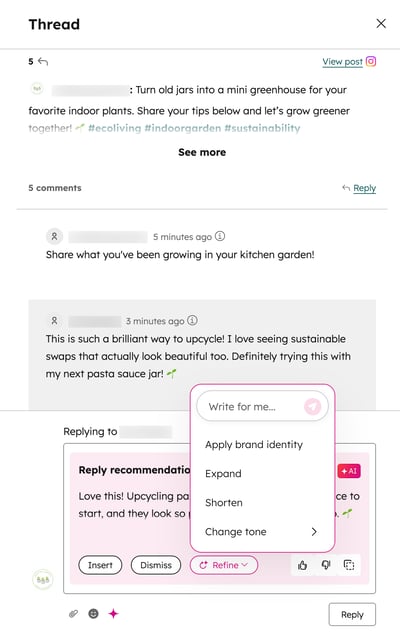
- Klik op het antwoordpictogram ' ' bij het sociale bericht of de interactie waarop u wilt reageren. U kunt op alle soorten berichten reageren. De details van het bericht of de thread worden in het rechterpaneel geopend.
- De aanbeveling voor een antwoord wordt automatisch gegenereerd. Klik op 'Invoegen' om het bericht te gebruiken. Ga vervolgens verder met het bewerken van het bericht of klik op 'Reageren' om het bericht te verzenden.
- Om de antwoordaanbeveling bij te werken, klik je op ‘Verfijnen’. Selecteer vervolgens een van de opties omde merkidentiteit toe te passen, het bericht uit te breiden, in te korten of de toon aan te passen.
- Klik op ‘Sluiten’ om een bericht te sluiten.
- Om de inhoud van het bericht te kopiëren, klik je op hetkopieerpictogram ' '.
- Om feedback te geven over een aanbeveling:
-
- Als een aanbevolen actie nuttig was, klik je op het duim-omhoog-pictogram.
- Als een aanbevolen actie niet nuttig was, klik dan op het pictogram met de duim omlaag.
Gebruik antwoordaanbevelingen in de mobiele HubSpot-app
- Open de HubSpot-app op je apparaat.
- Tik linksboven op het menupictogram.
- Tik in het gedeelte 'Marketing ' op 'Social Reply'.
- Om op een bericht op sociale media te reageren, tik je op het ' '-antwoordpictogram bij het bericht.
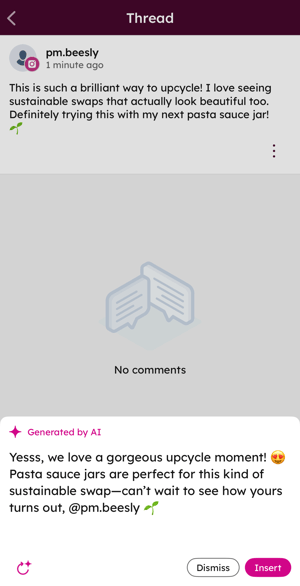
- Om een antwoordaanbeveling te genereren, tik je onderaan op het ' AI'-pictogram.
- Om de antwoordaanbeveling te gebruiken, tik je op 'Invoegen'.
- Om een ander antwoord te genereren, tik je op het pictogram ' opnieuw genereren'.
- Om de antwoordaanbeveling te negeren en handmatig een bericht in te voeren, tikt u op 'Negeren'.
- Tik na het toevoegen van je bericht op het verzendpictogram van ' '.