
Sist oppdatert: 21 mai 2026
Tilgjengelig med et av følgende abonnementer, unntatt der det er angitt:

HubSpots AI-innstillinger gir deg kontroll over hvordan generativ AI brukes på tvers av kontoen din. Konfigurer tilgangen til AI-funksjoner, administrer hvilke datakilder som brukes, og sørg for at AI-generert innhold er skreddersydd for din organisasjon.
For en oversikt over hvordan du konfigurerer kontoen din for AI-funksjoner, kan du se hvordan du konfigurerer en HubSpot-konto for å ta i bruk AI-funksjoner.
Merk: Du kan administrere tilgang til AI-funksjoner i AI-innstillingene dine og konfigurere hvilke data som deles. Se HubSpots vanlige spørsmål om AI-tillit og AI-modellkort for detaljert informasjon om AI-sikkerhetskontroller, databruk og overholdelse.
Tillatelser påkrevd Superadministratortillatelser kreves for å administrere AI-innstillinger.
Administrere innstillinger for AI-funksjoner
Hvis du vil bruke generative AI-funksjoner i HubSpot-verktøyene dine, må du slå på AI-innstillingene i Access-fanen. Du kan når som helst slå av generative AI-funksjoner og datatilgang i HubSpot-kontoen din ved å sette de tilsvarende bryterne tilAv.
Hvis du tidligere har konfigurert AI-innstillingene dine, vil alternativene som er slått på, vanligvis avhenge av følgende:
- Innholdsinvitasjoner tilsvarer Gi brukere tilgang til generative AI-verktøy og -funksjoner.
- Kundeanalyse tilsvarer Kundesamtaledata.
- Filer tilsvarer Filer-data.
- Breeze Assistant forblir den samme.
Slik administrerer du innstillinger for AI-funksjoner:
- I HubSpot-kontoen din klikker du på
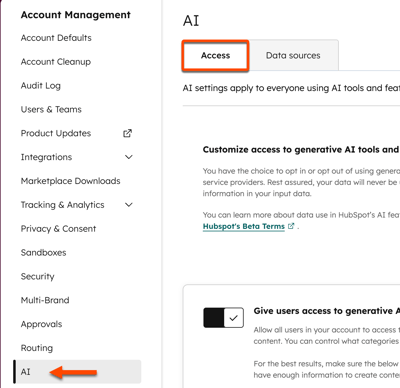
innstillinger-ikonet i den øverste navigasjonslinjen. - Gå til AI i menyen til venstre i delen Kontoadministrasjon.
- Konfigurer innstillingene nedenfor på fanen Tilgang i AI-innstillinger.
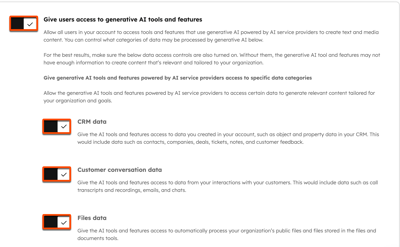
Administrer innstillinger for generative AI-verktøy og -funksjoner
Hvis du vil gi brukerne tilgang til generative AI-funksjoner, for eksempel generering av tekst- og medieinnhold ved hjelp av ledetekster, slår du på bryteren Gi brukerne tilgang til generative AI-verktøy og -funksjoner.
Slå på bryterenGi brukere tilgang til generative AI-verktøy og -funksjoner. Som standard er denne innstillingen slått på.- Denne innstillingen må være slått på for å kunne bruke alle generative AI-funksjoner, inkludert Breeze Assistant.
-
For å hjelpe AI med å generere resultater som gjenspeiler virksomheten din, kan du også slå på ytterligere datatilgang:
- CRM-data: gir AI tilgang til metadata og brukergenerert innhold, for eksempel CRM-poster og standardegenskaper. Denne innstillingen er som standard slått på.
- Kundesamtaledata: Gjør det mulig for AI å oppsummere og svare på kundesamtaler, for eksempel transkripsjoner av samtaler, e-poster og mer. Denne innstillingen er som standard slått på.
- Fildata: lar AI bruke fildata fra offentlige filer eller filer som er lagret i HubSpot-kontoens filverktøy. Som standard er denne innstillingen slått av.
Administrer innstillinger for Breeze Assistant
Hvis du vil gi brukerne på kontoen din tilgang til Breeze Assistant, slår dupå bryteren Gi brukere tilgang til Breeze Assistant .
- Slå på bryteren Gi brukere tilgang til Breeze Assistant . Som standard er denne innstillingen slått på.
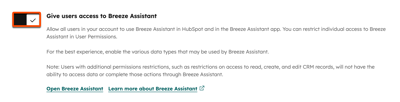
- For å tilpasse Breeze Assistant anbefales det å slå på bryteren Gi brukere tilgang til generative AI-verktøy og -funksjoner, og ytterligere datatilgang, for eksempel CRM-data, kundesamtaledata og fildata.
Administrer innstillinger for AI-modelltrening
Konfigurer innstillingene for AI-modelltrening for å kontrollere om HubSpot kan bruke kontoens kundedata til å trene HubSpots AI-modeller. Denne innstillingen gjelder på kontonivå, og dekker alle kvalifiserte kundedata. Den må konfigureres separat for hver konto hvis du administrerer flere kontoer. Endringer som endres, logges for revisjonslogger.
Når denne innstillingen er slått av, brukes ikke data til å trene HubSpot AI-modeller og deles ikke med andre HubSpot-kunder. Når denne innstillingen er slått av, kan du fortsatt bruke AI-funksjoner i kontoen din. Kontoer med Sensitive data slått på er som standard valgt bort fra AI-modelltrening og kan ikke velges inn. Finn ut mer om hvordan du velger bort bruk av maskinlæring .
-
Slå bryteren for AI-modelltrening på eller av. Som standard er denne innstillingen slått på.

Administrer Breeze-kontekst
Konfigurer Breeze-konteksten for å sikre at innholdet som genereres, samsvarer med bedriften din. Konteksten brukes for Breeze Assistant-svar og når du genererer innhold med andre assistenter og agenter.
Finn ut mer om hvordan du administrerer Breeze-kontekst.
