Sist oppdatert: 14 april 2026
Tilgjengelig med et av følgende abonnementer, unntatt der det er angitt:

HubSpots AI-innstillinger gir deg kontroll over hvordan generativ AI brukes i hele kontoen din. Konfigurer tilgang til AI-funksjoner, administrer hvilke datakilder som brukes, og sørg for at AI-generert innhold er tilpasset din organisasjon
.
Merk: Du kan administrere tilgang til AI-funksjoner i AI-innstillingene dine og konfigurere hvilke data som deles. Se HubSpots vanlige spørsmål om AI-tillit og AI-modellkort for detaljert informasjon om AI-sikkerhetskontroller, databruk og overholdelse.
Tillatelser påkrevd Det kreves superadministratorrettigheter for å administrere AI-innstillinger.
Administrer innstillinger for AI-funksjoner
For å bruke generative AI-funksjoner i HubSpot-verktøyene dine, må du slå på AI-innstillingene i fanen Tilgang. Du kan når som helst slå av generative AI-funksjoner og datatilgang i HubSpot-kontoen din ved å sette de tilhørende bryterne tilAv.
Hvis du tidligere har konfigurert AI-innstillingene dine, vil de aktiverte alternativene vanligvis avhenge av følgende:
- Innholdsforslag tilsvarer Gi brukere tilgang til generative AI-verktøy og -funksjoner.
- Kundeanalyse tilsvarer Kundesamtaledata.
- Filer tilsvarer Fildata.
- Breeze Assistant forblir uendret.
Slik administrerer du innstillingene for AI-funksjoner:
- I HubSpot-kontoen din klikker du på innstillinger-ikonet i den øverste navigasjonslinjen.
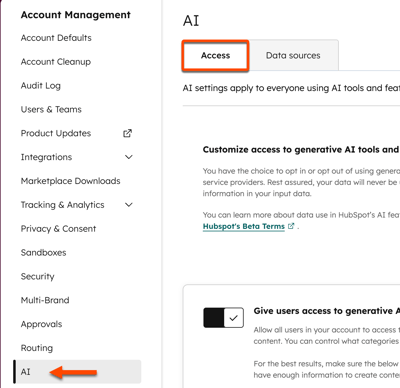
- I menyen i venstre sidefelt, i delen Kontoadministrasjon, navigerer du til AI.
- Konfigurer innstillingene nedenfor på fanen Tilgang i AI-innstillingene.
Administrer innstillinger for generative AI-verktøy og -funksjoner
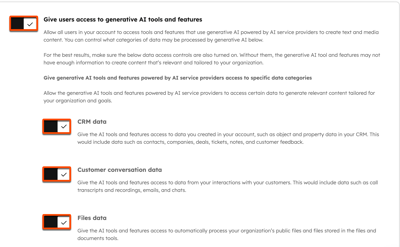
For å gi brukerne tilgang til generative AI-funksjoner, for eksempelgenerering av tekst og medieinnhold ved hjelp av kommandoer, slår du på bryteren Gi brukerne tilgang til generative AI-verktøy og -funksjoner. Slå på
bryteren Gi brukerne tilgang til generative AI-verktøy og -funksjoner. Som standard er denne innstillingen slått på.- Denne innstillingen må være aktivert for å kunne bruke generative AI-funksjoner, inkludert Breeze Assistant.
-
For å hjelpe AI med å generere resultater som gjenspeiler virksomheten din, kan du også slå på tilleggsdatatilgang:
- CRM-data: gir AI tilgang til metadata og brukergenerert innhold, for eksempel CRM-poster og standardegenskaper. Som standard er denne innstillingen slått på.
- Kundesamtaledata: gir AImulighet til å oppsummere og svare på kundesamtaler, for eksempel samtaletranskripsjoner, e-poster og mer. Som standard er denne innstillingen aktivert.
- Fildata: gir AI tilgang til fildata fra offentlige filer eller filer som er lagret i filverktøyet i HubSpot-kontoen din. Som standard er denne innstillingen slått av.
Administrer innstillinger for Breeze Assistant
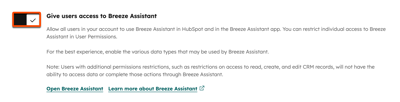
For å gi brukerne i kontoen din tilgang tilBreeze Assistant, slår dupå bryteren Gi brukere tilgang til Breeze Assistant .
- Slå på bryteren Gi brukere tilgang til Breeze Assistant. Som standard er denne innstillingen slått på.
- For å tilpasse Breeze Assistant anbefales det å slå på Gi brukere tilgang til generative AI-verktøy og -funksjoner , samt tilgang til tilleggsdata som CRM-data, kundesamtaledata og fildata.
Administrer innstillinger for opplæring av AI-modeller
Konfigurer innstillingene for opplæring av AI-modeller for å kontrollere om HubSpot kan bruke kundedataene i kontoen din til å trene HubSpot AI-modeller. Denne innstillingen gjelder på kontonivå og omfatter alle kvalifiserte kundedata. Denmå konfigureres separat for hver konto hvis du administrerer flere kontoer. Endringer i bryteren loggføres i revisjonsloggene.
Når denne innstillingen er slått av, brukes ikke data til å trene HubSpot-AI-modeller og deles ikke med andre HubSpot-kunder. Når denne innstillingen er slått av, kan du fortsatt bruke AI-funksjoner i kontoen din. Kontoer med Sensitive Data slått på er som standard ekskludert fra AI-modellopplæring og kan ikke velge å delta.Lær mer om å velge bort bruk av maskinlæring.
-
Slå bryteren for AI-modellopplæring på eller av. Som standard vil denne innstillingen være slått på.

Administrer AI-datakilder
Konfigurer AI-datakilder for å sikre at det genererte innholdet samsvarer med din bedrift. AI-datakildene vil bli brukt til svar fra Breeze Assistant og når innhold genereres med andre assistenter og agenter.
- I HubSpot-kontoen din klikker du på innstillinger-ikonet i den øverste navigasjonslinjen.
- I menyen i venstre sidefelt, i delen Kontoadministrasjon, navigerer du til AI.
- Naviger til fanen Datakilder.
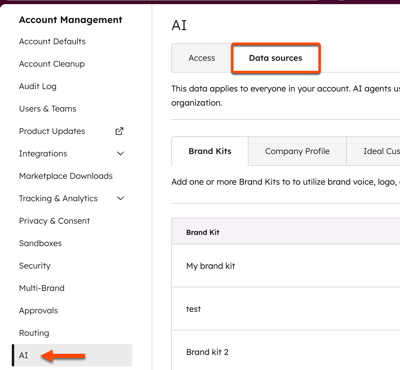
Administrer innstillinger
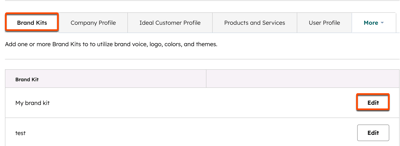
for merkevaresett Oppdater innstillingene for merkevaresett for å sikre at selskapets merkevareprofil og merkevarestemme brukes når innhold genereres. Hvis du for eksempel genererer en destinasjonsside med Breeze, vil Breeze bruke disse innstillingene til å generere design og innhold.
- Fra AI-innstillingene dine, gå til fanen Brand Kits.
- Klikk på Rediger.
- Fortsett å redigere selskapets logo, favikon og merkevarefarger.
Administrer innstillinger
for
bedriftsprofil
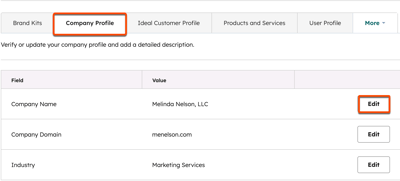
Oppdater innstillingene for firmanavn, domene og bransje for å sikre at bedriftsinformasjonen vises riktig påfakturaer (inkludert fakturaer opprettet av abonnementer) og tilbud du sender til kundene dine.
- Gå til fanen Bedriftsprofil i AI-innstillingene dine.
- Klikk på Rediger.
- Fortsett å redigere innstillingene for bedriftsprofilen.
Administrer innstillinger for ideell kundeprofil
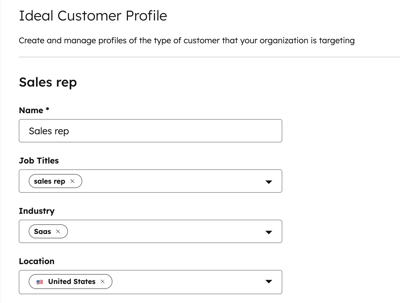
Oppdater innstillingene for ideell kundeprofil (ICP) for å sikre at assistenter og agenter bruker denne konteksten til å generere relevante resultater som tar hensyn til målmarkedet ditt på bedriftsnivå.
- Gå til fanen Ideell kundeprofil i AI-innstillingene dine.
- Klikk på Opprett ny ICP.
- Skriv inn et navn for ICP-en.
- Legg til detaljer som definerer din ideelle kunde, for eksempelstillingstitler, bransjer, bedriftsstørrelse og beliggenhet.
- Legg til eventuell tilleggskontekst som hjelper med å beskrive målselskapene dine.
- For å fjerne en verdi, klikk på x ved siden av verdien.
- Klikk på Lagre.
Administrer
innstillinger for produkter og tjenester Oppdater innstillinger for produkter og tjenester for å sikre at flere verktøy i HubSpot, inkludert sekvenser og Breeze, bruker denne konteksten.
- Fra AI-innstillingene dine navigerer du til fanen Produkter og tjenester .
- Skriv inn organisasjonens verdiforslag.
- Beskriv de viktigste utfordringene produktene eller tjenestene dine løser.
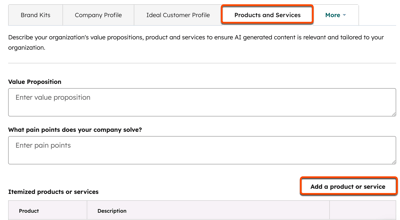
- For å legge til enkeltprodukter og -tjenester, klikk på Legg til et produkt eller en tjeneste.
- I panelet til høyre skriver du inn Produktnavn og Produktbeskrivelse.
- Klikk på Legg til produkt.
Administrer innstillinger for brukerprofil
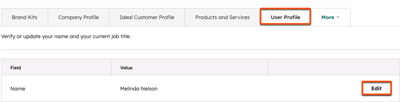
Oppdater innstillinger for brukerprofil for å sikre at Breeze bruker denne konteksten til å generere personlig tilpasset innhold for ulike brukere i en HubSpot-konto.- Fra AI-innstillingene dine navigerer du til fanen Brukerprofil.
- Klikk på Rediger.
- Oppdater dinepersonlige kontoinnstillinger og profilopplysninger.
- Klikk på Lagre.
Administrer innstillinger
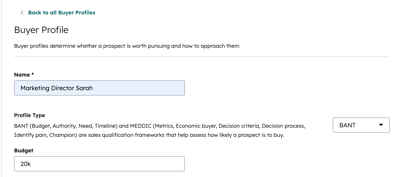
for kjøperprofil Oppdater innstillingene for kjøperprofilen for å sikre at assistenter og agenter bruker denne konteksten til å generere relevante resultater som tar hensyn til de spesifikke personene du ønsker å målrette mot og deres utfordringer.
- Gå til fanen Kjøperprofil i AI-innstillingene dine.
- Klikk på Opprett kjøperprofil.
- Skriv inn et navn for kjøperprofilen.
- Velg en profiltype, og legg deretter til detaljer som beskriver kjøperen, for eksempel rolle, ansvarsområder, utfordringer og kjøpskontekst.
- Klikk på Opprett.
Administrer innstillinger for salgsprofilen
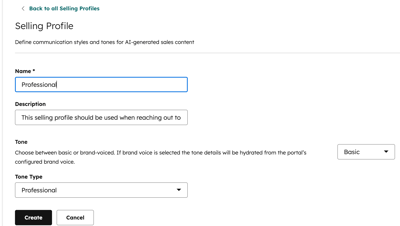
Oppdater innstillingene for salgsprofilen for å sikre at prospekteringsagenten bruker denne informasjonen til å generere målrettede og relevante e-poster.- Gå til fanen Salgsprofili AI-innstillingene dine.
- Klikk på Opprett salgsprofil.
- Skriv inn informasjon for salgsprofilen din, inkludert navn, beskrivelse og tone. Lær mer om hvordan du konfigurerer salgsprofilen din.
- Klikk på Opprett.