
Sist oppdatert: 24 juli 2026
Tilgjengelig med et av følgende abonnementer, unntatt der det er angitt:
-
 Markedsføring Hub
Starter, Professional, Enterprise
Markedsføring Hub
Starter, Professional, Enterprise
-
 Salg Hub
Starter, Professional, Enterprise
Salg Hub
Starter, Professional, Enterprise
-
 Service Hub
Starter, Professional, Enterprise
Service Hub
Starter, Professional, Enterprise
-
 Data Hub
Starter, Professional, Enterprise
Data Hub
Starter, Professional, Enterprise
-
 Content Hub
Starter, Professional, Enterprise
Content Hub
Starter, Professional, Enterprise
-
 Smart CRM
Professional, Enterprise
Smart CRM
Professional, Enterprise
Opprett og administrer kunnskapshvelv som gir prosjekter ogmedarbeidere ytterligere bakgrunnsinformasjon om virksomheten din. Du kan for eksempel laste opp PDF-filer med produktbeskrivelser eller legge inn lenker til alle kontakter som er opprettet gjennom en bestemt kampanje.
Merk: Hvisdu er Super Admin, kan du melde kontoen din påbetaversjonen av « >: Improved Brand Voice for Breeze Assistant and AI Blogs ».
Forstå begrensninger og hensyn
- Du kan ha opptil 50 separate kunnskapshvelv samtidig.
- Prosjekter og agentervil bruke den nyeste versjonen av alle oppføringer som legges til i kunnskapshvelvene.
- Kunnskapshvelv kan ikke lagres uten at det er vedlagt minst én fil eller ett CRM-objekt.
- Gjennomgå hvilke filformater og størrelsesbegrensninger som støttes i kunnskapshvelvene:
Opprett kunnskapshvelv
Det vil bli opprettet et standard kunnskapshvelv basert på konteksten som er angitt på siden «AI-kontekst ». Slik oppretter du egendefinerte kunnskapshvelv for å gi mer kontekst:
- I HubSpot-kontoen din klikker du på Mer, og navigerer deretter til Agenter > Agent Hub. Dersom Mer ikke vises i kontoen din, navigerer du direkte til Agenter > Agent Hub.
- Klikk på fanen «Kontekst ».
- Klikk på fanen «Kunnskapshvelv ».
- Klikk på«Opprett hvelv» øverst til høyre.
- I høyre rute skriver du inn etnavn påhvelvet ifeltet «Navn».
- Skriv inn enbeskrivelse avkonteksten du skal legge til i dette arkivet ifeltet «Beskrivelse».
- Idelen «Filer»klikker du på«Legg til» og velger de aktuelle filene fra enheten din. Finn ut hvordan innebygde bilder i dokumenter brukes.
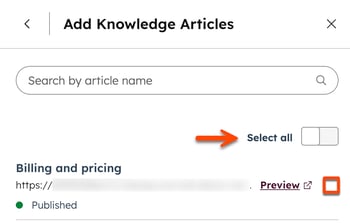
- I HubSpot-innholdsdelen klikker du på rullegardinmenyen «Legg til» og velger en innholdstype(f.eks. Kunnskapsbase).
- For å velge bestemt innhold, merk av i avkrysningsboksen ved siden av hvert element. For kunnskapsbaser: Klikk på kunnskapsbasen for å velge hvilke artikler som skal inkluderes eller ekskluderes.
- For å velge alt innhold, slå på bryteren «Velg alt ».
- Klikk på «Legg til [ressurser] » nederst til høyre.
- I delen «Segment (lister) » klikker du på «Legg til».
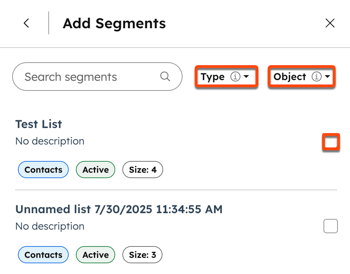
- Skriv inn navnet på et segment i søkefeltet.
- For å filtrere de tilgjengelige segmentene, klikk på rullegardinmenyene for Status (f.eks. Aktiv eller Statisk) eller Objekt , og velg et alternativ. Tilgjengelige objekter omfatter grunnleggende ogegendefinerte objekter.
-
- For å velge et segment, merk av i avkrysningsboksen ved siden av segmentet.
- Klikk på «Legg til segmenter » nederst til høyre.
- Hvis du vil legge til flere filer, innhold eller segmenter, klikker du på «Legg til» og gjentar deretter de aktuelle trinnene.
- Når du er ferdig, klikker du på Opprett.
Hvordan innebygde bilder brukes i innhold
Når du legger til innhold i et kunnskapshvelv, behandles innebygde bilder sammen med teksten. Dette gjør det mulig for prosjekter og brukere å hente frem og analysere visuell informasjon, som for eksempel diagrammer, grafer og skjermbilder, uten at du trenger å laste opp bildefiler separat.
Dette gjelder bilder som er innebygd i:
- Hjelpeartikler
- Blogginnlegg
- Landingssider
- Nettstedssider
- Lastede opp dokumenter (f.eks. PDF)
Når innhold publiseres eller oppdateres, henter kunnskapshvelvet automatisk ut kvalifiserte bilder, genererer beskrivelser og indekserer dem sammen med teksten. Når en forespørsel kommer inn, kan prosjekter og agenter bruke disse bildene og beskrivelsene til å forstå sammenhengen og svare mer presist.
Still spørsmål om det visuelle innholdet i kildene dine, for eksempel diagrammer eller data som vises i et diagram.
- Bildebegrensninger for sider, innlegg og artikler: opptil 10 bilder per element, med en maksimal størrelse på 500 KB per bilde.
- Støttede filformater: PDF, Word (.docx) og PowerPoint (.pptx), opptil 50 MB per fil.
- Omfang: Kun bilder i brødteksten behandles (ikke topp- og bunntekster eller dekorative elementer).
- HTML-begrensninger: Bilder må være innebygd direkte i teksten (f.eks. i base64-format). Eksterne bilde-URL-er støttes ikke.
Administrer tilgangsrettigheter til kunnskapshvelvet
Kontrollør for tilgangen til de enkelte kunnskapshvelvene ved å tildele tilgangsrettigheter til bestemte brukere og team. Dette bidrar til å begrense tilgangen til kun de arkivene som er relevante for den enkelte bruker, samtidig som utvalgte brukere får mulighet til å vedlikeholde innholdet og innstillingene i arkivene.
Merk: Super Administratorer har alltid tilgang til og kan administrere alle kunnskapshvelvene, uavhengig av tillatelser på hvelv-nivå.
Slik administrerer du tilgangsrettigheter for et kunnskapshvelv:- I HubSpot-kontoen din klikker du på Mer, og navigerer deretter til Agenter > Agent Hub. Dersom Mer ikke vises i kontoen din, navigerer du direkte til Agenter > Agent Hub.
- Klikk på fanen «Kontekst ».
- Klikk på fanen «Kunnskapshvelv» i menyen til venstre.
- Klikk på etkort i kunnskapshvelvet.
- I høyre panel klikker du på ikonet med de tre horisontale prikkene og velg«Administrer tilgang».
- I panelet «Administrer tilgang » velger du brukerne eller teamene som skal ha tilgang til arkivet:
-
- Eiere + Super Admins kan redigere og bruke: Kun hvelveiere og Super Admins kan redigere eller bruke hvelvet.
- Eiere og Super Admins kan redigere, alle kan bruke: Alle brukere kan bruke arkivet, men bare arkiveiere og Super Admins kan redigere det.
- Alle kan redigere og bruke: alle brukere kan se, bruke og redigere arkivet.
- Tilpasset tilgang for team og brukere: Velg bestemte brukere og team som skal ha tilgang til å se og administrere arkivet.
- Klikk på Lagre.
Rediger kunnskapshvelv
- I HubSpot-kontoen din klikker du på Mer, og navigerer deretter til Agenter > Agent Hub. Dersom Mer ikke vises i kontoen din, navigerer du direkte til Agenter > Agent Hub.
- Klikk på fanen «Kontekst ».
- Klikk på fanen «Kunnskapshvelv» i menyen til venstre.
- Klikk på etkort i kunnskapshvelvet.
- I panelet til høyre klikker du på ikonet med de tre horisontale prikkene og velgRedigerfor å tilpasse navnet og beskrivelsen. Klikk deretter på Lagre.
- For å legge til en ny fil, klikk på«Legg til» idelen «Filer», og last deretter opp en fil.
- For å legge til innhold eller segmenter, klikk på «Legg til» i seksjonene «Innhold» eller «Segmenter (liste)»og velg et alternativ.
- For kunnskapsbaseartikler, landingssider, blogginnlegg og anrop merker du av iavkrysningsboksen ved sidenav hvert element du vil legge til, og klikker deretter på«Legg til [element]».
- For segmenter klikker du på «Legg til», fjerner merket eller merker av i avkrysningsboksen ved siden av segmentet. Klikk deretter på «Legg til segmenter».
- For å slette en fil, et element eller et segment, klikker du på fjern-ikonet ved sidenav navnet.
- Når du er ferdig, klikker du på Lagre.
Slett kunnskapshvelv
Når du fjerner et kunnskapshvelv fra et prosjekt eller en agent, forblir det aktuelle kunnskapshvelvet i kontoen din. Slik sletter du et kunnskapshvelv permanent:
- I HubSpot-kontoen din klikker du på Mer, og navigerer deretter til Agenter > Agent Hub. Dersom Mer ikke vises i kontoen din, navigerer du direkte til Agenter > Agent Hub.
- Klikk på fanen «Kontekst ».
- Klikk på fanen «Kunnskapshvelv» i menyen til venstre.
- Klikk på etkort i kunnskapshvelvet.
- I høyre panel klikker du på ikonet med de tre horisontale prikkeneog velgSlett.
- I dialogboksen klikker du på«Slett hvelv».
Administrer et prosjekt eller kunnskapshvelv for agenter
Når du har opprettet kunnskapshvelv, kan du legge dem til i et hvilket som helst prosjekt eller hos en hvilken som helst agent.
Administrere et prosjekts kunnskapshvelv
- I den øverste navigasjonslinjen klikker du på Assistent.
- I sidepanelet, øverst til høyre, klikker du på ikonet foråpne prosjekter .
- I dialogboksen klikker du på ikonet medde tre vertikale prikkene ved siden av et prosjekt. Klikk deretter på «Rediger».
- I delen «Kontekst » klikker du på pluss -ikonet (+ ) og velger «Legg til kunnskapshvelv».
- Velg et eksisterende kunnskapshvelv , eller klikk på «Opprett et kunnskapshvelv».
- Når du er ferdig, klikker du på Lagre.
Administrer en agents kunnskapshvelv
- I HubSpot-kontoen din klikker du på Mer, og navigerer deretter til Agenter > Agent Hub. Dersom Mer ikke vises i kontoen din, navigerer du direkte til Agenter > Agent Hub.
- Klikk på fanen «Agenter ».
- Klikk på «Rediger » på agentkortet.
- For å legge til et kunnskapshvelv for en agent, klikker du på «Legg til kunnskap » i delen «Kunnskap ». Velg kunnskapshvelvet i høyre rute.
- For å fjerne et kunnskapshvelv fra en agent, hold musepekeren over kunnskapshvelvet og klikk på X-ikonet .
- I delen «Hva denne agenten vet » i redigeringsverktøyet klikker du på«Legg til kunnskap».
- Hold musepekeren over etkunnskapshvelv i høyre rute og klikk på«Legg til». Gjenta dette for hvert kunnskapshvelv du ønsker å bruke.
- For å gjennomgå innholdet i et kunnskapshvelv, hold musepekeren over kunnskaps hvelvet og klikk på«Vis detaljer» eller«Vis i innstillinger».
- Når du er ferdig, klikker du på X for å lukke panelet på høyre side. Klikk deretter på «Publiser » øverst til høyre.
Forstå henvisninger i kunnskapshvelvet
Når et prosjekt eller en agent henviser til innhold fra dokumenter i kunnskapshvelvet i sine svar, inneholder henvisningen spesifikke opplysninger fra kildefilen.
Referansene viser dokumenttittelen sammen med det aktuelle sidetallet eller avsnittet, der dette er oppgitt. Dette hjelper deg med å finne og kontrollere innholdet det henvises til i originaldokumentet. Støttede filformater er blant annet .pdf og .docx.

Forstå standardegenskapene som inngår i kunnskapshvelvene
Kunnskapshvelvene inneholder HubSpots standardegenskaper. Les mer om standardegenskaper for kontakter, selskaper, avtaler og saker . For å se egenskapene til hvert objekt, klikk for å utvide den aktuelle delen:
Eksempel: Bruk et segmentbasert kunnskapshvelv i et prosjekt
Lag et prosjektsom hjelper brukerne med å hente frem innsikt fra nylige supporttickets. For eksempel å oppsummere vanlige problemer som er rapportert den siste uken, oppdage regionale trender eller identifiser topper i bestemte typer henvendelser.
Opprett et segment for nylige tickets
- I HubSpot-kontoen din klikker du på Mer og navigerer deretter til CRM > Segmenter. Hvis Mer ikke vises i kontoen din, navigerer du direkte til CRM > Segmenter.
- Opprett et aktivt segment for «Tickets» som er filtrert slik at det kun inkluderer billetter opprettet de siste 30 dagene (eller «de siste 7 dagene», avhengig av hvor ferske dataene skal være).
Les mer om hvordan du oppretter segmenter.
Opprett et kunnskapshvelv ved hjelp av segmentet
- I HubSpot-kontoen din klikker du på Mer, og navigerer deretter til Agenter > Agent Hub. Dersom Mer ikke vises i kontoen din, navigerer du direkte til Agenter > Agent Hub.
- Klikk på fanen «Kontekst ».
- Klikk på fanen «Kunnskapshvelv» i menyen til venstre.
- Klikk på «Opprett hvelv» øverst til høyre.
- I høyre rute angir du opplysningene om kunnskapshvelvet:
- Navn: Nylige tickets i [X]-regionen.
- Beskrivelse: Supporttickets som er registrert i [X]-regionen de siste 30 dagene.
- I delen «Segment» klikker du på «Legg til» og velger det nye segmentet. Du kan legge til flere segmenter i et kunnskapshvelv, men de andre segmentene må være av en annen objekttype. For eksempel ett segment om billetter og ett om kontakter.
Attach the kunnskapshvelv to a project
- I den øverste navigasjonslinjen klikker du på Assistent.
- I sidepanelet, øverst til høyre, klikker du på ikonet foråpne prosjekter .
- I dialogboksen klikker du på ikonet medde tre vertikale prikkene ved siden av et eksisterende prosjekt, og velg deretter Rediger. For å opprette et nytt prosjekt, klikk på «Nytt prosjekt». Les mer om hvordan du oppretter prosjekter.
- I delen «Kontekst » klikker du på pluss -ikonet (+ ) og velger «Legg til kunnskapshvelv».
- Velgkunnskapshvelvet.
- Når du er ferdig, klikker du på Lagre.
Les mer om hvordan du oppretter og administrerer prosjekter.
