
Sist oppdatert: 18 desember 2025
Tilgjengelig med et av følgende abonnementer, unntatt der det er angitt:

-
 Seter er påkrevd for enkelte funksjoner
En regelbasert chatbot kan hjelpe deg med å kvalifisere leads, booke møter eller opprette support tickets ved å sende en Serie A med spørsmål og automatiserte svar. I denne artikkelen kan du lære mer om hver av handlingene du kan bruke til å bygge opp en bot-conversation. Du kan også tilpasse hver chatbot-handling ved hjelp av betinget logikk for å skape en mer interaktiv opplevelse for de som besøker nettsiden din.
Lær mer om hvordan du oppretter en regelbasert Chatbot.
Tillatelser påkrevd Tillatelser for Chatflyt kreves for å opprette og redigere chatflyter.
Legg til handlinger i en regelbasert Chatbot
- Gå til Service > Chatflyter i HubSpot-kontoen din.
- Hold markøren over chatboten du vil endre, og klikk på Rediger, eller klikk på Opprett chatflyt for å lage en ny regelbasert chatbot.
- Klikk på plussikonet + for å legge til nye handlinger i boten din.

- Velg handlingen din:
-
- Send en enkel melding
- Still spørsmål
- Tilby abonnement på e-post
- Angi verdi for kontaktegenskaper
- Angi verdi for bedriftsinformasjon
- Legg til i statisk segment
- Send inn en ticket
- Oppslag i Kunnskapsbase
- Send til teammedlem
- Send til kundeagent
- Bli med i arbeidsflyten
- Trigger en webhook
- Kjør et kodeutdrag
- Bestill et møte
- Hvis/da-grener
Send en enkel melding
Bruk denne handlingen til å sende en enkel melding under chatbot-samtalen. Bruk denne handlingen til å si noe til den besøkende som ikke krever et svar.
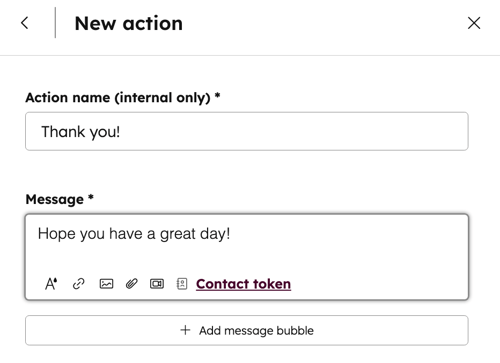
- Handlingsnavn (kun internt): Skriv inn et navn for denne chatbot-meldingen.
- Melding: Skriv inn innholdet i meldingen til chatboten. Du kan bruke personalisering til å hente inn detaljer fra kontaktoppføringen til en kjent besøkende. Du kan også klikke på ikonene nederst i meldingsboksen for å sette inn en lenke, et bilde, en fil eller en video.
- + Legg til meldingsboble: Hvis du vil at flere meldingsbobler skal popup'e opp som en del av denne chatbot-meldingen, kan du legge til en ny boble her.
Still spørsmål
Bruk denne handlingen til å stille et spørsmål under chatbot-samtalen og samle inn data for å fylle ut spesifikke kontaktegenskaper. Du kan velge et ofte stilt spørsmål eller opprette et egendefinert spørsmål.
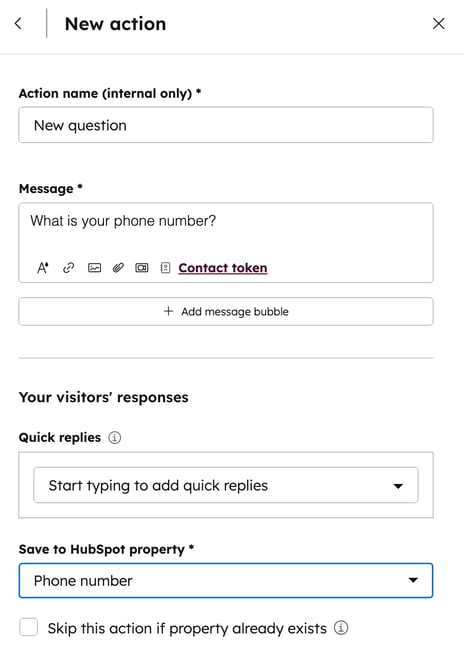
- Handlingsnavn (kun internt): Skriv inn et navn for denne chatbot-meldingen.
- Melding: Skriv inn innholdet i meldingen til chatboten. Du kan bruke personalisering til å hente inn detaljer fra kontaktoppføringen til en kjent besøkende. Du kan også klikke på ikonene nederst i meldingsboksen for å sette inn en lenke, et bilde, en fil eller en video.
- + Legg til meldingsboble: Hvis du vil at flere meldingsbobler skal popup'e opp som en del av denne chatbot-meldingen, kan du legge til en ny boble her.
- Ledetekster : Legg til svar som den besøkende kan velge som svar på ledeteksten i meldingen. Klikk på + Legg til hurtigsvar , og skriv inn hurtigsvaret ditt.
- Deaktiver åpne svar: Bruk dette alternativet hvis du vil begrense besøkende til å velge blant de forhåndsinnstilte alternativene i Hurtigsvar.
- Lagre til HubSpot-egenskap: Klikk på rullegardinmenyen og velg en kontaktegenskap. Den besøkendes svar vil bli lagt til som egenskap i kontaktoppføringen.
Merk: når du bruker spesifikke HubSpot-egenskaper for å lagre en besøkendes svar, hvis svaret ikke er formatert riktig, vil Chatbot ikke godta svaret og vil ikke gå videre til neste handling. Denne feltvalideringen gjelder egenskaper for dato, samt egenskapene E-post, Telefonnummer, Mobiltelefonnummer og Nettside .

- Hopp over denne handlingen hvis egenskapen allerede finnes: Bruk denne avkrysningsboksen for å hoppe over denne handlingen hvis den besøkendes kontaktoppføring allerede har denne egenskapen utfylt.
- Feilmelding: Skriv inn en feilmelding som vises når chatboten ikke kan forstå den besøkendes svar.
Tilby abonnement på e-post
Bruk denne handlingen til å innhente den besøkendes samtykke til å kommunisere. Hvis den besøkende allerede har valgt abonnementstypen, hopper chatboten over dette trinnet.
- Handlingsnavn (kun internt): Skriv inn et kallenavn for denne forespørselen.
- Melding: Skriv inn innhold for chatbot-meldingen. Du kan bruke personalisering til å hente inn informasjon fra en kjent besøkendes kontaktoppføring. Du kan også klikke på ikonene nederst i meldingsboksen for å sette inn en lenke, et bilde, en fil eller en video.
- + Legg til meldingsboble: Hvis du vil at flere meldingsbobler skal popup'e opp som en del av denne chatbot-handlingen, kan du legge til en ny boble her.
- Vis personverntekst for legitim interesse: Merk av i avkrysningsboksen hvis du vil fortelle de besøkende hvilken type kommunikasjon de velger å delta i, og hvordan du vil kommunisere med dem fremover. Standardspråket som er angitt i innstillingene for kontoen din , vises når dette alternativet er valgt.
- Abonnement: Klikk på rullegardinmenyen og velg abonnementstypene disse kontaktene skal velge.
- Hvis besøkende abonnerer, vis melding: Skriv inn teksten som skal vises hvis en besøkende abonnerer.
- Hvis besøkende ikke abonnerer, vis melding: Skriv inn teksten som skal vises hvis den besøkende ikke abonnerer.
Angi verdi for kontaktegenskaper
Bruk denne handlingen til å sette en Kontaktegenskap til en bestemt verdi basert på svarene til den som besøker nettsiden. Hvis den besøkende er en kjent kontakt, eller hvis de sender inn e-postadressen sin, vil den besøkendes svar bli lagt til som egenskap på kontaktoppføringen.
- Handlingsnavn (kun internt): Skriv inn et kallenavn for denne handlingen for kontaktgenskapens verdi.
- Kontaktegenskap: Velg en hvilken som helst kontaktegenskap fra rullegardinmenyen.
- Ny egenskapsverdi: Skriv inn verdien du vil legge inn i kontaktoppføringen. Du kan tilpasse hvordan dette fylles ut basert på betingelsene som er angitt i Hvis/da-grener-fanen .
Angi verdi for bedriftsinformasjon
Bruk denne handlingen til å sette en Kontaktegenskap til en bestemt verdi basert på svarene til den som besøker nettsiden.
- Handlingsnavn (kun internt): Skriv inn et navn for denne handlingen for kontaktgenskapens verdi.
- Bedriftsinformasjon: Velg en bedriftsinformasjon fra nedtrekksmenyen.
- Ny verdi for egenskapen: Skriv inn verdien du ønsker å legge inn i kontaktens tilknyttede Foretaksoppføring. Du kan tilpasse hvordan dette fylles ut basert på betingelsene som er angitt i Hvis/da-grener-fanen .
Legg til i statisk segment
Abonnement påkrevd Et Marketing Hub Starter-, Professional- eller Enterprise-abonnement er påkrevd for å bruke chatbot-handlingen Legg til i statisk segment.
Bruk denne handlingen til å legge til kontakten chatboten din chatter med i et statisk segment. Hvis det ikke finnes noen kontaktoppføring for den besøkende, hoppes denne handlingen over.
- Handlingsnavn (kun internt): Skriv inn et navn for denne handlingen i segmentet.
- Statisk segment: Velg et eksisterende statisk segment fra rullegardinmenyen.
Send inn en ticket
Bruk denne handlingen til å opprette en ny ticket for denne kontakten. Hvis det ikke finnes en tilknyttet kontaktoppføring for den besøkende på nettsiden, hoppes denne handlingen over.
- Handlingsnavn (kun internt): Skriv inn et navn for denne opprett ticket-handlingen.
- Ticket name: Skriv inn et navn på billetten.
- Ticket-pipeline: Bruk rullegardinmenyen for å tilknytte billetten til en bestemt pipeline.
- Ticket-status: Bruk rullegardinmenyen til å tilordne en status til ticket-en.
- Ticket description: Bruk rullegardinmenyen for å angi om du vil angi din egen beskrivelse for denne ticketen. Du kan velge Ledetekst for beskrivelse av ticket for å be den besøkende om å gi et sammendrag av problemet i beskrivelsen av ticket.
- Ticket-prioritet: Angi ticket-prioriteten som enten høy eller lav.
Oppslag i Kunnskapsbase
Abonnement påkrevd Det kreves et Service Hub Professional- eller Enterprise-abonnement for å bruke bot-handlingen Kunnskapsbase-oppslag.
Bruk denne handlingen til å vise en spesifikk artikkel i Kunnskapsbasen til den besøkende, eller ledetekst dem til å søke i Kunnskapsbasen for å finne artikkelen de trenger. Søkefunksjonen slår opp artikler ved hjelp av søkeord som matcher artikkelens tittel, undertittel, brødtekst, kategori eller underkategori og tagger. Begrenset innhold i Kunnskapsbasen vises hvis den besøkende har logget inn for å få tilgang til HubSpot-innholdet ditt, eller hvis de har blitt identifisert via programmeringsgrensesnittet for identifisering av besøkende.
- Handlingsnavn (kun internt): Skriv inn et navn for denne kunnskapsbase-handlingen.
- Oppslagstype: Basert på hvordan du vil at de besøkende skal samhandle med kunnskapsbasen din, har du følgende alternativer:
- Vis spesifikk artikkel: Velg dette alternativet hvis du ønsker å vise en spesifikk artikkel for de besøkende på dette tidspunktet i conversations.
- Artikkel som skal vises: Brukrullegardinmenyen til å velge en bestemt artikkel du har publisert i kunnskapsbasen din.
- Søk i kunnskapsbasen: Velg dette alternativet for å invitere besøkende på nettsiden til å søke i kunnskapsbasen din.
- Ledetekst: Skriv inn en chatbot-melding for å ledeteksten som får besøkende på nettsiden til å søke i kunnskapsbasen din. Du kan bruke personalisering til å hente inn detaljer fra kontaktoppføringen til en kjent besøkende.
- Ingen resultatmelding : Skriv inn en chatbot-melding som skal gå tilbake til den besøkende hvis det ikke finnes noen resultater for søket deres i kunnskapsbasen din. Du kan bruke personalisering til å hente inn detaljer fra kontaktoppføringen til en kjent besøkende.
- Vis spesifikk artikkel: Velg dette alternativet hvis du ønsker å vise en spesifikk artikkel for de besøkende på dette tidspunktet i conversations.
Send til teammedlem
Overlevering av en conversations til en bestemt bruker eller et team basert på deres tilgjengelighet til å chatte. Denne handlingen er bare tilgjengelig for brukere med tilgangsrettighetene Konto. Hvis du har satt opp åpningstider for boten din, vil conversations bare bli rutet til et tilgjengelig teammedlem i løpet av disse tidene.
- Handlingsnavn (kun internt): Skriv inn et navn for denne rutingshandlingen.
- Tildel automatisk til: Klikk på rullegardinmenyen og velg hvem innkommende Conversations skal rutes til:
- Ingen: Meldingen sendes til Unassigned-visningen i innboksen, slik at teammedlemmene dine kan behandle den.
- Spesifikke brukere og team: Rute Conversations til de valgte brukerne eller teamene. Velg brukere eller teamnavn fra nedtrekksmenyen Spesifikke brukere og team.
Merk: Du kan bare velge brukere fra rullegardinmenyen som er tilordnet et betalt Sales Hub- eller Service Hub -sete. Les mer om tilleggskravene for automatisk ruting av conversations.
-
- Kontaktens eier:Rute Conversations til eieren av en kontakt. Kontakten må ha en eier som er tilordnet oppføringen og spores med en informasjonskapsler. Hvis eieren er frakoblet, sendes meldingen til den besøkendes eier via e-post. Hvis du vil sende meldinger fra kontakter som ikke er eid, til en standardbruker, klikker du på rullegardinmenyen Hvis det ikke finnes noen eier, tilordner du til og velger en bruker. Brukeren du velger, må ha et tildelt Sales Hub eller Service Hub betalt sete.
- Hvis teammedlem er tilgjengelig, vis: Skriv inn en spesifikk melding som skal vises når brukeren(e) eller teamet(ene) er tilgjengelig(e).
- Hvis teammedlemmer er bortreist eller chatten er utenfor åpningstiden, kan du vise: Skriv inn en spesifikk melding som skal vises hvis ingen er tilgjengelig for chat.
- Hvis teammedlemmet har nådd sin maksimale kapasitet, vis: Skriv inn en melding som vises når teammedlemmet har nådd sin konfigurerte kapasitet.
- Hvis ikke tilordnet, vis: Skriv inn en spesifikk melding som skal vises når meldingen mottas, men ikke er tilordnet en bestemt bruker ennå.
Merk: før en conversations begynner, vil chatboten sjekke om noen av de valgte brukerne i Send til teammedlem-handlingen er tilgjengelige. Hvis det er valgt en spesifisert bruker og vedkommende ikke er tilgjengelig, vises i stedet en borte-melding.
Send til kundeagent
Abonnement påkrevd Et Service Hub Professional- eller Enterprise-abonnement er påkrevd for å bruke bot-handlingen Send til kundeagent .
HubSpot-kreditter påkrevd HubSpot-kreditter kreves for å bruke chatbot-handlingen Send til kundeagent.
Bruk denne handlingen til å kontrollere nøyaktig når kundeagenten overtar samtalen. Du kan velge å la agenten bruke samtalehistorikken til å fortsette der den slapp, sende en forhåndsdefinert melding eller gi spesifikke instruksjoner for å veilede agentens svar.
- Handlingsnavn (kun internt): Skriv inn et navn for denne rutingshandlingen.
- Prøv å svare på det siste spørsmålet i samtalen: La agenten fortsette samtalen der den slapp. Kundeagenten vil forsøke å svare på den besøkendes siste melding, ved hjelp av conversations-historikken som kontekst.
- Svar med den angitte meldingen: Send en forhåndsdefinert melding når chatten overleveres til kundeagenten. Denne meldingen sendes automatisk ved overlevering, uavhengig av den forutgående samtalekonteksten.
- Skriv inn en standard hilsen, bekreftelse eller instruksjon i tekstboksen Svar med den angitte meldingen .
- Bruk verktøylinjen nederst til venstre til å legge til rik tekstformatering (f.eks. fet skrift, kursiv osv.), sette inn filer eller videoer eller legge til personaliseringstoken.
- Forsøk å svare på det oppgitte spørsmålet gitt konteksten i samtalen: Gi agenten instruksjoner for å veilede svaret basert på den tidligere conversationen.
- I feltet Try to answer the provided question given the context of the conversation kan du legge inn instruksjoner til kundeagenten. Basert på det forrige budskapet om priser kan du for eksempel hjelpe den besøkende med å finne en plan som oppfyller behovene deres.
- Nederst til venstre klikker du på Legg ved-ikonet for å sette inn filer, eller legge til en personaliseringstoken.
- Hvis du vil utføre handlingen Send til Kundeagent bare i chattens åpningstid, velger du Respekter kontortid.
- For å bestemme hva som skjer hvis kundeagenten ikke kan svare, klikker du på innstillinger for overlevering av agent. Finn ut mer om hvordan du konfigurerer kundeagentens overleveringsprosess.
- Når du har konfigurert handlingssettet, klikker du nederst på Lagre.
Bli med i arbeidsflyten
Abonnement påkrevd Det kreves et Professional- eller Enterprise-abonnement for å bruke bothandlingen Bli med i arbeidsflyten.
Seter påkrevd Tillatelser for arbeidsflyt er påkrevd for å bruke handlingen Bli med i arbeidsflyten.
Bruk denne handlingen til å bli med i en bestemt arbeidsflyt for kontakten du chatter med. Hvis det ikke finnes noen kontaktoppføring for den besøkende du chatter med, hoppes denne handlingen over.
- Handlingsnavn (kun internt): Skriv inn et navn for denne arbeidsflythandlingen.
- Arbeidsflyt: Bruk rullegardinmenyen til å velge hvilken aktiv arbeidsflyt kontaktene skal bli med i.
Trigger en webhook
Abonnement påkrevd Du må ha et Data Hub Professional- eller Enterprise-abonnement for å kunne bruke handlingen Trigger a webhook.
Bruk webhooks i din regelbaserte chatbot til å sende eller hente informasjon mellom HubSpot og andre eksterne verktøy.
- Handlingsnavn (kun internt): Skriv inn et navn for denne handlingen.
- Webhook URL: Skriv inn endepunkt-URL-en for webhooken.
- Vent på tilbakemelding fra webhook: Merk av i avkrysningsboksenhvis du vil vente på at webhooken skal returnere informasjon før du går videre til neste handling.
- Feilmelding: Skriv inn tekst for feilmeldingen.
Finn ut mer om webhooks i dokumentasjonen for webhooks for utviklere. Hvis du har spørsmål om din spesifikke implementering av webhooks med HubSpot, kan du ta kontakt på HubSpot Developers Forums.
Kjør et kodeutdrag
Abonnement påkrevd Det kreves et Data Hub Professional- eller Enterprise-abonnement for å bruke bot-handlingen Kjør et kodeutdrag.
Bruk denne handlingen til å kjøre et kodeutdrag på et trinn i chatbotens omstilling.
- Handlingsnavn (kun internt): Skriv inn et navn for denne handlingen.
- Tekstutdrag-beskrivelse: Skriv inn en beskrivelse av kodeutdraget.
- Kjøretid: Standard mal for Node.js 10.x er inkludert i redigeringsprogrammet for kodeutdrag. Klikk på Åpne i fullstendig sideredigering for å gjøre endringer i et annet vindu.

Bestill et møte
Bruk denne handlingen til å dele en møtelenke gjennom en chatbot-melding.
- Handlingsnavn (kun internt): Skriv inn et navn for denne handlingen.
- Møtelenke: Bruk rullegardinmenyen til å velge en eksisterende møtelenke, eller opprett en ny lenke.
- Melding om vellykket bestilling : Skriv inn en melding som skal vises når en besøkende bestiller et møte med teamet ditt.
Alle raske svar som du konfigurerer som en del av en påfølgende Ask question -handling, vises automatisk under chatbot-samtalen, så lenge følgende er sant:
- Møtelenken som brukes i chatbot-handlingen, inneholder ingen andre egendefinerte felt enn fornavn, etternavn og e-post.
- Fornavn, etternavn og e-post samles inn før møtet nås i chatbot-flyten.
- Møtelenken har tilgjengelige tider i nær fremtid.
- CAPTCHA er ikke slått på for Møtelenkens bestillingsskjema.
- Møtelenkens bryter for datasikkerhet er slått av.
Merk: Hvis du bruker egendefinerte skjemafelt, kan ikke chatboten samle inn svar på de egendefinerte spørsmålene under conversationen, og vil i stedet omdirigeres til siden for møtebooking. Hvis du vil at den besøkende skal booke et møte med deg uten å forlate chatvinduet, kan du lære mer i dette innlegget fra HubSpot Community: Bruk chatbot-handlingen "Book et møte" med egendefinerte felt.
Hvis/da-grener
Abonnement påkrevd Det kreves et Professional- eller Enterprise-abonnement for å legge til egendefinerte betingelser i boten.
Bruk hvis/da-grener til å tilpasse flyten i botens conversations. Du kan legge til betingelser for å be en chatbot om å hoppe til en bestemt handling basert på den besøkendes svar, en verdi for en Kontaktegenskap eller agentens tilgjengelighet. Lær mer om hvordan du bruker hvis/da-grener med bots.
Lær mer om hvordan du oppretter en chatflyt som inkluderer en bot.
Merk: Du kan ikke slette en handling som bruker en hvis/da-gren. Du må slette hvis/da-grenen først, og deretter slette handlingen.
Forhåndsvis og test din regelbaserte Chatbot
- Gå til Service > Chatflyter i HubSpot-kontoen din.
- Klikk på Forhåndsvisning øverst til høyre.
- I høyre panel skriver du inn spørsmål for å teste chatboten. Alle handlinger som utføres, for eksempel å opprette et møte eller en kontakt, vil gjenspeiles i HubSpot-kontoen din. Tilgjengelighetsinnstillingene ignoreres for denne forhåndsvisningen.
- Klikk på Start på nytt for å slette chatten.
- Slå på bryteren for å slå på chatboten.

Når chatboten er live på Nettstedssider, kan besøkende starte en samtale med boten. Du kan deretter se og svare på innkommende meldinger i innboksen for kommunikasjon eller helpdesk , eller analysere botens ytelse.
