
Sist oppdatert: 20 juli 2026
Tilgjengelig med et av følgende abonnementer, unntatt der det er angitt:
-
 Service Hub
Professional, Enterprise
Service Hub
Professional, Enterprise
-
 Seter er påkrevd for enkelte funksjoner
Helpdesk-arbeidsområdet er et sentralt sted i HubSpot-kontoen din der du og teamet ditt kan administrere saker. Som standard opprettes saker automatisk fra alle kanaler som er koblet til helpdesken.
I denne artikkelen lærer du hvordan du kan redigere, følge, dele, slå sammen, flytte eller slette saker direkte i arbeidsområdet. Du kan også se en saks tilknytningshistorikk og administrere tilgangen til den. Dette hjelper teamet ditt med å holde seg oppdatert på nylig aktivitet i saken og opprettholde en organisert saksliste.
Lær mer om hvordan du konfigurerer helpdesken.
Tillatelser påkrevd Du må ha tilgangstillatelser for Service eller Salg for å kunne se, redigere og svare på saker i helpdesken.
Seter påkrevd Du må ha en tildelt servicelisens for å få tilgang til avanserte helpdesk-funksjoner, som tilpassede visninger, SLA-er og svarforslag.
Velg et oppsett for henvendelser
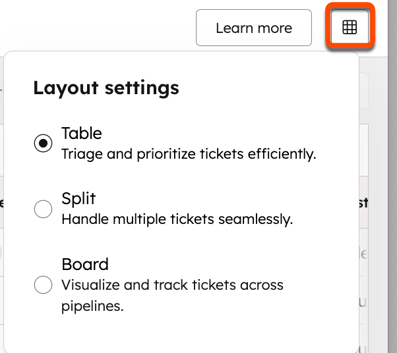
Du kan vise og administrere henvendelser i helpdesken i tre forskjellige oppsett: tabell, delt og tavle:
- I HubSpot-kontoen din klikker du på Mer og navigerer deretter til Service > Helpdesk. Hvis Mer ikke vises i kontoen din, navigerer du direkte til Service > Helpdesk.
- Klikk på rutenettikon et øverst til høyre.
- Velg et oppsettalternativ. Du kan velge mellom oppsettene Tabell, Delt eller Tavle.
Rediger opplysninger
om
henvendelser og samtaler
Merk: Brukere kan bare se henvendelser i helpdesken som de har tilgang til. Lær hvordan du begrenser tilgangen til henvendelser for brukerne dine.
Du kan se og redigere opplysningene om henvendelsen når du følger opp med kontakten eller oppdaterer statusen på henvendelsen.
Slik gjennomgår og redigerer du henvendelser i helpdesken:
- I HubSpot-kontoen din klikker du på Mer og navigerer deretter til Service > Helpdesk. Hvis Mer ikke vises i kontoen din, navigerer du direkte til Service > Helpdesk.
- Klikk på en sak for å se den tilhørende samtalen.
- I høyre sidefelt kan du se detaljer om tilknyttede poster (f.eks. kontakter, selskaper og avtaler). For å se tidslinjen for ticketaktiviteten, klikk på fanen «Historikk ». Denne fanen viser all relatert aktivitet, inkludert når ticketet ble opprettet, statusendringer, tilmeldinger til arbeidsflyt eller lister, sammenslåinger og mer. For å redigere fanene som vises i høyre sidefelt, kan du lese mer om hvordan du tilpasser høyre sidefelt i helpdesken.
- For å redigere egenskapene til en sak, klikker du på feltene «Sakseier», «Tildelte team», «Prioritet», «Kategori» eller «Status» øverst i saken.
- Slik redigerer du ticketnavnet:
- Klikk blyantikonet øverst i saken.
- For å legge til ticket-ID-en i navnet, klikk på avmerkingsboksen «Vis ticket-ID i navnet ».
- Hvis saken din har en tilknyttet samtale, klikker du på AI-ikonet. Breeze Assistant genererer sakenavn basert på samtalekonteksten og sakens egenskaper.
- I høyre sidefelt kan du redigere ticketinformasjonen, for eksempel beskrivelsen eller prioriteten, eller oppdatere ticketens tilknyttede kontakter, selskaper eller avtaler. Les mer om hvordan du tilpasser kortene som vises i høyre sidefelt.
- I delen «Billettoppsummering» kan du bruke Breeze Assistant til å generere billettoppsummeringer. Hvis delen «Billettoppsummering» ikke vises, må du legge den til i høyre sidefelt. Les mer om hvordan du tilpasser kortene som vises i høyre sidefelt.
Merk: Du må ha aktivert «Gi brukere tilgang til generative AI-verktøy og -funksjoner», «Kundesamtaledata» og «Gi brukere tilgang til Breeze Assistant» for å kunne generere saksammendrag og saksnavn. Les mer om hvordan du administrerer AI-innstillingene dine.
Administrer saker
Følg saker
Hvis du har aktivert varslingstypen «Oppdateringer i saken», kan du følge saker og motta varsler når det skjer noe nytt i en sak:
- I HubSpot-kontoen din klikker du på Mer og navigerer deretter til Service > Helpdesk. Hvis Mer ikke vises i kontoen din, navigerer du direkte til Service > Helpdesk.
- I en av visningene for sakslisten klikker du på navnet på en sak.
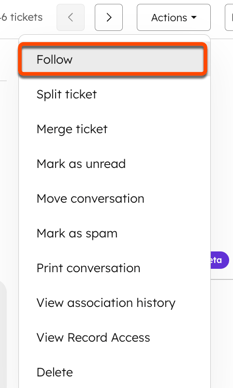
- Hvis du er i tabell- eller delt oppsett, klikker du på «Handlinger » øverst til høyre og velger deretter «Følg».
- Hvis du er i tavleoppsett, klikker du påde tre vertikale prikkene øverst til høyre og velger deretter Følg.
- Hvis du allerede følger posten, velger du «Slutt å følge» for å slå av varslinger.
Les mer om håndtering av brukervarsler.
Dele billetter
Seter påkrevd Du må ha en servicelisens for å kunne dele opp billetter.
Del
e-post
- og skjema-saker i helpdesken for å holde orden på kundeproblemene. Hvis en kunde for eksempel åpner en sak på nytt med et urelatert problem, kan supportmedarbeiderne dele saken for å holde emnene adskilt.
Slik deler du e-post- eller skjema-saker:
- I HubSpot-kontoen din klikker du på Mer og navigerer deretter til Service > Helpdesk. Hvis Mer ikke vises i kontoen din, navigerer du direkte til Service > Helpdesk.
- I en av visningene for sakslisten klikker du på navnet på en sak.
- Hvis du er i tabell- eller delt oppsett, klikker du på Handlinger øverst til høyre og velger deretter Del sak.
- Hvis du er i tavleoppsettet, klikker du påde tre vertikale prikkene øverst til høyre og velger deretter «Del sak».
- Merk av i boksene ved siden av meldingene du vil dele ut i en ny sak. Klikk deretter på Bekreft.
- I panelet til høyre angir du detaljene for den nye saken. I feltet «Merknad» kan du legge til informasjon om hvorfor saken ble delt.
- Klikk på «Opprett».
Den nye saken blir automatisk knyttet til samme kontakt som den opprinnelige saken og blir inkludert i alle arbeidsflyter den oppfyller kriteriene for.
Blokker avsender
Tillatelser påkrevd Du må ha tillatelser for å slette saker i helpdesken.
Slik blokkerer du en avsender:
- I HubSpot-kontoen din klikker du på Mer og navigerer deretter til Service > Helpdesk. Hvis Mer ikke vises i kontoen din, navigerer du direkte til Service > Helpdesk.
- I en av visningene av ticketlisten klikker du på navnet på en ticket.
- Hvis du er i tabell- eller delt layout, klikker du på Handlinger øverst til høyre og velger deretter Blokker avsender.
- Hvis du er i tavleoppsettet, klikker du påde tre vertikale prikkene øverst til høyre og velger deretter «Blokker avsender».
- I popup-vinduet klikker du på «Blokker og slett ticket».
Samtalen flyttes til «Spam»-visningen. Kontakten og saken slettes bare hvis alle tilknyttede samtaler i saken er merket som spam. Eventuelle fremtidige e-poster fra den blokkerte adressen vil bli merket som spam.
Slik opphever du blokkeringen av en avsender:
- I HubSpot-kontoen din klikker du på Mer og navigerer deretter til Service > Helpdesk. Hvis Mer ikke vises i kontoen din, navigerer du direkte til Service > Helpdesk.
- I menyen i venstre sidefelt klikker du på «Spam».
- Øverst i saken klikker du på «Opphev blokkering av avsender».
Slå sammen saker
Hvis du vil samle relaterte tråder om samme kunde eller problem, kan du slå sammen to saker direkte i helpdesken:
- I HubSpot-kontoen din klikker du på Mer og navigerer deretter til Service > Helpdesk. Hvis Mer ikke vises i kontoen din, navigerer du direkte til Service > Helpdesk.
- I en av visningene av sakslisten klikker du på navnet på en sak.
- Hvis du er i tabell- eller delt layout, klikker du på «Handlinger » øverst til høyre og velger deretter «Slå sammen sak».
- Hvis du er i tavleoppsettet, klikker du påde tre vertikale prikkene øverst til høyre og velger deretter «Slå sammen ticket».
- Klikk på rullegardinmenyen «Handlinger » øverst til høyre, og velg deretter «Slå sammen sak».
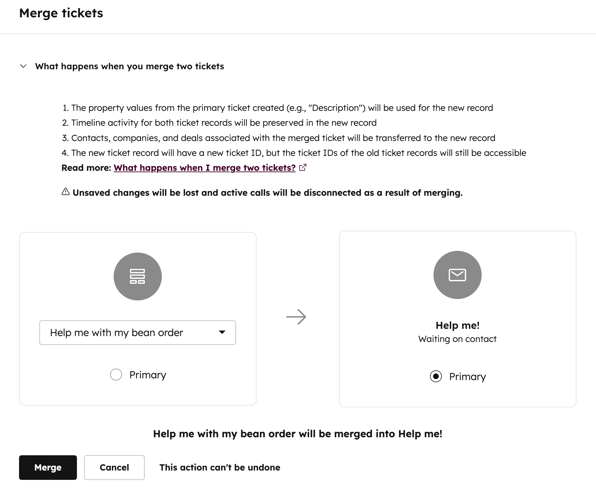
- I dialogboksen klikker du på rullegardinmenyen «Søk» for å søke etter og velge en annen billett å slå sammen med.
- Velg alternativknappen «Primær» under en av sakene for å bruke egenskapsverdiene til den nye posten som opprettes som følge av sammenslåingen.
- Klikk på «Hva skjer når du slår sammen to billetter» for å se mer informasjon om hva som skjer etter at du har slått sammen billettene. Hvis du har konfigurert SLA-mål, kan du lese mer om hva som skjer med SLA-en når en billett slås sammen.
-
Som standard er samtalen som vises i tråden den som sist ble knyttet til billetten. Dette betyr at den nyeste samtalen kanskje ikke vises automatisk i tråden. Du kan bruke nedtrekkspilen «Samtale» i høyre panel for å bytte tråd.
- Klikk på Slå sammen. Når billettene er slått sammen, kan de ikke skilles fra hverandre igjen.
Merk billetter som uleste
Ulesne billetter er uthevet med fet skrift i helpdesken. Når du klikker på en billett, vises den ikke lenger med fet skrift for deg, men den forblir fortsatt merket som ulest for andre brukere.
Slik merker du en billett manuelt som ulest:
- I HubSpot-kontoen din klikker du på Mer og navigerer deretter til Service > Helpdesk. Hvis Mer ikke vises i kontoen din, navigerer du direkte til Service > Helpdesk.
- I en av visningene av billettlisten klikker du på navnet på en billett.
- Klikk på rullegardinmenyen Handlinger øverst til høyre, og velg deretter Merk som ulest.
- Hvis du er i tabell- eller delt layout, klikker du på «Handlinger» øverst til høyre og velger deretter «Merk som ulest».
- Hvis du er i tavleoppsett, klikker du påde tre vertikale prikkene øverst til høyre og velger deretter «Merk som ulest».
Kopier verdier for ticketegenskaper
Bruk raskt verdier for ticketegenskaper i kunde- eller interne interaksjoner.
Slik kopierer du en verdi for en ticketegenskap:
- I HubSpot-kontoen din klikker du på Mer og navigerer deretter til Service > Helpdesk. Hvis Mer ikke vises i kontoen din, navigerer du direkte til Service > Helpdesk.
- I en av visningene for ticketlisten klikker du på navnet på en ticket.
- I høyre sidefelt holder du musepekeren over en billett-egenskap og klikker på ikonet tre horisontale prikker.
- Velg et alternativ:
- Kopier verdi: kopierer den viste egenskapsverdien til utklippstavlen.
- Kopier intern verdi: kopierer den interne egenskapsverdien til utklippstavlen. Bruk den interne verdien når du refererer til alternativer for oppregningsegenskaper.
Flytt saker mellom samtaleinnboksen og helpdesken
Du kan flytte samtaler knyttet til saker mellom samtaleinnboksen og helpdesken.
Tillatelser påkrevd Du må ha tillatelser som superadministrator eller kontotilgang for å flytte saker mellom samtaleinnboksen og helpdesken (og omvendt).
Slik flytter du en samtale fra innboksen til helpdesken:
- I HubSpot-kontoen din klikker du på Mer og navigerer deretter til CRM > Innboks. Hvis Mer ikke vises i kontoen din, navigerer du direkte til CRM > Innboks.
- Klikk på en samtale.
- Øverst til høyre klikker du på menyikonet og velger deretter Flytt samtale.
- I dialogboksen klikker du på rullegardinmenyen «Flytt til » og velger deretter «Hjelpesenter». Du kan omfordele samtalen om nødvendig, og legge til en valgfri kommentar for å forklare hvorfor du flytter den.
- Klikk på «Flytt».
Slik flytter du en samtale fra helpdesk til en av samtaleinnboksene dine:
- I helpdesk-arbeidsområdet klikker du på samtalen du vil flytte.
- Klikk på rullegardinmenyen «Handlinger » øverst til høyre, og velg «Flytt samtale».
- I dialogboksen velger du en innboks. Du kan omfordele samtalen om nødvendig, angi pipeline og ticketstatus, og eventuelt legge til en kommentar for å forklare hvorfor du flytter samtalen, og deretter klikker du på «Flytt».
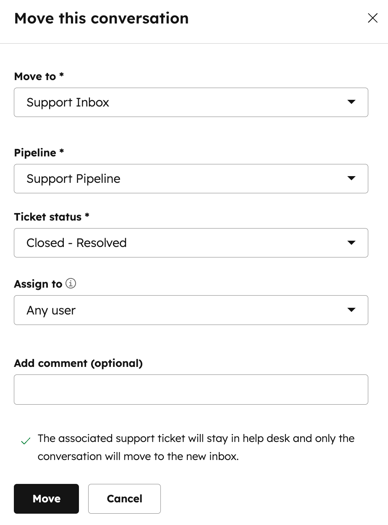
Når du flytter en samtale fra helpdesken til en innboks, flyttes samtalen, men saken forblir i helpdesken.
Flytt en innbokskanal til helpdesken
Du kan flytte chatflows og en eksisterende e-post-, skjema- eller ringekanal fra samtaleinnboksen til helpdesken. Du kan også velge å flytte historiske samtaler og eventuelle tilknyttede saker til helpdesken når du flytter kanalen. Les mer om hvordan du flytter en innbokskanal og chatflows til helpdesken.
Merk som spam
Tillatelser påkrevd Du må ha rettigheter tilå slette saker for å kunne merke saker som spam.
Slik merker du en samtale i en sak som spam i helpdesken:
- I HubSpot-kontoen din klikker du på Mer og navigerer deretter til Service > Helpdesk. Hvis Mer ikke vises i kontoen din, navigerer du direkte til Service > Helpdesk.
- I en av visningene av ticketlisten klikker du på navnet på en ticket.
- Hvis du er i tabell- eller delt layout, klikker du på Handlinger øverst til høyre og velger deretter Merk som spam.
- Hvis du er i tavleoppsettet, klikker du påde tre vertikale prikkene øverst til høyre og velger deretter «Merk som spam».
- I dialogboksen velger du den tilknyttede samtalen du vil merke som spam. Hvis du velger alle tilknyttede samtaler, blir saken slettet.
- Klikk på «Bekreft».
Samtalen flyttes til spam-visningen og slettes etter 90 dager.
Start en ny samtale på en eksisterende sak
- I HubSpot-kontoen din klikker du på Mer og navigerer deretter til Service > Helpdesk. Hvis Mer ikke vises i kontoen din, navigerer du direkte til Service > Helpdesk.
- Klikk på en sak for å se den tilhørende samtalen.
- Hvis du er i tabell- eller delt oppsett, klikker du på rullegardinmenyen Handlinger øverst til høyre og velger deretter Start ny samtale.
- Hvis du er i tavleoppsettet, klikker du påde tre vertikale prikkene øverst til høyre og velger deretter Start ny samtale.
- Skriv meldingen din i svarredigeringsfeltet.
Hvis en sak har flere samtaler, vises faner øverst i saken. Klikk på en fane for å bytte mellom samtalene.
Merk: Svar på lukkede saker oppretter ikke nye saker. Hvis en kontakt svarer på en lukket sak, åpnes den eksisterende saken på nytt, statusen settes til den første «Åpen»-statusen i saksrørledningen (f.eks. «Ny»), og egenskapen «Dato for gjenåpning av sak» oppdateres. Siden datoene for saken kan beregnes på nytt når en sak åpnes på nytt, kan dette påvirke rapporteringen i helpdesken.
Skriv ut samtale
Skriv ut samtalen, inkludert eventuelle meldinger mellom kunden og brukeren samt valgte saksegenskaper.
- I HubSpot-kontoen din klikker du på Mer og navigerer deretter til Service > Helpdesk. Hvis Mer ikke vises i kontoen din, navigerer du direkte til Service > Helpdesk.
- I en av visningene for sakslisten klikker du på navnet på en sak.
- Hvis du er i tabell- eller delt layout, klikker du på «Handlinger» øverst til høyre og velger deretter «Skriv ut samtale».
- Hvis du er i tavleoppsett, klikker du påde tre vertikale prikkene øverst til høyre og velger deretter «Skriv ut samtale».
- Klikk på rullegardinmenyen «Billettegenskaper å skrive ut », og velg billettens egenskaper du ønsker å skrive ut sammen med samtalen.
- Hvis du bare vil skrive ut samtalen, velger du Fjern alt.
- Forhåndsvis samtalen, og klikk deretter på «Skriv ut».
Vis tilknytningshistorikk
Du kan vise historikken for en saks tilknytninger, inkludert alle tilknyttede poster og aktiviteter. Du kan også se når postene opprinnelig ble tilknyttet og kilden til tilknytningen.
- I HubSpot-kontoen din klikker du på Mer og navigerer deretter til Service > Helpdesk. Hvis Mer ikke vises i kontoen din, navigerer du direkte til Service > Helpdesk.
- I en av visningene av ticketlisten klikker du på navnet på en ticket.
- Hvis du er i tabell- eller delt oppsett, klikker du på Handlinger øverst til høyre og velger deretter Vis tilknytningshistorikk.
- Hvis du er i tavleoppsett, klikker du påde tre vertikale prikkene øverst til høyre og velger deretter Vis tilknytningshistorikk.
- I rullegardinmenyen «Velg et objekt » velger du et objekt eller en engasjement for å se hvilke poster eller aktiviteter av den typen som har blitt knyttet til posten.
- I tabellen kan du se navnet på hver tilknyttet post eller aktivitet, post-ID-en, hvordan den ble oppdatert (enten Opprettet eller Fjernet), samt dato og klokkeslett for oppdateringen. Du kan også se kilden til oppdateringen, som vil være en av følgende:
- Bruker: tilknytningen ble oppdatert manuelt av en bruker. Kilden vil inneholde brukerens navn, eller bruker-ID hvis navnet er ukjent.
- Objektsletting: tilknytningen ble oppdatert fordi posten eller aktiviteten ble slettet.
Les mer om en postens tilknytningshistorikk.
Vis tilgang til post
- I HubSpot-kontoen din klikker du på Mer og navigerer deretter til Service > Helpdesk. Hvis Mer ikke vises i kontoen din, navigerer du direkte til Service > Helpdesk.
- I en av visningene av ticketlisten klikker du på navnet på en ticket.
- Hvis du er i tabell- eller delt layout, klikker du på Handlinger øverst til høyre og velger deretter Vis tilgang til post.
- Hvis du er i tavleoppsettet, klikker du påde tre vertikale prikkene øverst til høyre og velger deretter «Vis tilknytningshistorikk».
- I panelet til høyre:
- Påfanen« »(Vis tilgang til post) under«Users with access» (Brukere med tilgang) kan du se hvilke brukere som har tilgang til posten, inkludert hver brukers team og deres tilgangsnivå basert på CRM-objektbrukerrettigheter (f.eks. «View only» (Bare visning), «View and edit» (Vis og rediger)).
- For å endre eier, klikk på rullegardinmenyen «Ticket-eier » øverst i panelet og velg en bruker. For å se flere eiere av posten, klikk på fanen «Eiere ».
- For å se en historikk over postens eiere, klikker du på fanen «Historikk» for å se en oversikt over postens eiere. Hvis posten har flere eiere via brukeregenskaper, klikker du på rullegardinmenyen «Velg en egenskap» og velger deretter eieregenskapen for å velge hvilken eierhistorikk du vil se.
- Klikk på X øverst til høyre for å lukke panelet.
Les mer om hvordan du viser og administrerer tilgang til saker.
Avslutt en chat og hold saken åpen
Du kan avslutte en chat samtidig som den tilknyttede saken forblir åpen. Dette gjør at teamet ditt kan følge opp offline, via e-post eller telefon. Dette er nyttig når du trenger å flytte en samtale til offline-modus for å undersøke et problem eller innhente informasjon fra et annet team.
Les mer om hvordan du kobler en chatkanal til helpdesken.
Merk: Når en chat er avsluttet, kan den ikke åpnes på nytt.
Slik avslutter du en chat:
- I HubSpot-kontoen din klikker du på Mer og navigerer deretter til Service > Helpdesk. Hvis Mer ikke vises i kontoen din, navigerer du direkte til Service > Helpdesk.
- Klikk på saken for å se den tilhørende samtalen.
- I svarredigeringsvinduet klikker du på Avslutt chat.

- Hvis det ikke er knyttet noen e-postadresse til den besøkende, vises et popup-vindu. Klikk på Avslutt chat for å bekrefte.
I svarredigeringsvinduet endres standardkanalen fra «Live chat » til «E-post».
Slett henvendelser
Tillatelser påkrevd Du må ha tillatelser for å slette saker for å kunne slette saker i helpdesken.
Du kan slette en enkelt sak eller slette flere saker samtidig fra helpdesk-arbeidsområdet. Når du sletter en sak, blir den tilknyttede samtalen også slettet.
Merk: Slettede poster kan ikke gjenopprettes etter 90 dager. Les mer om gjenoppretting av poster.
- I HubSpot-kontoen din klikker du på Mer og navigerer deretter til Service > Helpdesk. Hvis Mer ikke vises i kontoen din, navigerer du direkte til Service > Helpdesk.
- For å slette en enkelt sak, merk av i boksen ved siden av den saken du vil slette.
- Klikk Slett øverst i tabellen.
- Slik sletter du flere saker:
- I tabellvisningen merker du av i avmerkingsboksene ved siden av postene.
- Klikk «Slett» øverst i tabellen.
- I dialogboksen angir du antall poster som skal slettes, og klikker deretter på «Slett».
