
Sist oppdatert: 16 juni 2026
Tilgjengelig med et av følgende abonnementer, unntatt der det er angitt:
-
 Markedsføring Hub
Professional, Enterprise
Markedsføring Hub
Professional, Enterprise
-
 Service Hub
Professional, Enterprise
Service Hub
Professional, Enterprise
Når du har koblet til en WhatsApp Business-konto som kanal i samtaleinnboksen eller kundesupporten, kan du tilpasse og sende WhatsApp-meldingsmaler til WhatsApp-brukere som er i kontakt med merkevaren din.
Alle maler du oppretter i WhatsApp Business-kontoen din, synkroniseres med HubSpot-kontoen din, hvor du kan tilpasse dem for bruk i en arbeidsflyt eller i en lukket meldingstråd i samtaleinnboksen. Du må innhente verifiserbart samtykke for å sende en melding via en kontaktbasert arbeidsflyt. Les mer om hvordan du innhenter samtykke for WhatsApp-samtalene dine.
Merk: Det anbefales å bruke den oppdaterte WhatsApp-malfunksjonen til å tilpasse og administrere WhatsApp-meldingsmaler. Denne artikkelen bør kun brukes som referanse for den tidligere WhatsApp-meldingsmalfunksjonen.
Før du begynner
Når du synkroniserer WhatsApp-maler til HubSpot, må du huske på følgende:
- Du kan enten legge til en oppfordring til handling (CTA) eller en hurtigsvar-knapp i malen din, men ikke begge deler. Du kan også opprette en mal uten CTA eller hurtigsvar-knapp.
- HubSpot støtter foreløpig ikke synkronisering av meldingsmaler som inneholder flere knappetyper, bruker en posisjonsoverskrift eller flytknappetyper.
Opprett meldingsmaler i WhatsApp Business-kontoen din
En WhatsApp-mal er en forhåndsdefinert melding som du først må opprette i WhatsApp Business-kontoen din. Du kan deretter tilpasse og bruke malen i HubSpot for å kommunisere med målgruppen din når de har valgt å motta WhatsApp-meldinger fra bedriften din. Lær mer om hvordan du oppretter WhatsApp-meldingsmaler ved å logge inn på Facebook-kontoen din og sjekke ut denne artikkelen i Metas Business Help Center.
Når du designer malen, kan du sette inn variabler som du senere kan tilpasse i HubSpot-kontoen din. Noen deler av malen, for eksempel en overskrift, kan også tilpasses for å inkludere eksterne medier fra HubSpot-filene dine når malen synkroniseres med HubSpot-kontoen din. Alle maler må sendes inn for godkjenning av WhatsApp før de kan sendes til en kontakt.
Sett inn malvariabler og konfigurer eksterne medier
Når du redigerer malen i WhatsApp Business-kontoen din, kan du legge inn variabler og spesifisere eventuelle eksterne medier som er inkludert i malen, som du senere kan tilpasse i HubSpot-kontoen din:
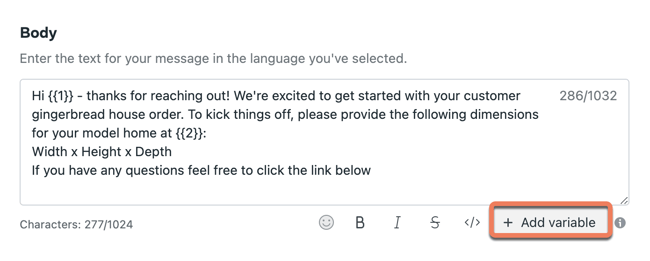
- Malvariabler: mens du redigerer brødteksten i malen, kan du klikke på Legg til variabel under tekstfeltet for å sette inn en variabel. Denne variabelen vises som en numerisk plassholderverdi (f.eks.
1), inntil den senere erstattes med dynamisk innhold fra HubSpot-kontoen din. Etter at du har publisert malen og den er synkronisert med HubSpot-kontoen din, kan du tilpasse det dynamiske innholdet i variabelen ved hjelp av personaliseringstokener for kontakter eller selskaper.
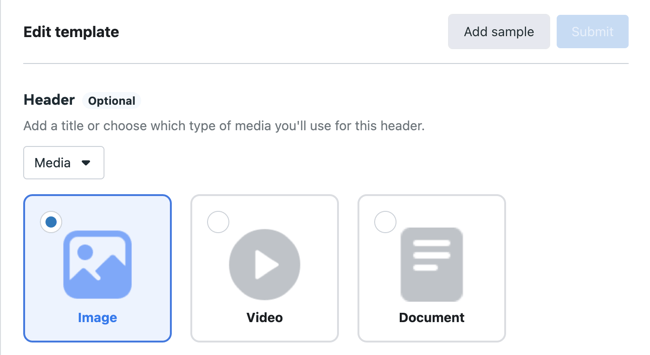
- Eksterne medier: I visse deler av malen din, for eksempel topp- eller bunntekst, kan du velge hvilken type medier som skal inkluderes i delen, som du senere kan velge direkte fra HubSpot-filene dine etter at malen er godkjent og synkronisert med HubSpot-kontoen din.
Typer av meldingsmaler og godkjenning
WhatsApp-meldingsmaler må klassifiseres i en av følgende kategorier:
- Markedsføring: send tilbud, produktannonser eller andre annonser for å øke kjennskapen til og engasjementet for bedriftens produkter eller tjenester.
Merk: Fra og med 1. april 2025 vil Meta sette en pause i muligheten for merkevarer til å sende WhatsApp-markedsføringsmaler til telefonnumre i USA. Funksjonalitet, autentisering og svar innenfor et 24-timers kundeservicvindu vil fortsatt være tillatt. Denne endringen påvirker ikke markedsføringsmeldinger som sendes til telefonnumre utenfor USA.
- Hjelpefunksjoner: Send kontooppdateringer, ordreoppdateringer, varsler eller annen viktig informasjon basert på en kontakts handlinger.
- Autentisering: send koder som gir kundene dine sikker tilgang til kontoen sin.
Hvis meldingsmalen din ikke faller inn under en av de ovennevnte kategoriene, vil den sannsynligvis bli avvist av WhatsApps modereringsteam og kan ikke brukes i HubSpot. Hvis malen din inneholder en seksjon med eksterne medier, anbefales det også på det sterkeste at du legger til eksempelinnhold for å hjelpe WhatsApps godkjenningsteam med å forstå hva slags melding du planlegger å sende.
Tilpass og administrer meldingsmaler i HubSpot
Når du har opprettet meldingsmalen din i WhatsApp, kan du gjennomgå og tilpasse de synkroniserte meldingsmalene direkte i HubSpot.
- I HubSpot-kontoen din klikker du på Mer og navigerer deretter til CRM > Meldingsmaler. Hvis Mer ikke vises i kontoen din, navigerer du direkte til CRM > Meldingsmaler.
- Klikk på WhatsApp -fanen.
- Øverst til venstre klikker du på rullegardinmenyene for å filtrere malene dine:
- Status: filtrer etter malens status:
- Klar til bruk: malen er godkjent av WhatsApp, og eventuelle tilpasningsalternativer er angitt.
- Trenger tilpasning: visse felt i meldingsmalen må tilordnes til tilsvarende tilpasningstokener.
- Avvist: malen er avvist av WhatsApps modereringsteam. Du kan redigere malen i WhatsApp Business-kontoen din og sende den inn på nytt for godkjenning, eller du kan klage på avgjørelsen.
- Språk: filtrer etter språket i malen.
- Kategori: filtrer etter malens type (f.eks. markedsføring eller verktøy).
- Konto: hvis du har koblet til flere WhatsApp Business-kontoer, kan du filtrere maler etter en bestemt konto.
- Status: filtrer etter malens status:
- Merk: WhatsApp-eksempelmaler (f.eks. sample_purchase_feedback, sample_issue_resolution, sample_shipping_confirmation osv.) genereres automatisk av WhatsApp og synkroniseres ikke til HubSpot. HubSpot synkroniserer kun maler som du eller en annen bruker i kontoen din har opprettet i WhatsApp Business-kontoen din.
- For å administrere eller gjøre direkte endringer i WhatsApp-malene dine, kan du klikke på Administrer maler i Meta øverst til høyre for å navigere til WhatsApp Business-kontoen din.
- Hvis du har lagt til variabler i malen din, kan du legge til eller redigere personaliseringen for hver variabel:
- Klikk på malen for å tilpasse innholdet du har inkludert i meldingsmalen din:
- For å tilpasse malvariabler kan du klikke på «Tilpass» under variabelen for å knytte den til et personaliseringstoken. Hver variabel vises i den rekkefølgen du har lagt dem inn i WhatsApp Business-kontoen din. For eksempel vil den første malvariabelen som vises som «
1» i brødteksten i meldingsmalen din, vises som «Variabel 1» i HubSpot.
- For å tilpasse malvariabler kan du klikke på «Tilpass» under variabelen for å knytte den til et personaliseringstoken. Hver variabel vises i den rekkefølgen du har lagt dem inn i WhatsApp Business-kontoen din. For eksempel vil den første malvariabelen som vises som «
-
Merk:
- Du kan ikke definere egendefinerte standardverdier for malen din i WhatsApp Business-kontoen din. Sørg i stedet for at du har definert en global standardverdi i innstillingene for e-posttilpasning før du knytter en malvariabel til et personaliseringstoken for en kontakt eller et selskap.
- Bare personaliseringstokener for kontakter og selskaper støttes i WhatsApp-malmeldinger. Tokener for avtaler, billetter og tilpassede objekter kan ikke brukes.
- WhatsApp-maler støtter foreløpig ikke HubSpot-personaliseringstokener i dynamiske URL-er.
-
- Hvis du planlegger å inkludere media i malen din (f.eks. et bilde i toppteksten), kan du sette inn den tilsvarende medietypen fra HubSpot-filene dine, eller du kan også laste opp et nytt dokument, bilde eller en ny video.
- Hvis malen din inneholder en Call to action-knapp som ber en bruker om å besøke nettstedet ditt, og du har valgt en dynamisk nettsteds-URL, kan du tilpasse det siste segmentet av URL-en etter den avsluttende tilbakeslagstrek ved å skrive inn en ren tekstverdi.
- Når du er ferdig med å gjøre endringer i malen, klikker du på Lagre.
Når du er ferdig med å tilpasse malens variabler, eksterne medier og lenker, endres malens status til Klar til bruk. Du kan deretter bruke malen i samtaleinnboksen eller til å gjenoppta kontakten med en kontakt i en arbeidsflyt etter at den første 24-timerssesjonen er avsluttet.
Send en WhatsApp-meldingsmal i en arbeidsflyt
Når du har opprettet og tilpasset malen, kan du sende den til kontakter som har samtykket ved hjelp av arbeidsflytverktøyet. For å lære mer om å innhente og administrere samtykke for WhatsApp-samtaler, kan du lese denne artikkelen.
Merk: WhatsApp-meldinger som sendes via arbeidsflyter, vises bare i samtaleinnboksen, helpdesken og den tilknyttede tidslinjen hvis kontakten svarer.
Slik konfigurerer du en kontaktbasert arbeidsflyt som sender en WhatsApp-melding:
- I HubSpot-kontoen din klikker du på Mer og navigerer deretter til Automatisering > Arbeidsflyter. Hvis Mer ikke vises i kontoen din, navigerer du direkte til Automatisering > Arbeidsflyter.
- Klikk på Opprett arbeidsflyt øverst til høyre, og velg deretter Fra bunnen av.
- I panelet til venstre velger du Kontaktbasert.
- Klikk på Neste øverst til høyre.
- Klikk på +-ikonet.
Merk: For å melde kontakter på en WhatsApp-abonnementstype via arbeidsflyter, anbefales det å legge til handlingen Administrer kommunikasjonsabonnementer før handlingen Send WhatsApp-melding. Lær hvordan du legger til og konfigurerer handlingenAdministrer kommunikasjonsabonnementer i arbeidsflyter.
- I venstre panel, under Kommunikasjon, velger du Send WhatsApp-melding.
- Klikk på rullegardinmenyen Send fra WhatsApp-telefonnummer og velg et telefonnummer.
- Klikk på rullegardinmenyen «Meldingsmal» og velg en mal.
- Klikk på rullegardinmenyen «Malspråk» og velg et språk.
- Klikk på Lagre.
Gjennomgå WhatsApp-maler som ikke støttes
Meta kan merke visse WhatsApp-maler på grunn av problemer med komponentene, for eksempel en knapp eller overskrift som ikke støttes.
Du kan se gjennom disse merkede malene i HubSpot og deretter feilsøke problemet direkte fra WhatsApp Business-kontoen din:
- I HubSpot-kontoen din klikker du på Mer og navigerer deretter til CRM > Meldingsmaler. Hvis Mer ikke vises i kontoen din, navigerer du direkte til CRM > Meldingsmaler.
- Klikk på WhatsApp-fanen .
- Hver av malene dine vises sammen med deres nåværende status. Maler med problemer vil ha statusen Ikke støttet.
- Klikk på navnet på en mal som ikke støttes.
- I panelet til høyre kan du se på malens detaljer, og deretter klikke på «Administrer mal i Meta» for å gå til malen i Meta-kontoen din og feilsøke problemet videre.
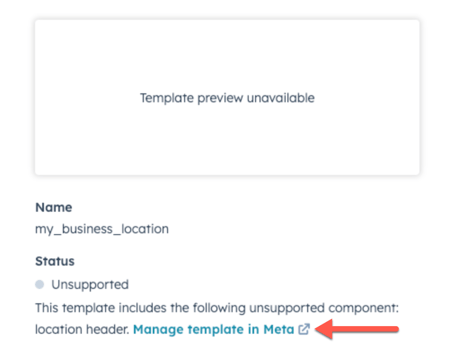
Når du har løst problemet med malen i WhatsApp Business-kontoen din, vil malen være klar til bruk og vises som et alternativ i arbeidsflyt-handlingene dine og i innboksen for samtaler.
