
Sist oppdatert: 11 mars 2026
Tilgjengelig med et av følgende abonnementer, unntatt der det er angitt:
-
 Service Hub
Professional, Enterprise
Service Hub
Professional, Enterprise
-
 Seter påkrevd
Opprett en kunnskapsbase for å organisere informasjon for besøkende og kunder. Når du har opprettet en kunnskapsbase, kan du opprette og publisere artikler for å bygge ut innholdet ditt.
Før du setter i gang
Før du oppretter en kunnskapsbase, bør du gå gjennom kravene og vurderingene.
Seter påkrevd Det kreves et tildelt Service Hub-sete for å opprette en kunnskapsbase.
Tillatelser påkrevd Super Admin- eller Knowledge base-innstillingstillatelse er påkrevd for å opprette en kunnskapsbase.
Forstå begrensninger og hensyn
- Service Hub Professional-kontoer kan opprette én kunnskapsbase med opptil 2 000 artikler per konto.
- Service Hub Enterprise-kontoer kan opprette opptil 25 kunnskapsbaser, med opptil 10 000 artikler per konto.
- Disse verktøyene er bare tilgjengelige for migrerte kunnskapsbaser. Finn ut mer om hvordan du migrerer kunnskapsbasen din.
Opprett en kunnskapsbase
- I HubSpot-kontoen din klikker du på Mer og navigerer deretter til Service > Kunnskapsbase. Hvis Mer ikke vises i kontoen din, navigerer du direkte til Service > Kunnskapsbase.
- Hvis det ikke finnes noen kunnskapsbase, klikker du på Konfigurer den nye kunnskapsbasen.
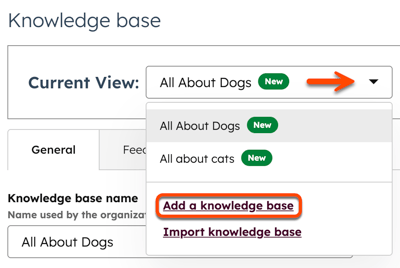
- Hvis det allerede finnes en kunnskapsbase, klikker du på nedtrekksmenyen for kunnskapsbaser øverst til venstre og velger Legg til en kunnskapsbase.
Konfigurer grunnleggende innstillinger
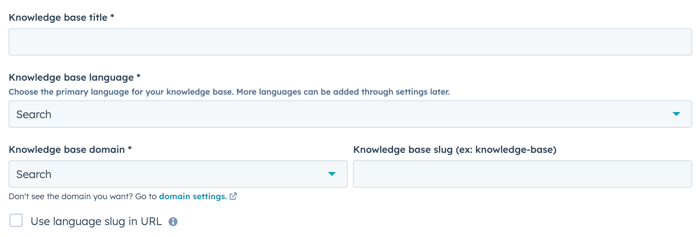
På sidenOppsett:- Skriv inn navnet på kunnskapsbasen i feltet Tittel på kunnskapsbasen. Dette vil være synlig for besøkende som åpner kunnskapsbasen.
- Klikk på nedtrekksmenyen Kunnskapsbasens språk , og velg språket som skal brukes i artiklene. Finn ut mer om hvordan du oppretter kunnskapsbaseartikler på flere språk.
- Klikk på nedtrekksmenyen Kunnskapsbasens domene , og velg domenet der kunnskapsbasen skal ligge.
- I feltet Slug for kunnskapsbase skriver du inn tilleggsteksten du vil at skal vises i URL-adressen til kunnskapsbasen. Hvis du for eksempel vil ha en URL som ligger på www.[domene].com/knowledge-base, skriver du inn kunnskapsbase i dette feltet.
- Hvis hovedspråket for kunnskapsbasen ikke samsvarer med hovedspråket for domenet, merker du av for Bruk språkslug i URL -adressen.
- Klikk på Neste.
Velg en mal
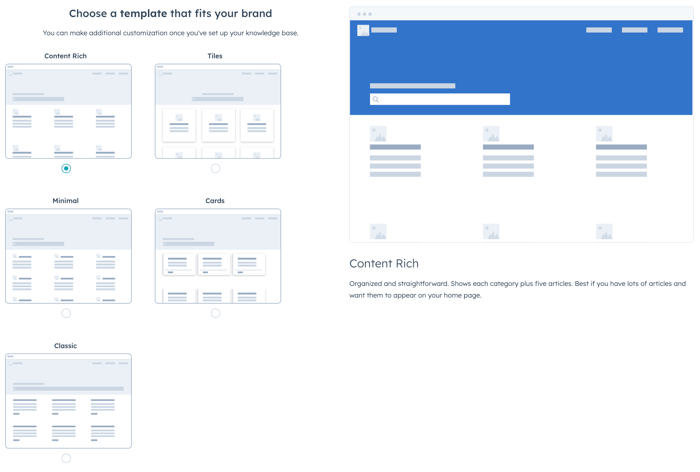
På sidenVelg enmal:- Velg en mal for kunnskapsbasens startside:
- Innholdsrik: viser hver kunnskapsbasekategori og fem artikler per kategori.
- Fliser: viser hver kunnskapsbasekategori med et ikon og en beskrivelse.
- Minimal: viser hver kunnskapsbasekategori med et ikon.
- Kort: viser én kunnskapsbasekategori per kort.
- Klassisk: viser hver kunnskapsbasekategori og to artikler per kategori.
- Når du har valgt en mal, klikker du på Neste.
Velg kategorier
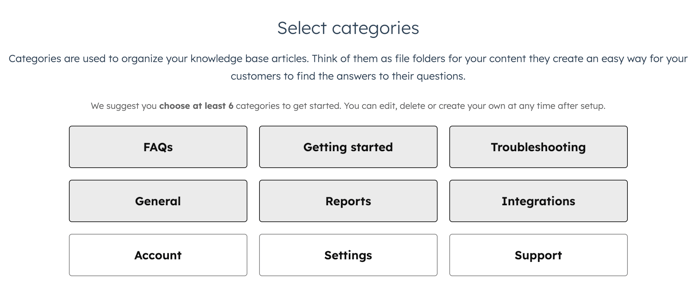
På sidenVelg kategorier er feilkategoriene forhåndsvalgt.- Klikk på en kategori for å legge til eller fjerne den.
- Klikk på Neste.
Kategorier kan redigeres og egendefinerte kategorier kan opprettes etter at kunnskapsbasen er satt opp. Finn ut mer om hvordan du oppretter og tilpasser kategorier i kunnskapsbasen.
Fullfør oppsettet
Klikk på Ferdig for å fullføre oppsettprosessen.
Etter oppsettet kan du opprette og tilpasse artikler i kunnskapsbasen for å legge til innhold.
