
Sist oppdatert: 26 juni 2026
Tilgjengelig med et av følgende abonnementer, unntatt der det er angitt:
-
 Service Hub
Enterprise
Service Hub
Enterprise
-
 Seter påkrevd
Opprett flere kunnskapsbaser for å organisere innholdet etter ulike målgrupper, produkter eller merkevarer. Når du har opprettet kunnskapsbasene, kan du fortsette med å opprette og tilpasse artikler i kunnskapsbasene.
Før du setter i gang
Før du begynner å opprette flere kunnskapsbaser, bør du gå gjennom kravene og hensynene.
Seter påkrevd Det kreves en tildelt Service Hub -lisens for å opprette flere kunnskapsbaser.
Tillatelser påkrevd Du må ha tillatelsen Superadministrator eller Innstillinger for kunnskapsbase for å opprette flere kunnskapsbaser.
Forstå begrensninger og hensyn
- Service Hub Enterprise -kontoer kan opprette opptil 100 kunnskapsbaser, med opptil 10 000 artikler per konto.
- Hver kunnskapsbase og de enkelte artiklene i den kan konfigureres som privat innhold.
- I kontoer med tilleggsfunksjonen «Brands» tilordnes hver kunnskapsbase til et merke basert på domenet.
Opprett flere kunnskapsbaser
- I HubSpot-kontoen din klikker du på
innstillinger-ikonet i den øverste navigasjonslinjen. - I menyen i venstre sidefelt navigerer du til Innhold > Kunnskapsbase.
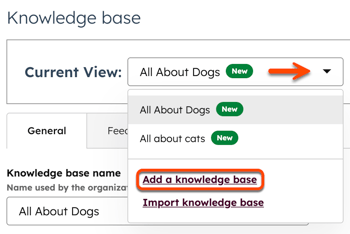
- Øverst på siden klikker du på rullegardinmenyen Gjeldende visning og deretter på Legg til en kunnskapsbase. I kontoer med tilleggsfunksjonen Brands vil dette være den andre rullegardinmenyen.
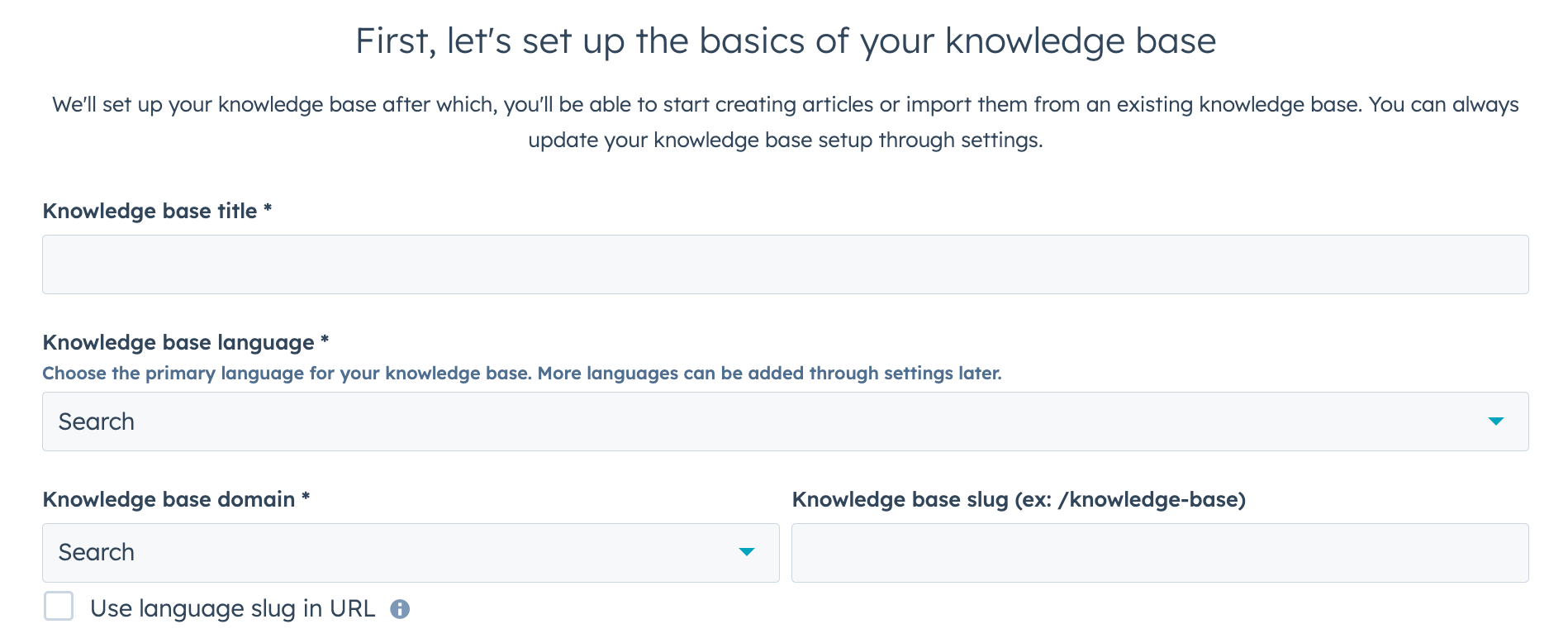
- I feltet «Tittel på kunnskapsbasen» skriver du inn navnet på kunnskapsbasen din. Dette vil være synlig for besøkende som går inn på kunnskapsbasen.
- Klikk på rullegardinmenyen «Språk i kunnskapsbasen» og velg språket som artiklene dine skal være på. Les mer om hvordan du oppretter kunnskapsbaseartikler på flere språk.
- Klikk på rullegardinmenyen «Kunnskapsbasens domene» og velg domenet der kunnskapsbasen skal ligge.
- I feltet «Kunnskapsbasens slug» skriver du inn den tilleggsteksten du vil skal vises i URL-en til kunnskapsbasen. Hvis du for eksempel vil ha en URL som ligger på www.[domene].com/knowledge-base, skriver du inn «knowledge-base» i dette feltet.
- Hvis det primære språket i kunnskapsbasen ikke samsvarer med domenets primære språk, merker du av for «Bruk språkslug i URL ».
- Når du er ferdig på siden «Setup», klikker du på «Next».
- På skjermbildet for valg av mal velger du en mal og klikker deretter på «Neste».
- På skjermbildet for valg av kategori:
- Standardkategoriene er forhåndsvalgt.
- Klikk på en kategori for å legge den til eller fjerne den fra kategorilisten din. Når kunnskapsbasen er opprettet, kan du redigere kategoriene dine og opprette egne kategorier.
- Klikk på «Neste».
- Klikk på Ferdig nederst til høyre.
- Slik får du tilgang til den nye kunnskapsbasen:
- I HubSpot-kontoen din klikker du på Mer og navigerer deretter til Service > Kunnskapsbase. Hvis Mer ikke vises i kontoen din, navigerer du direkte til Service > Kunnskapsbase.
- Øverst på siden klikker du på rullegardinmenyen «Kunnskapsbase» og velger en kunnskapsbase.
Bruk flere kunnskapsbaser i samtaler
Når du har opprettet flere kunnskapsbaser, velger du hvilken kunnskapsbase som skal brukes i livechat eller bot-samtaler.
Koble til et domene for en kunnskapsbase
- I HubSpot-kontoen din klikker du på
innstillinger-ikonet i den øverste navigasjonslinjen. - I menyen i venstre sidefelt går du til Innhold > Domener og URL-er.
- Klikk på Koble til et domene.
- I dialogboksen velger du Hosting, og klikker deretter på Koble til.
- Fullfør tilkoblingen av domenet ditt.
Slett kunnskapsbaser
Når du sletter en kunnskapsbase, slettes også artiklene, kategoriene, underkategoriene og taggene i den.
- I HubSpot-kontoen din klikker du på
innstillinger-ikonet i den øverste navigasjonslinjen. - I menyen i venstre sidefelt navigerer du til Innhold > Kunnskapsbase.
- Øverst på siden klikker du på rullegardinmenyen Gjeldende visning og velger en kunnskapsbase. I kontoer med tilleggsfunksjonen Merker vil dette være den andre rullegardinmenyen.
- Øverst til høyre klikker du på rullegardinmenyen Alternativer og velger Slett kunnskapsbase.
- I dialogboksen skriver du inn navnet på kunnskapsbasen, og klikker deretter på «Slett kunnskapsbase».

