
Sist oppdatert: 25 august 2026
Tilgjengelig med et av følgende abonnementer, unntatt der det er angitt:
-
 Markedsføring Hub
Starter, Professional, Enterprise
Markedsføring Hub
Starter, Professional, Enterprise
-
 Salg Hub
Starter, Professional, Enterprise
Salg Hub
Starter, Professional, Enterprise
-
 Service Hub
Starter, Professional, Enterprise
Service Hub
Starter, Professional, Enterprise
-
 Data Hub
Starter, Professional, Enterprise
Data Hub
Starter, Professional, Enterprise
-
 Content Hub
Starter, Professional, Enterprise
Content Hub
Starter, Professional, Enterprise
-
 Revenue Hub
Professional, Enterprise
Revenue Hub
Professional, Enterprise
Hvis du bruker Stripe som betalingsleverandør, kan du kanskje bytte til HubSpot Payments. Hvis du allerede har en annen Stripe-konto tilknyttet og ønsker å koble til en annen Stripe-konto som betalingsleverandør, kan du lese mer om hvordan du kobler til en annen Stripe-konto.
Hvem kan bruke HubSpot Payments?
- HubSpot Payments er kun tilgjengelig for bedrifter og organisasjoner som er lokalisert i og driver virksomhet i USA, Storbritannia og Canada. Du må bruke en bankkonto i USA, Canada eller Storbritannia og en betalt versjon av HubSpot.
- HubSpot Payments er utviklet for salg av ikke-fysiske varer, for eksempel programvare, tjenester, arrangementer, kurs, innhold og donasjoner. Tjenesten er mindre egnet for frakt av fysiske varer, da HubSpot ikke beregner skatter eller fraktkostnader.
Les mer om kvalifisering og registrering for HubSpot Payments.
Hvordan skiller HubSpot Payments seg fra Stripe-betalingsbehandlingen?
- HubSpot Payments har et plattformgebyr på 0,5 % per transaksjon. Stripes gebyr for betalingsbehandling er 0,75 % per transaksjon. Andre gebyrer, for eksempel transaksjonsgebyrer for kreditt- og debetkort samt bankdebet, gjelder også. Gjennomgå alle tilknyttede gebyrer.
- HubSpot Payments drives fortsatt av Stripe. Les mer om Stripes rolle i HubSpot Payments.
- HubSpot Payments tilbyr de samme funksjonene og mulighetene som Stripes betalingsbehandling gjennom HubSpot, inkludert betalinger via fakturaer, betalingslenker, tilbud, eldre tilbud og abonnementer.
Bytt til HubSpot Payments
Tillatelser påkrevd Du må ha superadministratorrettigheter for å migrere til HubSpot Payments.
Før du begynner
Før du begynner å bruke denne funksjonen, må du sørge for at du forstår hvilke trinn du må ta på forhånd:
- En bedriftseier eller bedriftsrepresentant med minst 25 % eierandel i selskapet må fylle ut søknaden. Du finner informasjon om bedriftsrepresentanter og eiere i dashbordet på Stripe-kontoen din.
- Forbered deg på kredittvurderingen for å forstå prosessen med å bli vurdert for HubSpot-betalinger, samt hvilke typer dokumentasjon som kan bli etterspurt.
Merk: Du kan ikke redigere eller endre opplysningene i Stripe-kontoen din når du har startet søknadsprosessen. Oppdater opplysningene dine før du starter overføringen.
Start overføringen
Slik migrerer du til HubSpot-betalinger:
- I HubSpot-kontoen din klikker du på
innstillinger-ikonet i den øverste navigasjonslinjen. - I venstre sidefelt navigerer du tilBetalingskonto.
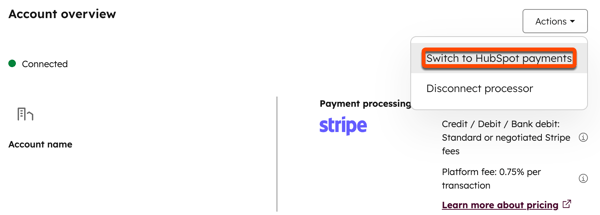
- Under Kontooversikt, øverst til høyre, klikker du påHandlinger og velger deretter Bytt til HubSpot-betalinger.
-
Fyll ut søknadsskjemaet. Din eksisterende Stripe-bedriftsinformasjon vil automatisk bli brukt. Hvis du ikke kjenner det nøyaktige volumet for månedlige transaksjoner og enkeltstående transaksjoner, kan du gi et estimat, og HubSpot-teamet vil samarbeide med deg for å justere grensene.
-
Når søknaden din er sendt inn, vil en medarbeider fra HubSpot-teamet gjennomgå opplysningene dine og treffe en beslutning. Hvis søknaden blir godkjent, vil overføringen starte.
Overføringsprosessen (for kunder som bruker fakturaer, betalingslenker og tilbud, ikke HubSpot-abonnementer)
Når søknaden din er godkjent, vil du motta en e-post fra HubSpot-teamet. Hvis du brukerfakturaer, betalingslenker, tilbud eller eldre tilbud, menikke HubSpot-abonnementer, følger du trinnene nedenfor for å fullføre migreringen. Hvis du også bruker HubSpot-abonnementer, kan du lese om hvordan du migrerer når du bruker abonnementer.
Slik starter du migreringen:
- I HubSpot-kontoen din klikker du på
innstillinger-ikonet i den øverste navigasjonslinjen. - I venstre sidefelt navigerer du til«Betalingskonto».
- Under «Kontooversikt», øverst til høyre, klikker du på «Handlinger» og velger deretter «Bytt til HubSpot-betalinger». Hvis du harlagret kjøpernes betalingsmåter for fremtidige betalinger, vil ikke «Bytt til HubSpot-betalinger » vises, og du kan gå videre til neste trinn.
- Klikk på knappen «Start migrering ».
Merk: Hvis du bruker HubSpot-abonnementer, vil ikke knappen «Start migrering» være tilgjengelig, fordi HubSpot-teamet må sette i gang en PAN-dataoverføring. Dette gjør det mulig å migrere kontaktinformasjon, faktureringsinformasjon og tokenisert betalingsinformasjon.
- Alle fakturaer, betalingslenker og tilbud som tilbyr nettbetalinger, overføres til kassen i HubSpot-betalinger.
- Klikk på fanen«Utbetalinger» øverst.
- Klikk på«Administrer bankkontoopplysninger» for å legge til bankkontoopplysningene der utbetalingene skal sendes. Det kan hende du må logge ut og logge inn på nytt, eller bruke en annen nettleser for å fullføre dette trinnet.
Overføringsprosessen (for kunder som bruker HubSpot-abonnementer)
Hvis du har brukt HubSpot til å opprette nye abonnementer med din Stripe-betalingskonto, vil HubSpot-teamet sette i gang en PAN-dataoverføring, slik at kontaktinformasjon, faktureringsinformasjon og tokenisert betalingsinformasjon kan migreres til din nye HubSpot-betalingskonto. Dette sikrer at abonnementene kan fortsette å bli fakturert. Prosessen kan ta opptil tre virkedager å fullføre. Les mer om PAN-dataoverføringer.
Når dataoverføringen er fullført, legger du til bankopplysningene dine:
- I HubSpot-kontoen din klikker du på
innstillinger-ikonet i den øverste navigasjonslinjen. - I venstre sidefelt navigerer du til«Betalingskonto».
- Klikk på fanen«Utbetalinger» øverst, og klikk deretter på«Administrer bankkontoopplysninger» for å legge til bankkontoopplysningene der utbetalingene skal sendes. Du må kanskje logge ut og logge inn på nytt, eller bruke en annen nettleser, for å fullføre dette trinnet.
Etter overføringen
Etter overføringen vil kontoene dine bli oppdatert:
- HubSpot-betalinger:
- HubSpot-betalingskontoen din er opprettet, og risikovurderingen er godkjent.
- Fakturaer, betalingslenker og tilbud eller eldre tilbud migreres.
- Abonnementer med automatisk belastning og manuell fakturering migreres. Ubetalte, aktive og planlagte abonnementer migreres som de er.
-
- Lagrede betalingsmåter er overført.
- Egenskapen«Processor » for hvert abonnement er oppdatert.
Merk: Gebyrer for betalingstransaksjoner fastsettes på tidspunktet for overføringen av abonnementet, og gjenspeiler eventuelle kampanjeperioder.
- Stripe-betalingsbehandling:
- Stripe-betalingskontoen din vil bli koblet fra.
- Det vil ikke lenger være mulig å utstede refusjoner på Stripe-betalinger.
- Synkroniseringen mellom Stripe-hendelser og CRM Stripe-betalingsbehandlingen vil stoppe, og disse Stripe-hendelsene vil bli slettet. Dette betyr at ACH-betalinger som er i gang, ikke vil bli oppdatert etter at Stripe-kontoen er koblet fra.
Ofte stilte spørsmål
Hva er PAN-dataoverføring?
En PAN-dataoverføring kopierer kun kunde- og betalingsdata mellom Stripe-kontoer. Migreringen oppdaterer automatisk HubSpot-fakturaer, betalingslenker, tilbud, eldre tilbud, abonnementer og eventuelle lagrede betalingsmåter.
Hvis du bruker HubSpot til å opprette nye abonnementer med din Stripe-betalingskonto, eller har lagret betalingsmetoder, vil HubSpot-teamet sette i gang en PAN-dataoverføring. Denne prosessen kan ta opptil tre virkedager å fullføre.
Hvis kontoen din krever PAN-dataoverføring, må du avtale og delta i samtaler med HubSpot-teamet for å få mer informasjon om migreringen, og med HubSpot-ingeniører for å fullføre migreringen. Tiden det tar, avhenger av hvor mange Stripe-kunder som skal migreres.
Når overføringen av PAN-data er fullført, vil du motta en e-post. HubSpot-abonnementene vil bli satt på pause. Stripe-kontoen deaktiveres mens HubSpot-betalingskontoen aktiveres. Denne prosessen tar noen minutter.
Les mer om PAN-overføringer i Stripe-dokumentasjonen.
Hva kreves av teamet mitt for migreringssamtalen?
For migreringssamtalen må du sørge for at noen med minst 25 % eierandel i virksomheten er tilgjengelig for å oppgi de nødvendige opplysningene for kredittvurdering. Dette inkluderer å svare på spørsmål om virksomheten og bekrefte personopplysninger. Sørg for at denne informasjonen er nøyaktig, slik at den blir riktig gjengitt på 1099-skatteskjemaet ditt.
Nødvendig informasjon om virksomheten:
- Hvor lenge du har drevet virksomheten.
- Gjennomsnittlig transaksjonsbeløp.
- Månedlig transaksjonsvolum.
- Varer eller tjenester som selges.
Nødvendige personopplysninger:
- Offisielt navn.
- E-postadresse.
- Fødselsdato.
- Hjemmeadresse.
- Telefonnummer.
- Personnummer.
Vil det være nedetid?
Det er ingen nedetid i HubSpot-kontoen, men det vil være en kort periode hvor kundene dine ikke vil kunne gjennomføre kjøp.
Hva skjer under overføringen?
Fakturaer, betalingslenker, tilbud og eldre tilbud oppdateres til den nye HubSpot-betalingsbehandleren. Eksisterende betalingsmetoder knyttet til Stripe-abonnementer og lagrede betalingsmetoder oppdateres.
Er kassesidene fortsatt tilgjengelige?
Under overføringen vil kassen være deaktivert. Kjøperne dine kan ikke bruke eksisterende betalingslenker eller fullføre betalinger for fakturaer og tilbud før overføringen er fullført.
Hva er tidsrammene for utbetalinger?
Utbetalinger fra HubSpot Payments blir vanligvis satt inn innen to virkedager for kortbetalinger og tre virkedager for direktebetalinger (f.eks. ACH). Du vil motta en daglig e-postmelding med informasjon om utbetalingsbeløpet. Du kan ogsåse utbetalinger og laste ned betalingsrapporter fra betalingskontoen din.
Neste trinn
- Les mer om HubSpot-betalinger iFAQ-en om HubSpot-betalinger.
- Les mer om hvordan du administrerer betalinger, inkludert hvordan du ser gjennom transaksjonsgebyrer, prøver på nytt med mislykkede betalinger og ber en kontakt om en ny betalingsmetode. Du kan også laste ned betalings- og utbetalingsrapporter og eksportere betalingsdata.
