Sist oppdatert: 15 juli 2026
Tilgjengelig med et av følgende abonnementer, unntatt der det er angitt:
-
 Markedsføring Hub
Professional, Enterprise
Markedsføring Hub
Professional, Enterprise
-
 Salg Hub
Professional, Enterprise
Salg Hub
Professional, Enterprise
-
 Service Hub
Professional, Enterprise
Service Hub
Professional, Enterprise
-
 Data Hub
Professional, Enterprise
Data Hub
Professional, Enterprise
-
 Content Hub
Professional, Enterprise
Content Hub
Professional, Enterprise
-
 Revenue Hub
Professional, Enterprise
Revenue Hub
Professional, Enterprise
Beregnede egenskaper for faser for kontakter, selskaper, avtaler, saker, tjenester, prosjekter, potensielle kunder og tilpassede objekter viser hvor lang tid disse postene bruker i hver fase av en pipeline. Dette er skrivebeskyttede standardegenskaper i HubSpot som oppdateres automatisk ut fra postenes bevegelse gjennom en pipeline. Bruk disse egenskapene i HubSpot-verktøy som rapporter eller arbeidsflyter for å spore fremdriften til postene dine gjennom pipelinen og vurdere ytelsen.
Før du setter i gang
Abonnement påkrevd
- Det kreves et Service Hub Professional- eller Enterprise -abonnement for å bruke beregnede egenskaper for service- og lead-stadier.
- Det kreves et Enterprise -abonnement for å bruke beregnede egenskaper for tilpassede objekter.
Gjennomgå definisjoner og funksjonalitet for beregnede egenskaper for faser
Følgende standardegenskaper gir informasjon om hvordan kontaktene, selskapene, avtalene, sakene, tjenestene, prosjektene, potensielle kunder og tilpassede objekter beveger seg gjennom fasene i pipelinen. Egenskapene oppdateres automatisk basert på en postens nåværende og historiske faseverdier (f.eks. hvis en avtale eller sak lukkes og deretter åpnes på nytt, vil verdiene fortsette å oppdateres). Hvert trinn i pipelinene dine har sitt eget sett med slike egenskaper. Verdiene for egenskapene vil fylles ut med tilbakevirkende kraft basert på eksisterende data.
- Dato for innføring [trinn-ID]: dato og klokkeslett da posten kom inn i trinnet.
- Dato for utgang [trinn-ID]: dato og klokkeslett da posten forlot trinnet.
- Siste tid i [trinn-ID]: den totale tiden posten har tilbrakt i trinnet siden den sist kom inn i trinnet. Dette beregnes basert på egenskapene «Dato for innmelding » og «Dato for utmelding ». Dette inkluderer poster som ble lukket og deretter gjenåpnet. Når en post for øyeblikket befinner seg i et trinn, vil den ikke ha noen verdi for denne egenskapen, med mindre den tidligere har vært i det trinnet. I så fall vil verdien referere til den forrige tiden i trinnet og vil ikke oppdateres før posten forlater trinnet.
- Kumulativ tid i [trinn-ID]: den kumulative tiden posten har tilbrakt i trinnet. Dette inkluderer poster som ble lukket og deretter gjenåpnet. Dette er nyttig hvis en post går inn i et trinn flere ganger, og du ønsker å spore den totale tiden den har tilbrakt i trinnet. Når en post for øyeblikket befinner seg i et trinn, vil denne egenskapen ikke ha noen verdi, med mindre den tidligere har vært i det trinnet. I så fall vil verdien omfatte den forrige tiden i trinnet og vil ikke oppdateres før posten forlater trinnet.
- Dato for innføring i nåværende fase: datoen da posten ble ført inn i sin nåværende fase i pipelinen.
- Tid i nåværende fase: tiden posten har tilbrakt i den nåværende fasen i pipelinen.
Administrer beregnede egenskaper for faser
Tillatelser påkrevd Du må ha rettigheter til å redigere egenskapsinnstillinger eller være superadministrator for å slå beregnede egenskaper for faser på eller av.
Som standard er livssyklusfasebaserte egenskaper deaktivert for nye pipeliner og pipelinefaser. Som driftsleder kan du deaktivere livssyklusfasebaserte egenskaper for eksisterende pipelinefaser for å skjule ubrukte egenskaper og rydde opp i HubSpot-kontoen din.
Slik administrerer du trinnberegnede egenskaper for en pipeline:
- I HubSpot-kontoen din klikker du på
innstillinger-ikonet i den øverste navigasjonslinjen. - I menyen i venstre sidefelt, under Data Management, klikker du på Objects.
- På siden «Objekter» klikker du på rullegardinmenyen «Velg et objekt» og velger objektet du vil administrere trinnberegnede egenskaper for.
- Klikk på fanen «Pipelines ».
- Klikk på navnet på rørledningen du vil endre.
- Slik deaktiverer du trinnberegnede egenskaper for trinn:
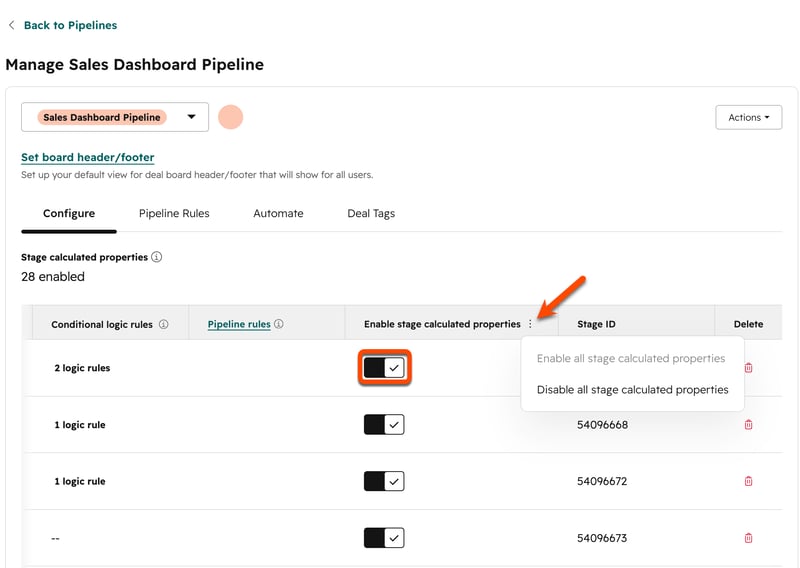
- I tabellen navigerer du til kolonnen med beregnede egenskaper for trinn, og velger deretter ett av følgende:
- Deaktiver for et enkelt trinn: Slå av bryteren for beregnede egenskaper.
- Slå av for alle trinn i pipelinen: klikk på de tre horisontale prikkene( ), og velg deretter «Deaktiver alle beregnede egenskaper for trinn».
- Klikk på «Lagre».
- I dialogboksen må du bekrefte at du vil slå av egenskapene.
- I tabellen navigerer du til kolonnen med beregnede egenskaper for trinn, og velger deretter ett av følgende:
- Slik aktiverer du beregnede egenskaper for trinn:
- I tabellen navigerer du til kolonnen med beregnede egenskaper for trinn, og velger deretter ett av følgende:
- Slå på for et enkelt trinn: slå på bryteren for beregnede egenskaper.
- Slå på for alle trinn i pipelinen: klikk på de tre horisontale prikkene( ), og velg deretter «Enable all stage calculated properties».
- Klikk på «Lagre».
- I tabellen navigerer du til kolonnen med beregnede egenskaper for trinn, og velger deretter ett av følgende:
Vis bruk av beregnede egenskaper på trinn
- I HubSpot-kontoen din klikker du på
innstillinger-ikonet i den øverste navigasjonslinjen. - I menyen i venstre sidefelt, under Data Management, klikker du på Objects.
- På siden «Objekter» klikker du på rullegardinmenyen «Velg et objekt» og velger objektet du vil vise bruken av beregnede egenskaper for.
- Klikk på fanen Pipelines.
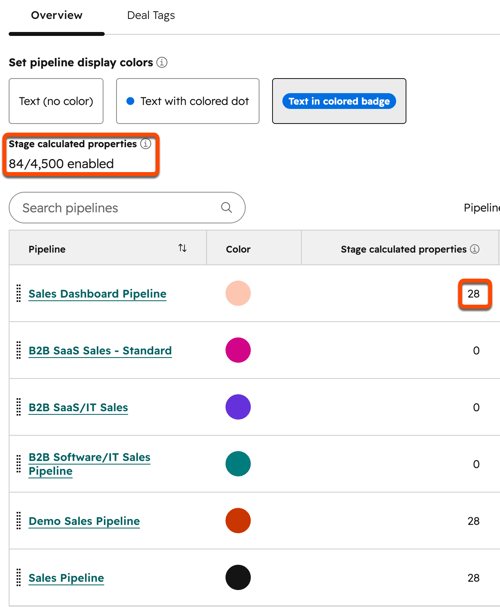
- I delen Oversikt kan du se den totale bruken på tvers av alle rørledninger for det valgte objektet.
- I tabellen «Pipelines » kan du se den totale bruken per pipeline for det valgte objektet.
Bruk trinnberegnede egenskaper i HubSpot-verktøyene
Du kan bruke beregnede egenskaper for kontakt-, bedrifts-, avtale-, ticket-, tjeneste-, prosjekt- eller lead-faser til å segmentere og automatisere handlinger i visninger, segmenter, arbeidsflyter og rapporter.
Merk: poster vil ikke bli inkludert i arbeidsflyter basert på egenskapene «Kumulativ tid » og «Siste tid i [fase]» hvis posten for øyeblikket befinner seg i den fasen (f.eks. «Siste tid i Kontrakten sendt» hvis den aktuelle avtalen for øyeblikket befinner seg i fasen «Kontrakten sendt» ). For å inkludere disse postene bør utløserkriteriene dine bruke egenskapene «Dato for innføring i nåværende fase » eller «Tid i nåværende fase ».
Du kan for eksempel:
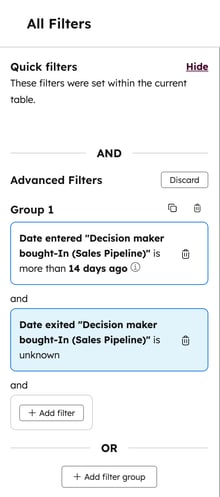
- Opprette en lagret visning for å identifisere avtaler som har vært i et bestemt trinn i mer enn to uker.
- Opprette et filter ved hjelp av de avanserte filtrene i salgsarbeidsområdet for å identifisere potensielle kunder som har vært i en bestemt fase i mer enn to uker.
- Opprett en rapport som viser den totale tiden brukt i alle faser ved hjelp av egenskapene «Kumulativ tid i [fase] ».
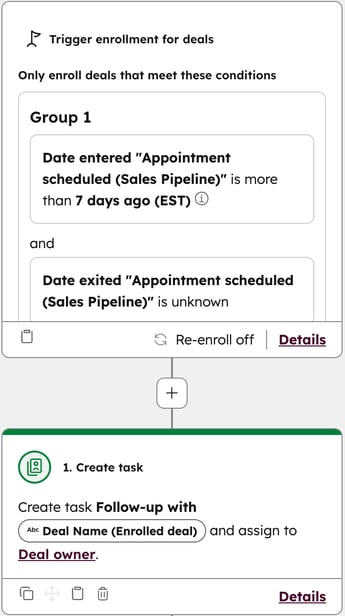
- Opprett en arbeidsflyt som utløser en oppgave for en avtaleansvarlig om å følge opp når datoen for «Kontrakt sendt» for avtalen er mer enn 7 dager siden. Du kan bruke lignende utløsere i en potensielle kunder-basert arbeidsflyt.