
Sist oppdatert: 2 desember 2025
Tilgjengelig med et av følgende abonnementer, unntatt der det er angitt:
-
 Salg Hub
Professional, Enterprise
Salg Hub
Professional, Enterprise
Med salgsarbeidsområdet kan du effektivt administrere den daglige arbeidsmengden din i HubSpot fra ett sted, og forene aktiviteter for generering av pipeline og lukking, slik at du kan fokusere på og utføre de mest effektive og relevante salgsaktivitetene og nå målene dine.
- Følgende innhold gjelder for kontoer som er opprettet før 27. august 2025, og hvis brukere for øyeblikket er aktive i salgsarbeidsområdet.
- For kontoer som er opprettet etter 27. august 2025, kan du gjennomgå salgsaktiviteten din i det oppdaterte salgsarbeidsområdet. Hvis du vil se en annen brukers salgsaktiviteter i nye kontoer, kan du lære hvordan du logger inn som en annen HubSpot-bruker.
Nedenfor kan du lære hvordan du bruker salgsarbeidsområdet til å gjennomgå oppgaver, sekvenser av aktiviteter og veiledede handlinger.
Før du setter i gang
Før du begynner å bruke denne funksjonen, må du sette deg godt inn i hvilke tiltak som bør iverksettes, hvilke begrensninger funksjonen har og hvilke konsekvenser bruken av den kan få.
Forstå kravene
- For å kunne bruke salgsarbeidsområdet må en bruker ha et tildelt Sales Hub-sete.
- For å kunne se en annen brukers aktivitet må brukeren enten være Super Admin med et tildelt Sales Hub -sete, eller ha et tildelt Sales Hub-sete med vekslingsknappen for Vis salgsarbeidsområde som en annen bruker slått på. Hvis du oppfyller et av disse kriteriene, kan du klikke på navnet øverst til venstre i Salgsarbeidsområdet og deretter velge et annet navn for å se en annen brukers aktivitet.
Forstå begrensninger og hensyn
- Denne funksjonen er ikke tilgjengelig for brukere med Sales Hub-seter .
- Hvis du ikke har en tildelt Sales-sete, kan du lære hvordan du ser Aktivitets-feeden din.
- I salgsarbeidsområdet kan du også:
Forhåndsvis timeplanen, innsikten og feeden din
Gå til Salg > Salgsarbeidsområde i HubSpot-kontoen din. Til høyre for Sammendrag-fanen kan du se en forhåndsvisning av dine:- Timeplan: en forhåndsvisning av dagens timeplan. Du kan klikke på fanen Timeplan øverst i arbeidsområdet for å se hele timeplanen din.
Merk: Hvis du ser på en annen brukers aktivitet, vil møter i timeplanen deres vises som Opptatt.
- Innsikt: Klikk på tallet for å vise og analysere detaljer for møter og oppgaver.
- Feed: en forhåndsvisning av Aktivitets-feeden din, inkludert nylig aktivitet på tilbud knyttet til avtaler du eier. Du kan klikke på Feed-fanen øverst i arbeidsområdet for å se hele aktivitets-feeden.
Gjennomgå oppgaver
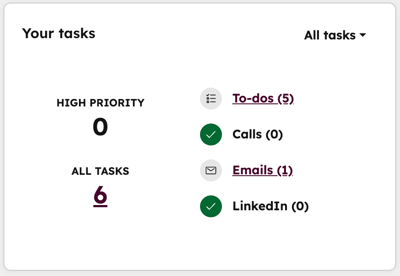
Du kan se oppgaver som forfaller i dag, som er forsinket eller som forfaller i morgen. Du kan også starte en kø med oppgavene dine.
- Gå til Salg > Salgsarbeidsområde i HubSpot-kontoen din.
- Øverst i Sammendrag-fanen kan du se oppgavene dine.
- Hvis du vil endre visningen slik at den viser oppgaver som forfaller i dag, er forsinket eller forfaller i morgen, klikker du på rullegardinmenyen og velger forfallsdato.
- For å starte en oppgavekø klikker du på nummeret som er tilknyttet en av oppgavekategoriene. Administrer deretter oppgavene dine i salgsarbeidsområdet ved hjelp av køen for prospektering eller veiledet utførelse (BETA).
Gjennomgå aktiviteter i sekvensen
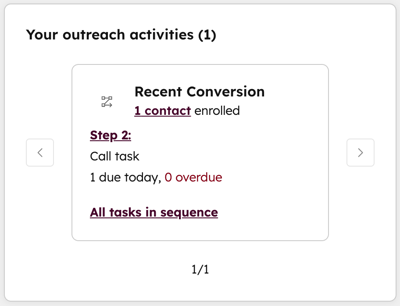
Du kan se oppgavene dine i sekvensen under fanen Sammendrag i salgsarbeidsområdet.
- Gå til Salg > Salgsarbeidsområde i HubSpot-kontoen din.
- Øverst i kategorien Sammendrag kan du se oppgavene i sekvensen.
- Hver sekvens har sitt eget kort. Klikk på pilene til venstre og høyre for å bytte kort.
- Klikk på trinn X for å åpne oppgavekøen.
- Klikk på Alle oppgaver i sekvensen for å åpne alle oppgavene for en sekvens. Lær hvordan du bruker køen for prospektering eller bruker veiledet utførelse (BETA).
Legg til et instrumentpanel
Du kan legge til et instrumentpanel i salgsarbeidsområdet for å dele data og innsikt med teamet ditt.
- Gå til Salg > Salgsarbeidsområde i HubSpot-kontoen din.
- Klikk på Instrumentpanel-fanen i toppmenyen.
- Klikk på Legg til instrumentpanel.
- I høyre panel velger du et eksisterende instrumentpanel fra rullegardinmenyen.
- Hvis du vil administrere tilgang, velger du Tilgjengelig for alle eller Tildel til team. Hvis du valgte Tilordne til team, klikker du på rullegardinmenyen og velger teamene.
- Klikk på avkrysningsboksen ved siden av Jeg bekrefter at brukerne skal få visningstilgang til dette instrumentpanelet.
- Klikk på Legg til instrumentpanel.
- Instrumentpanelet vises nå i salgsarbeidsområdet. Finn ut mer om hvordan du tilpasser instrumentpaneler.
Gjennomgå veiledede handlinger
Merk: For kontoer som er opprettet etter 27. august 2025, kan du lære hvordan du administrerer oppgaver i det oppdaterte salgsarbeidsområdet.
Veiledede handlinger er forslag som genereres automatisk basert på visse kriterier. De hjelper deg med å organisere dagen og jobbe mer effektivt. Disse handlingene opprettes bare hvis alle opprettingskriteriene er oppfylt. Veiledede handlinger utløper hvis noen av utløpsbetingelsene er oppfylt.
Noen tiltak kan kombineres. For eksempel kan den veiledede handlingen Loggfør resultater av anrop kombinere mange nylige anrop som én enkelt anbefalt handling for å minne deg på å loggføre resultater av anrop.
| Handlingens tittel | Kriterier for opprettelse | Betingelser for utløp |
| Nye kontakter |
Opprettet for enhver kontakt hvis:
|
|
| Nytildelte leads |
Opprettet for ethvert lead hvis:
|
|
| Engasjerte kontakter på nytt |
Opprettet for enhver kontakt hvis:
|
|
| Sekvens aktivitet |
Opprettet for en hvilken som helst aktivitet i sekvensen hvis:
|
Noen av opprettelseskriteriene er ikke lenger oppfylt. |
| Svar på e-post |
Opprettet for enhver kontakt hvis:
|
|
| Følger opp møtet |
*Opprettet for ethvert møte hvis:
|
|
| Loggføre resultatet av anropet |
*Opprettet for ethvert anrop hvis:
|
Noen av opprettelseskriteriene er ikke lenger oppfylt. |
| Kontakter som venter på svar |
Opprettet for enhver kontakt hvis:
|
|
| Svar på e-post |
Opprettet for enhver kontakt hvis:
|
|
| Leads venter på svar fra deg |
Opprettet for ethvert lead hvis:
|
|
| Forberedelse av kommende møter |
*Opprettet for ethvert møte hvis:
|
Det har gått ti minutter siden møtet startet. |
| Dagens høyest prioriterte oppgaver |
Opprettet for enhver oppgave hvis noen av de høyest prioriterte oppgavene dine forfaller i dag. |
Du har ikke lenger oppgaver med høy prioritet som skal utføres i dag. |
| Aktivitet på målkunde-kontoen |
Opprettet for en kontakt hvis kontakten er tilknyttet et selskap som er en målkunde og kontakten er engasjert. |
Det har gått mer enn syv dager siden kontakten ble engasjert. |
| Nylig engasjerte leads |
Opprettet for ethvert lead hvis:
|
Det har gått mer enn syv dager siden lead ble engasjert. |
| Oppdater neste trinn |
Opprettet for enhver avtale hvis:
|
|
| Legg til kontakt i en avtale |
Opprettet for enhver avtale hvis:
|
|
| Behov for innledende oppsøkende virksomhet |
Opprettet for enhver avtale hvis:
|
|
| Følger opp med kjøperen |
Opprettet for enhver avtale hvis:
|
|
*De veiledede handlingene vil være tilknyttet den samme kontakten og det samme selskapet som den primære aktiviteten eller objektet (møte, call-to-action eller kontakt) er tilknyttet. Når handlingen er opprettet, vil eventuelle endringer i handlingen eller objektets tilknyttede kontakt eller firma ikke gjenspeiles i den veiledede handlingen.
Fullfør veiledede handlinger
Veiledede handlinger sporer kundeengasjement, overvåker lead- og Avtale-pipeline-data og gir representantene en prioritert liste over handlinger som skal utføres for å bygge opp pipeline og lukking av avtaler.
Fullfør veiledede handlinger på skrivebordet
For å gjennomgå og fullføre veiledede handlinger på skrivebordet:
- Gå til Salg > Salgsarbeidsområde i HubSpot-kontoen din.
- På fanen Sammendrag kan du gjennomgå de veiledede handlingene dine. Veiledede handlinger kategoriseres som Alle handlinger, Avtale-relaterte eller Prospektering-relaterte.
- For å filtrere handlingene klikker du på den tilknyttede kategorien.
- For å starte en kø med aktiviteter klikker du på den første lenken under oppgavetittelen (f.eks. Start oppgaver, Bli med nye kontakter i en sekvens osv.). Lær hvordan du bruker køen for prospektering eller bruker veiledet utførelse (BETA).
- For noen aktiviteter kan det være en annen kobling. For å arbeide med eller se oppføringer enkeltvis, klikk på den andre lenken under tittelen.
- Hvis du vil gi tilbakemelding på de foreslåtte aktivitetene, klikkerdu på ellipseikonet og velger Ja, fortsett! eller Egentlig ikke.
HubSpot mobilapp
Du kan gjennomgå og fullføre veiledede handlinger fra HubSpot-mobilappen din. Veiledede handlinger vises på startsiden din, og plasseringen av de veiledede handlingene varierer avhengig av hvilken opplevelse du har valgt.
- Åpne HubSpot-appen på mobilenheten din.
- Trykk på handlingen for å fullføre den.
- Hvis du vil vise alle de veiledede handlingene, trykker du på Vis alle.
