
Sist oppdatert: 3 august 2026
Tilgjengelig med et av følgende abonnementer, unntatt der det er angitt:
-
 Revenue Hub
Professional, Enterprise
Revenue Hub
Professional, Enterprise
-
 Seter påkrevd
Seter påkrevd For å opprette og administrere tilbudsmaler må du ha en tildelt kjerneplass. Tilbudsmaler kan kun brukes i kontoer med Revenue Hub Professional eller Revenue Hub Enterprise.
Tillatelser påkrevd Superadministrator eller Administrer tilbudsmalerer nødvendig for å opprette og konfigurere tilbudsmaler.
Kontrakter er den sentraliserte kilden til opplysninger om forpliktet omsetning i HubSpot. Opprett tilbudsmaler for endringer og fornyelser for å hjelpe selgere med å lage standardiserte tilbud for endringer og fornyelser mer effektivt. Konfigureret oppsett og forhåndsutfylte moduler, inkludert følgebrev, sammendrag, vilkår, betalingsalternativer og godkjenningsmetode.
Du kan eventuelt angi merkevareprofil for tilbudet på malnivå, eller bruke standardmerkevareprofilen som er angitt for alle tilbud. Selgere kan bruke malen og velge å oppdatere bare de delene de trenger, før de sender den til kjøperen.
For å komme i gang kan du lære mer om hvordan kontrakter brukes, hvordan du oppretter kontrakter, og hvordan du viser og administrerer kontrakter.
Opprett maler
- I HubSpot-kontoen din klikker du på
innstillinger-ikonet i den øverste navigasjonslinjen. - I menyen i venstre sidefelt, under delen Datahåndtering, klikker du på Objekter.
- På siden «Objekter» klikker du på rullegardinmenyen «Velg et objekt » og velger «Tilbud».
- Klikk på fanen«Tilbudsmaler » øverst.
- Klikk på«Åpne malbibliotek».
- Klikk på Opprett ny tilbudsmaløverst til høyre, og velg deretter Opprett endringstilbudsmal eller Opprett fornyelsestilbudsmal.

Naviger i tilbudsmalredigereren
Rediger malmodulene
I tilbudsmalredigereren redigerer du malen ved å klikke på hver modul og bruke modulredigereren i venstre sidefelt. Hvis du ikke ser modulredigereren, klikker du på siteTree-ikonet for tilbudsmaler øverst til venstre. Endringene lagres automatisk mens du redigerer.
Knytt til et merke
Abonnement påkrevd A Marketing Hub Enterprise -abonnement er nødvendig for å bruke merker.
Hvis du bruker «Brands», må du tilordne et merke til tilbudsmalene dine. Dette gjør det enklere å skille mellom tilbud og tilhørende fakturaer for ulike merker i virksomheten din. Les mer om hvordan du bruker «Brands».
Når et merke er valgt, arves følgende merkeelementer:
-
Logo: brukes i tilbudsredigereren, i forhåndsvisningen av tilbudet, i det publiserte tilbudet, i e-poster knyttet til tilbudet, ved tilbudskassen, på fakturaer og på kvitteringer knyttet til tilbudet.
- Farger: brukes på fakturaer, i kassen og på kvitteringer knyttet til tilbudet.
- Hvis innstillingen «Opprett kontrakter automatisk fra godkjente tilbud» er slått på, og du er registrert i betaversjonen av Connected CPQ, Billing og Payments, vil fakturaer opprettet fra kontrakten arve logoen og fargene til merket.
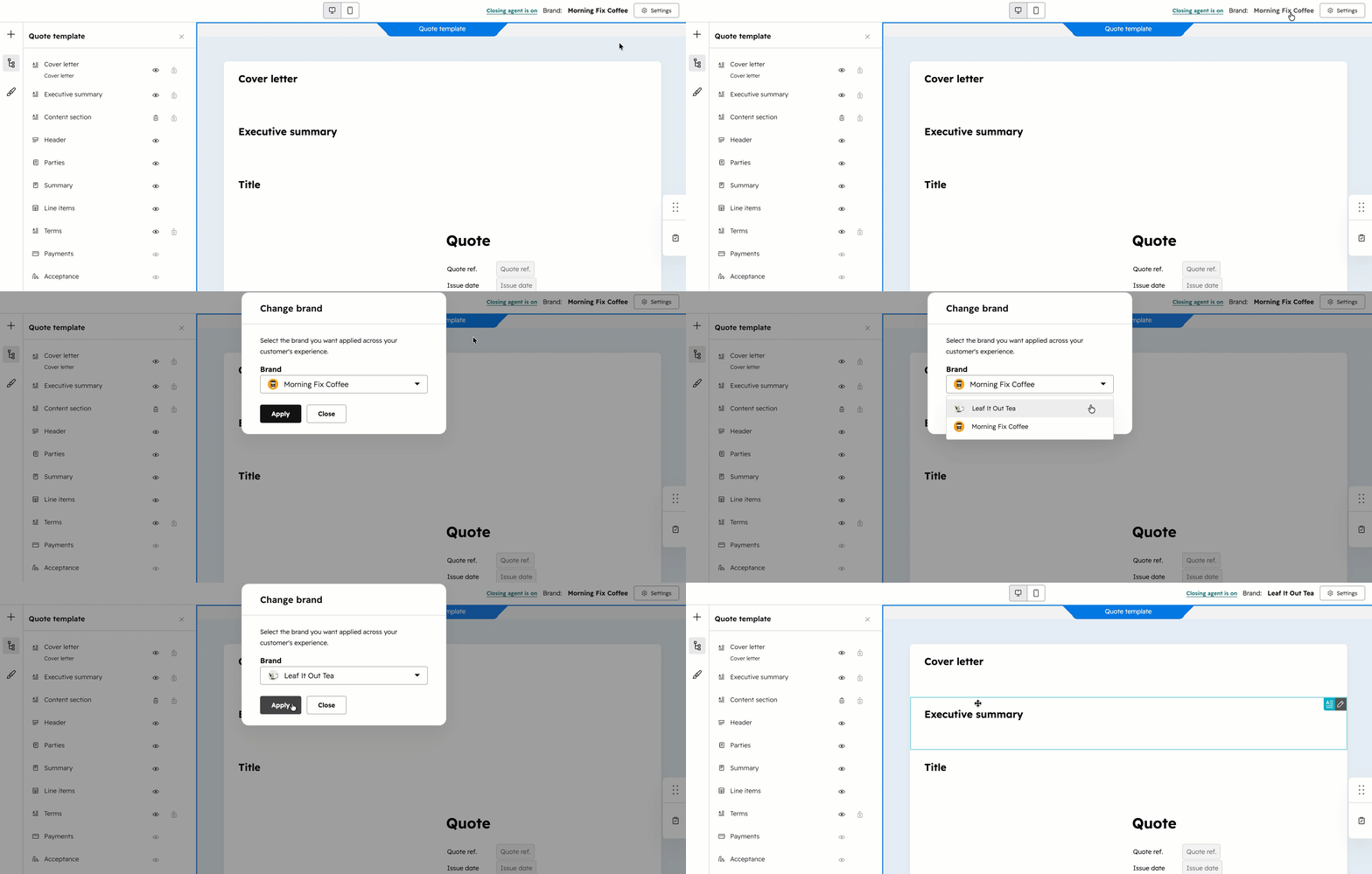
Slik legger du til et merke i en tilbudsmal:
- Klikk på merkenavnet øverst til høyre.
- Klikk på rullegardinmenyen for merke og velgmerket.
- Klikk på «Bruk».
Konfigurer utformingen av malen
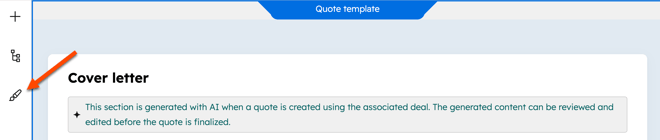
- For å overstyre standardmerkevarestilen for tilbudet, klikk på ikonet for malstiler. Stilinnstillingene for merkevaren gjelder kun for malen du redigerer. Du kan opprette flere maler med forskjellige merkevarestiler for hver enkelt. Hvis du derimot ønsker å bruke samme merkevare for alle tilbud, kan du angi standardmerkevare for alle tilbud.
- Under «Containers» kan du redigere vindu- og dokumentbeholderne i tilbudet:
- Vindu: Klikk for å utvide Vindu-delen og justere fargen og gjennomsiktigheten på vindusbeholderen.
- Dokument: Klikk for å utvide«Dokument»- delen og justere fyllfarge, linjer og rammer.
- Under «Grunnlag» kan du redigere skrifttyper, knapper og lenker i tilbudet. Når du har gjort endringene, klikker du på «Tilbake til malstiler» for å gå tilbake til sidepanelet for malstiler:
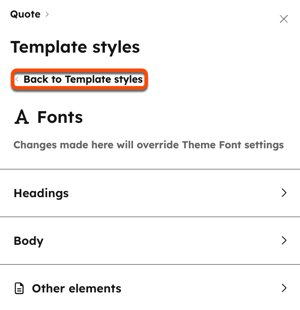
- Skrifttyper: Klikk på «Skrifttyper» for å justere grunnskrifttypen og skrifttypen som brukes til overskrifter, brødtekst og andre elementer (for eksempel bildetekster og store og små bokstaver). Du kan også justere skriftstilen, fargene og linjehøyden.
- Knapper: Klikk på «Knapper» for å justere knappens form, farge, tilstand (f.eks. standard, ved musepek) og skrift.
- Lenker: Klikk på «Lenker» for å justere farger og formatering på lenkene.
- Skrifttyper: Klikk på «Skrifttyper» for å justere grunnskrifttypen og skrifttypen som brukes til overskrifter, brødtekst og andre elementer (for eksempel bildetekster og store og små bokstaver). Du kan også justere skriftstilen, fargene og linjehøyden.
- Under PDF-oppsett kan du angi om seksjoner skal holdes på samme side eller om de kan deles opp på flere sider. Hvis for eksempel en del av tilbudet tar opp en stor del av tilbudet, kan den flyttes til neste side og etterlate et tomrom.
- Klikk for å utvide delen«Sideskift ».
- Slå av bryteren «Behold seksjoner på samme side » for å tillate at seksjoner deles over flere sider i PDF-filen av tilbudet.
Vis, skjul eller lås seksjoner i tilbudet
Du kan vise eller skjule seksjoner i malen. Du kan for eksempel skjule seksjonen for følgebrev. Hvis du bruker malen, vil da seksjonen for følgebrev være skjult når du oppretter et endrings- eller fornyelsestilbud. Brukere kan velge å vise den når de oppretter et tilbud. Slik viser eller skjuler du seksjoner i malen, i menyen i venstre sidefelt:- Klikk på visningsikonet for åskjule en del.
- Klikk påskj -ikonet for åvise en seksjon.
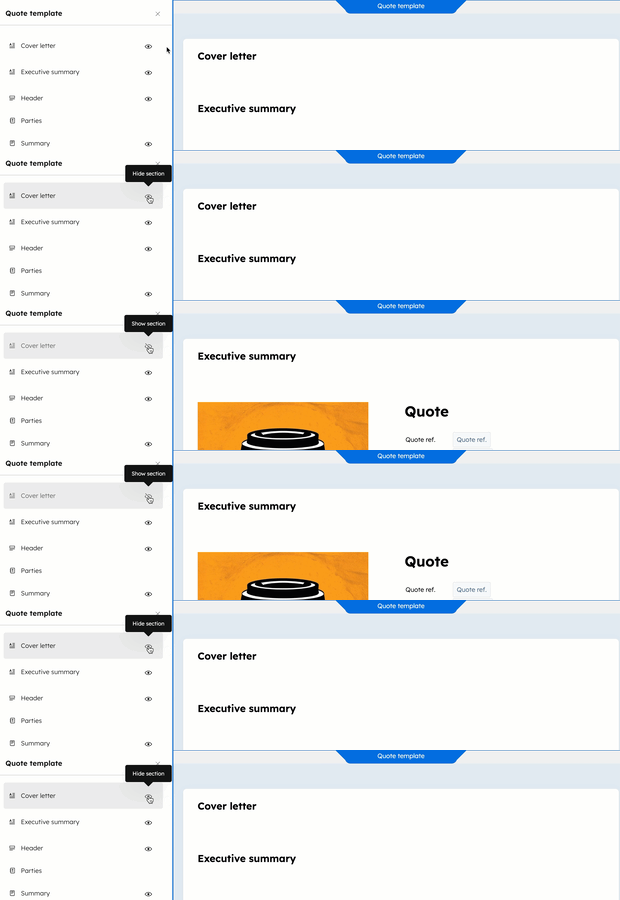
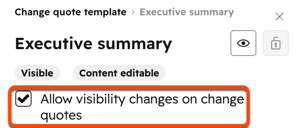
- For å hindre at de som oppretter tilbud viser eller skjuler moduler i et tilbud, fjerner du merket for avmerkingsboksen«Tillat endringer i synlighet på [endrings-/fornyelsestilbud]» i menyen i venstre sidefelt. Når dette alternativet er avmerket, baseres synligheten til en modul i et tilbud på hva som er konfigurert i malen.
- Lås tilbudsmoduler for å forhindre redigering når brukere oppretter tilbud. Legg til innhold og lås modulen for å forhindre redigering, eller skjule og lås modulen for å forhindre at brukere viser den når de oppretter tilbud. Slik låser du moduler:
- Klikk påikonet for å låse en modul.
- Hvis du vil at modulen skal være skjult, og ikke vil at de som oppretter tilbud skal kunne vise den, klikker du først på skjule-ikonet og deretter pålås-ikonet.
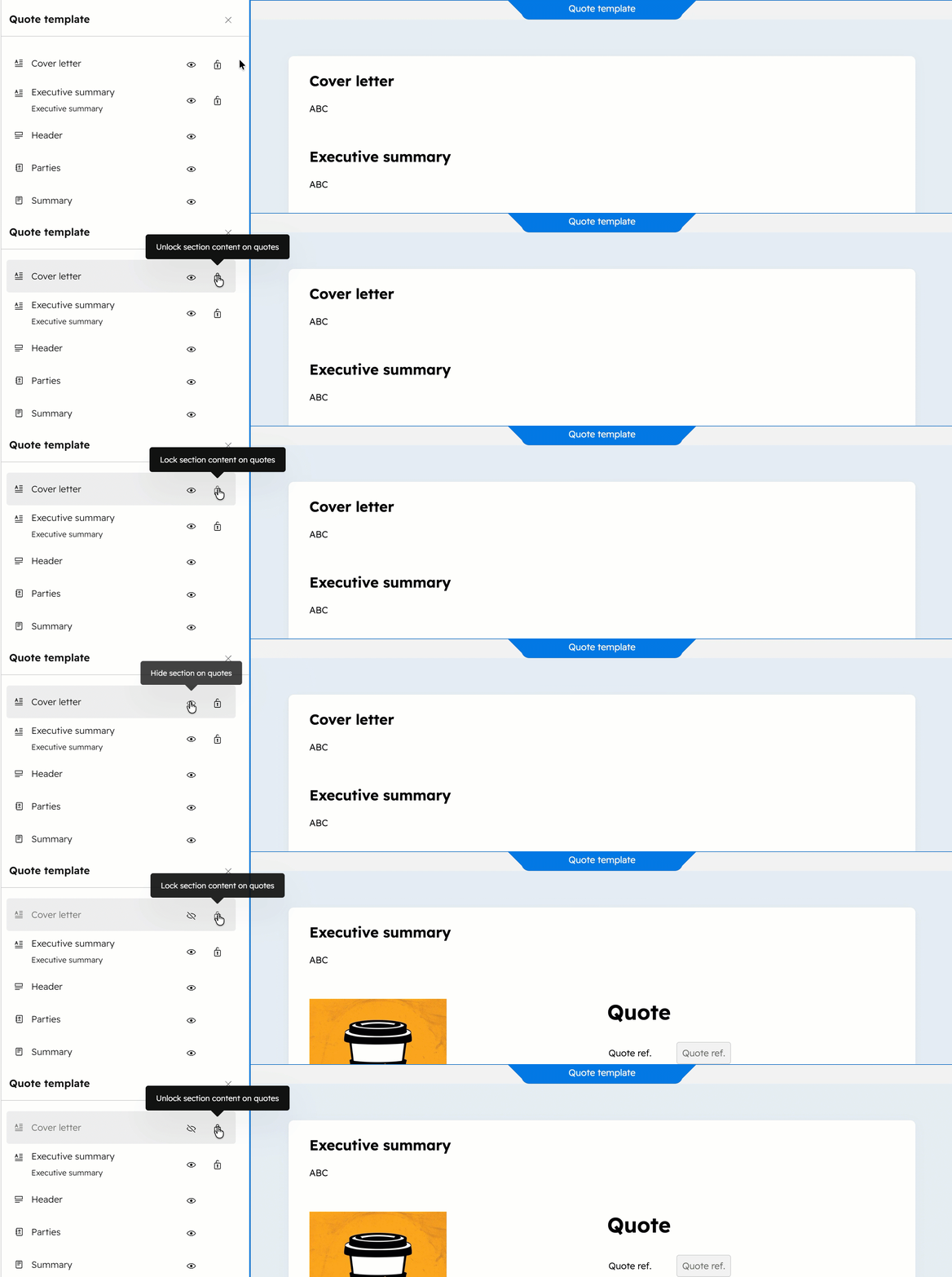
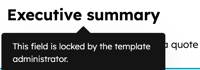
- For låste moduler som forblir synlige, vises et verktøytips når brukerne holder musepekeren over modulen.
- Klikk pålåsikonet for å låse opp en modul.
Vis tilbudsmalen i forhåndsvisning for datamaskin og mobil
Rediger i forhåndsvisning for datamaskin eller mobil ved å klikke på datamaskin- eller mobilikonene øverst i forhåndsvisningen.
Rediger modulen for
følgebrev Lag et følgebrev som skal inkluderes i tilbudsmalen. Følgebrev kan legges til manuelt eller genereres ved hjelp av HubSpots AI. Slik redigerer du følgebrevet:
-
Klikk på modulen for følgebrev i redigeringsverktøyet for tilbudsmalen.
- Slik legger du inn et følgebrev manuelt som fylles ut i tilbudet hver gang malen brukes:
- Klikk på tittelen til følgebrevet, og skriv deretter inn en tittel.
- Skriv inn teksten til følgebrevet under tittelen.
- Bruk formateringsverktøylinjen øverst for å tilpasse seksjonen:
- Tilpass teksten, og legg til lenker, emojier og utdrag. Klikk på AI-ikonet øverst til venstre i formateringsverktøylinjen for å generere tekst ved hjelp av AI.
- For å sette inn et personaliseringstoken, klikk på «Personaliser».
- Klikk på rullegardinmenyen«Type» og velg denposttypen du vil legge til tokenet fra (f.eks. selskap, avtale, tilbud). Klikk deretter på rullegardinmenyen«Token» og velg ettoken.
- For å redigere eller endre tokenet, klikk på tokenets navn, og klikk deretter på «Rediger token» for å gjøre endringer, eller på«Slett»-ikonet for å fjerne tokenet fra tilbudsmalen.
- For å få tilgang til modulens kildekode (for eksempel for å legge til HTML), klikker du på rullegardinmenyen «Avansert» og velger «Kildekode». I dialogboksen redigerer du kildekoden og klikker deretter på «Lagre endringer».

- Slik genererer du innhold til følgebrev ved hjelp av HubSpots AI:
- I venstre sidefelt, under«Innhold brukt for denne delen i nye tilbud», velger du«Generer med AI».
- I feltet«Skriveveiledning» angir duretningslinjer forhvordan følgebrevet skalskrives. Spesifiser tone, budskap, struktur og eventuelle begrensninger for å gi veiledning om hvordan seksjonen skal utformes.
- Innholdet i følgebrevet genereres automatisk ved hjelp av strukturerte data, for eksempel linjeposter, og ustrukturerte data fra avtaleaktivitetene, for eksempel møtereferater, notater og e-poster.
- Slik legger du til vedlegg i følgebrevmodulen:
- I venstre sidefelt, under Vedlegg, klikker du på Legg til et vedlegg.
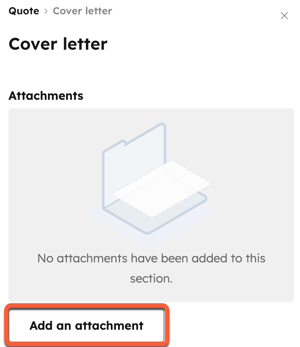
- I panelet til høyre:
- Bruk søkefeltet til å søke etter en fil som allerede er lastet opp til filverktøyet. Når du har funnet den, klikker du påfilen for å velge den, og klikker deretter på «Sett inn filer» for å legge dem til i tilbudet.
- Under «Nylig oppdatert» merker du av i boksene ved siden av filene du vil legge til. Klikk på«Vis alle » for å se alle filene. Klikk på«Sett inn filer» for å legge til filene i tilbudet.
- Klikk på «Last opp» for å laste opp filer fra enheten din. Klikk på«Sett inn filer » for å legge til filene i tilbudet.
- I venstre sidefelt:
- Hvis du ønsker at vedlegget skal være en del av signaturkonvolutten, merker du av i boksen «I signatur ».
- For å gi vedlegget et nytt navn, klikk på «Handlinger» og velg deretter«Gi nytt navn». Filen vil ikke bli omdøpt i filverktøyet.
- For å fjerne vedlegget, klikk på Handlinger og velg deretterFjern. Filen blir ikke fjernet fra filverktøyet.
- For å laste ned vedlegget, klikk på«Handlinger» og velg deretter«Last ned». Filen vil forbli ifilverktøyet.
- Brukere kan fjerne vedlegg når de oppretter et tilbud. Les mer om vedlegg.
- I venstre sidefelt, under Vedlegg, klikker du på Legg til et vedlegg.
Rediger modulen for sammendrag
Legg til et sammendrag for å gi kjøperen en overordnet oversikt over tilbudet. Slik redigerer du sammendraget:- Klikk på modulen «Sammendrag»i tilbudsmalredigereren.
- Slik legger du inn en sammendragstekst manuelt som vises i tilbudet hver gang malen brukes:
- Klikk påtittelen til sammendraget og skriv inn en tittel.
- Skriv innteksten til sammendraget under tittelen.
- Bruk formateringsverktøylinjen øverst for å tilpasse seksjonen:
- Tilpass teksten, og legg til lenker, emojier og utdrag. Klikk på AI-ikonet øverst til venstre i formateringsverktøylinjen for å generere tekst ved hjelp av AI.
- For å sette inn et personaliseringstoken, klikk på «Personaliser».
- Klikk på rullegardinmenyen«Type» og velg denposttypen du vil legge til tokenet fra (f.eks. selskap, avtale, tilbud). Klikk deretter på rullegardinmenyen«Token» og velg ettoken.
- For å redigere eller endre tokenet, klikk på tokenets navn, og klikk deretter på «Rediger token» for å gjøre endringer, eller på«Slett»-ikonet for å fjerne tokenet fra tilbudsmalen.
- For å få tilgang til modulens kildekode (for eksempel for å legge til HTML), klikker du på rullegardinmenyen «Avansert» og velger «Kildekode». I dialogboksen redigerer du kildekoden, og klikker deretter på «Lagre endringer».

- Slik genererer du innhold til sammendraget ved hjelp av HubSpots AI:
- I venstre sidefelt, under «Innhold brukt for denne delen i nye tilbud», velger du «Generer med AI».
- I feltet«Skriveveiledning» angir duretningslinjer for hvordan sammendraget skal skrives. Spesifiser tone, budskap, struktur og eventuelle begrensninger for å gi veiledning om hvordan seksjonen skal utformes.
- Innholdet i sammendraget genereres automatisk ved hjelp av strukturerte data, for eksempel linjeposter, og ustrukturerte data fra avtaleaktivitetene, for eksempel møtereferater, notater og e-poster.
- Slik legger du til vedlegg i sammendragsmodulen:
- Klikk på modulen «Sammendrag»i venstre sidefelt.
- Under «Vedlegg» klikker du på «Legg til et vedlegg».
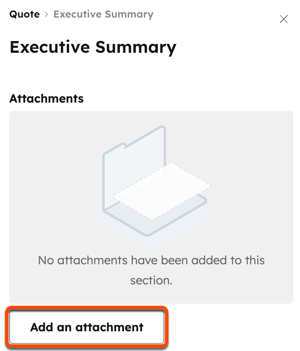
- I panelet til høyre:
- Bruk søkefeltet til å søke etter en fil som allerede er lastet opp til filverktøyet. Når du har funnet den, klikker du påfilen for å velge den, og klikker deretter på «Sett inn filer» for å legge dem til i tilbudet.
- Under «Nylig oppdatert» klikker du på avmerkingsboksene ved siden av filene du ønsker å legge til. Klikk på«Vis alle » for å se alle filene. Klikk på«Sett inn filer» for å legge til filene i tilbudet.
- Klikk på «Last opp» for å laste opp filer fra enheten din. Klikk på«Sett inn filer » for å legge til filene i tilbudet.
- I venstre sidefelt:
- Hvis du ønsker at vedlegget skal være en del av signaturkonvolutten, merker du av i boksen «I signatur ».
- For å gi vedlegget et nytt navn, klikk på «Handlinger» og velg deretter«Gi nytt navn». Filen vil ikke bli omdøpt i filverktøyet.
- For å fjerne vedlegget, klikk på Handlinger og velg deretterFjern. Filen blir ikke fjernet fra filverktøyet.
- For å laste ned vedlegget, klikk på«Handlinger» og velg deretter«Last ned». Filen vil forbli ifilverktøyet.
- Brukere kan fjerne vedlegg når de oppretter et tilbud. Les mer om vedlegg.
Rediger topptekstmodulen
Topptekstmodulen viser logoen (angitt via tilbudsmerkevare), tilbudsreferanse, utstedelsesdato, utløpsdato og valuta for tilbudet. En standard utløpsperiode kan konfigureres i innstillingene. Slik redigerer du toppteksten:
- Klikk på topptekst -modulen i tilbudsmalredigereren.
- Slik redigerer du hvordan tilbudsreferansen, utstedelsesdatoen, utløpsdatoen, valutaen og innkjøpsordrenummeret vises i malen, i venstre sidefelt, på fanen «Detaljer »:
- Under «Tilbudsreferanse»:
- I feltet «Etikett » kan du redigere etiketten som vises over tilbudsreferansen.
- Slå av bryteren «Tilbudsreferanse» for å skjule den.
- Under «Utstedelsesdato»:
- I feltet «Etikett » kan du redigere etiketten som vises over utstedelsesdatoen.
- Slå av bryteren «Utgivelsesdato» for å skjule den.
- Under utløpsdato:
- I feltet «Etikett » kan du redigere etiketten som vises over utløpsdatoen.
- Slå av bryteren for utløpsdato for å skjule den.
- Under Valuta:
- Valutaen i tilbudet vil samsvare medValuta -egenskapen til den tilknyttede avtalen for tilbudet.
- Slå av bryteren «Valuta»for å skjule den.
- Under«Innkjøpsordrenummer»:
- Slå på bryterenfor «Innkjøpsordrenummer»for å vise et innkjøpsordrenummer på tilbudet. Når denne er slått på, kan en bruker som oppretter tilbudet legge til innkjøpsordrenummeret før det sendes til kjøperen.
- Merk av i avmerkingsboksen«Tillat kjøper å redigere innkjøpsordrenummer» for å la kjøperen redigere innkjøpsordrenummeret når han eller hun gjennomgår tilbudet.
- I feltet «Etikett » kan du redigere etiketten som vises over PO-nummeret.
- Innkjøpsordrenummeret lagres i tilbudsegenskapen«Innkjøpsordrenummer ».
- Under «Tilbudsreferanse»:
- Tilbudet vil automatisk bruke logoen og fargene som er angitt i innstillingene for tilbudets merkevareprofil, eller logoen og fargene som er angitt i dine merkevareinnstillinger. Logoer og farger som er angitt på malnivå, vil overstyre både innstillingene for tilbudets merkevareprofil og kontoens merkevareprofil. For å bruke en annen logo, klikker du på fanen «Logo» i venstre sidefelt og slår deretter av bryterenfor merkevaresettet.
- For å vise firmanavnet i stedet for en logo, klikker du på Vis flere innstillinger. Slå på bryteren Vis firmanavn når logo ikke er angitt. Firmanavnet angis i kontoinnstillingene.
- Slik velger du en logo:
- Klikk på «Last opp» for å laste opp et bilde fra enheten din.
- Klikk på «Bla gjennom bilder » for å vise bilder som er lastet opp til filverktøyet. I panelet til høyre:
- Bruk søkefeltet til å søke etter et bilde som allerede er lastet opp til filverktøyet. Når du har funnet det, klikker du på bildet for å bruke det som logo i tilbudet.
- Under «Nylig oppdatert» klikker du på en mappe for å se bildene i den, eller klikker på «Vis alle » for å se alle filene.
- Klikk på bildet for å legge det til som logo.
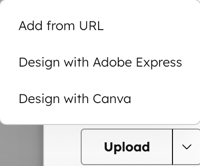
- For å legge til et bilde fra en URL, designe et bilde med Adobe Express eller designe et bilde med Canva, klikker du pånedpilen på «Last opp»-knappen og velger et alternativ.
- Klikk på X øverst til høyre i det høyre panelet når du har lagt til bildene dine.
Rediger modulene for
parter Modulene forparter viser kontaktinformasjon og firmaopplysninger for selger og kjøper, samt faktureringskontakt og firmaopplysninger. Når tilbud opprettes, gjelder følgende som standard:
- Selgeropplysningene basert på kontrakten.
- Selgeropplysningene, inkludert telefonnummer, hentes fra brukerprofilen til brukeren som eier kontrakten. Selgerens firma hentes fra kontoens bedriftsinformasjon. Selgeropplysningene kan oppdateres når det opprettes et tilbud om endring eller fornyelse.
- Kjøperopplysningene legges til når det opprettes et tilbud om endring eller fornyelse. Du kan aktivere en innstilling i tilbudet for å la kjøpere oppdatere selskapets opplysninger.
- Faktureringsopplysninger legges til under opprettelsen av tilbudet. Du kan aktivere en innstilling i tilbudet for å la kjøpere oppdatere faktureringsopplysningene for selskapet sitt.
- Klikk på «Parter»-modulen i tilbudsmalredigereren.
- I venstre sidefelt, på fanen «Selger »:
- I feltet «Overskrift» skriver du inn overskriften som skal vises over selgerens kontakt- og firmainformasjon.
- I feltet «Etikett» kan du redigere etiketten som skal vises over selgerens kontaktopplysninger.
- I venstre sidefelt, på fanen«Kjøper »:
- I feltet «Overskrift» skriver du inn overskriften som skal vises over kjøperens kontakt- og firmaprofiler.
- I feltet «Etikett » kan du redigere etiketten som skal vises over kjøperens kontaktopplysninger.
- I venstre sidefelt, på fanen«Kjøper »:
- Slå på bryteren «Skatt-ID-er » for å vise skatt-ID-er på tilbudet.
- Hvis du oppretter en mal for fornyelsestilbud, merker du av for«Tillat kjøper å oppdatere faktureringskontakt, firma og adresse» for å la kjøperen redigere faktureringsopplysningene sine når de ser på tilbudet.
- Slå av bryteren«Fakturere til» for å fjerne faktureringskontakter fra malen.
Rediger sammendragsmodulen
Sammendragsmodulen viser ikrafttredelsesdato, kontraktens varighet, total rabatt og total kontraktsverdi. Slik redigerer du sammendraget:- Klikk påSammendragsmodulen i tilbudsmalredigereren.
- I venstre sidefelt under «Ikrafttredelsesdato»:
- Klikk på rullegardinmenyen «Ikrafttredelse» og velg ett av følgende alternativer:
- Ved avtale: standardinnstillingen. Dette er datoen da tilbudet flyttes til «Godkjent».
- Utsatt start (dager): utsett faktureringsstartdatoen med et antall dager etter kjøpet. Etter at du har valgt dette alternativet, skriver du inn et tall i feltet.
- Utsatt start (måneder): utsett faktureringsstartdatoen med et antall måneder etter kjøpet. Etter at du har valgt dette alternativet, skriver du inn et tall i feltet.
- I feltet«Etikett» kan du redigere etiketten som vises over ikrafttredelsesdatoen.
- Slå av bryteren for«Ikrafttredelsesdato » for å skjule den.
- Klikk på rullegardinmenyen «Ikrafttredelse» og velg ett av følgende alternativer:
- I venstre sidefelt, under «Varighet»:
- I feltet «Etikett» kan du redigereetiketten som vises over varigheten.
- Slå av bryteren for«Varighet» for å skjule den.
Merk:
- Løpetiden beregnes automatisk basert på start- og sluttdato for fakturering for alle linjeposter i et tilbud. Sluttdatoen for fakturering beregnes somstartdato for fakturering ganget med faktureringsfrekvensen og antall betalinger. Hvis faktureringen for eksempel er månedlig med seks betalinger fra og med 1. juni 2025, er sluttdatoen for fakturering 1. november 2025.
- Hvis alle varelinjene er satt til «Fornyes automatisk inntil oppsigelse», markeres løpetiden som «Evergreen» på tilbudet.
- I venstre sidefelt, under «Total rabatt»:
- Klikk på rullegardinmenyen «Format» og velg et alternativ:
- Vis som beløp: Visrabattbeløpet i tilbudets valuta.
- Vis som prosent: Vis rabatten som en prosentandel.
- Vis som prosent og beløp: vis rabatten som en prosentandel og som et beløp i tilbudsvalutaen.
- I feltet «Etikett» kan du redigereetiketten som vises over den totale rabatten.
- Slå av bryteren Total rabatt for å skjule den.
- Klikk på rullegardinmenyen «Format» og velg et alternativ:
- I venstre sidefelt, under «Total kontraktsverdi»:
- I feltet «Etikett» kan du redigereetiketten som vises over den totale kontraktsverdien.
- Slå av bryteren «Total kontraktsverdi» for å skjule den.
Rediger linjepostmodulen
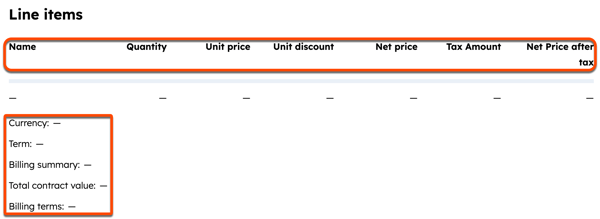
Du kan legge til eller fjerne linjepost-egenskaper fra linjeposttabellen forå tilpasse linjepostinformasjonen som en kjøper ser på et tilbud. Linjeposttabellen kan ha opptil syv kolonner. Ytterligere egenskaper kan vises som rader under linjeposttabellen. Slik tilpasser
du
egenskapene som vises på malen:
Merk: Linjepost-egenskaper for filer og HubSpot-brukere kan ikke vises på tilbud.
- Klikk pålinjepost tab ellen for å åpne venstre sidefelt.
- I venstre sidefelt:
- Eksisterende egenskaper vises under «Tabellkolonner » og«Linjer».
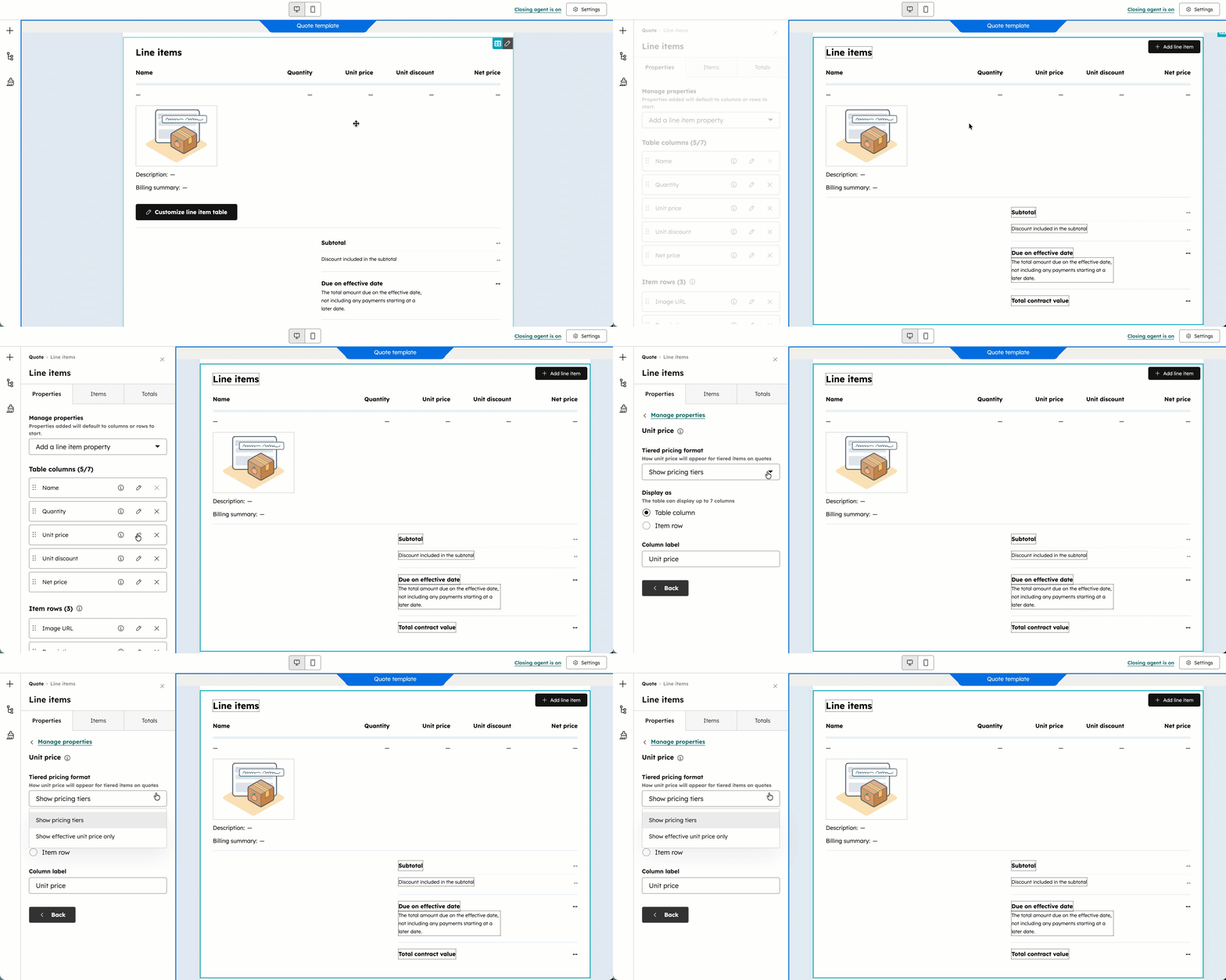
- For å redigere etiketten for egenskapen og plasseringen av den, klikker du på redigeringsikonet. Under«Vis som» velger du«Tabellkolonne» eller«Linje». I etikettfeltet skriver du inn etetikettnavn. Klikk på «Tilbake» for å lagre endringene.
- For å vise eller skjule informasjon om prisnivåer ved siden av linjeposter med nivåpriser, klikker du på redigeringsikonet ved siden av egenskapen «Enhetspris», klikker på rullegardinmenyen «Format for nivåpriser » og velger et alternativ:
- Vis prisnivåer: vis lenken «Vis nivåer » i tilbudet, slik at kjøperen kan se de trinnvise prisene for produktene.
- Vis kun gjeldende enhetspris: Vis kun prisen per enhet.
- Klikk påX ved siden av en egenskap for å slette den.
- For å legge til en egenskap, klikk på rullegardinmenyen«Legg til en linjevareegenskap» og velg enegenskap.
- For å endre rekkefølgen på egenskapene, klikk og dra en egenskap ved hjelp av.
- Valgte egenskaper vises som kolonner og rader i linjeposttabellen i malen.
-
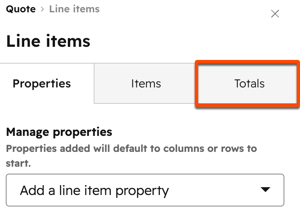
For å legge til en spesifikasjon av tilbudssummen i malen, inkludert rabatt og avgifter for kjøpere, klikker du på fanen «Totals» i venstre sidefelt.
-
-
Slå på bryteren «Totals ». Delsummen er den totale nettoprisen (etter rabatter) for alle engangs- og gjentakende linjeposter som starter på samme ikrafttredelsesdato.
-
For å tilpasse hvordan totalene vises, under«Delsum»:
- Klikk på rullegardinmenyen «Vis» og velg etformat. Formatet«Delsum med oversikt» viser en oversikt over engangs- og gjentakende linjeposter med samme ikrafttredelsesdato.
- I feltet «Etikett» skriver du inn teksten som skal vises ved siden av delsummen.
- Delsummen vil inkludere det totale rabattbeløpet, beregnet for alle engangs- og gjentakende linjeposter som starter på samme ikrafttredelsesdato. For eksempel:
- Linjepost 1: 100
- Linjepost 2: 50 $ med 50 % rabatt (25 $).
- Totalt før rabatt: 150
- Delsum etter rabatt: 125
- Total rabattprosent: 17 % (25/150)
- Under«Rabatt inkludert i delsummen»:
- Klikk på rullegardinmenyen «Vis » og velg et format.
- I feltet «Etikett» skriver du inn teksten som skal vises ved siden av rabattbeløpet.
- For å skjule rabattene i delsummen, slå av bryteren «Rabatt inkludert i delsummen ».
- Det totale skattebeløpet beregnes for alle engangs- og gjentakende linjeposter som starter på samme ikrafttredelsesdato. Under «Skatter», i feltet «Etikett », skriver du inn teksten som skal vises ved siden av det totale skattebeløpet. For å skjule skattene i delsummen, slår du av bryteren «Skatter».
- Beløpet som forfaller på ikrafttredelsesdatoen, er det totale beløpet etter skatt som forfaller på ikrafttredelsesdatoen. Det inkluderer ikke betalinger som starter på et senere tidspunkt. Under«Forfaller på ikrafttredelsesdatoen»:
- I feltet «Etikett » skriver du inn teksten som skal vises ved siden av totalbeløpet for forfall på ikrafttredelsesdatoen.
- I feltet«Beskrivelse» skriver du inn enbeskrivelse som forklarer totalbeløpet på ikrafttredelsesdatoen for kjøperen.
- Den totale kontraktsverdien (TCV) er den samlede verdien over kontraktsperioden, inkludert alle engangsavgifter og gjentakende avgifter som har definerte faktureringsvilkår. TCV inkluderer ikke gjentakende avgifter som faktureres på ubestemt tid. Under «Total kontraktsverdi (TCV)» skriver du inn teksten som skal vises ved siden av TCV i feltet «Etikett ». For å skjule TCV, slår du av bryteren for «Total kontraktsverdi (TCV) ».
-
Rediger vilkårsmodulen
For å redigere vilkårene, klikk på Vilkårsmodulen i tilbudsmalredigereren.- Skriv inn vilkårene. Bruk formateringsverktøylinjen øverst for å tilpasse seksjonen:
- Tilpass teksten, og legg til lenker, emojier og tekstutdrag. Klikk på AI-ikonet øverst til venstre i formateringsverktøylinjen for å generere tekst ved hjelp av AI.
- For å sette inn et personaliseringstoken, klikk på «Personaliser».
- Klikk på rullegardinmenyen«Type» og velg denposttypen du vil legge til tokenet fra (f.eks. selskap, avtale, tilbud). Klikk deretter på rullegardinmenyen«Token» og velg ettoken.
- For å redigere eller endre tokenet, klikk på tokenets navn, og klikk deretter på «Rediger token» for å gjøre endringer, eller på«Slett»-ikonet for å fjerne tokenet fra tilbudsmalen.
- For å få tilgang til modulens kildekode (for eksempel for å legge til HTML), klikker du på rullegardinmenyen «Avansert» og velger «Kildekode». I dialogboksen redigerer du kildekoden og klikker deretter på «Lagre endringer».

- For å endre tittelen, klikk på tittelen på vilkårene og skriv inn entittel.
- Slik legger du til vedlegg i vilkårsmodulen:
- Klikk på «Termer»-modulen i venstre sidefelt.
- Under «Vedlegg» klikker du på «Legg til et vedlegg».
- I panelet til høyre:
- Bruk søkefeltet til å søke etter en fil som allerede er lastet opp til filverktøyet. Når du har funnet den, klikker du påfilen for å velge den, og klikker deretter på «Sett inn filer» for å legge dem til i tilbudet.
- Under «Nylig oppdatert» klikker du på avmerkingsboksene ved siden av filene du vil legge til. Klikk på«Vis alle » for å se alle filene. Klikk på«Sett inn filer » for å legge til filene i tilbudet.
- Klikk på «Last opp» for å laste opp filer fra enheten din. Klikk på«Sett inn filer » for å legge til filene i tilbudet.
- I venstre sidefelt:
- Hvis du vil at vedlegget skal være en del av signaturkonvolutten, merker du av i boksen «I signatur ».
- For å gi vedlegget et nytt navn, klikk på «Handlinger» og velg deretter«Gi nytt navn». Filen vil ikke bli omdøpt i filverktøyet.
- For å fjerne vedlegget, klikk på Handlinger og velg deretterFjern. Filen blir ikke fjernet fra filverktøyet.
- For å laste ned vedlegget, klikk på«Handlinger» og velg deretter«Last ned». Filen vil forbli ifilverktøyet.
- Brukere kan fjerne vedlegg når de oppretter et tilbud. Les mer om vedlegg.
Rediger betalingsmodulen
Slik redigerer du fakturerings- og betalingsalternativer:- Klikk på betalingsmodulen i tilbudsmalredigereren.
- I venstre sidefelt, på fanen «Fakturering», angir du faktureringsalternativene:
- Klikk på rullegardinmenyen «Betalingsbetingelser» og velgbetalingsbetingelser (fakturaer kan forfalle ved mottak eller ha nettobetalingsbetingelser).
- Hvis du er registrert i betaversjonen av Connected CPQ, Fakturering og Betalinger, blir bryteren «Aktiver fakturering» satt basert på verdien som er angitt i faktureringsinnstillingene. For å oppdatere faktureringen for tilbudsmalen, slå bryteren«Aktiver fakturering» på eller av. Når«Aktiver fakturering» er slått på, vil automatiske betalinger bli behandlet ved hjelp av kjøperens betalingsmåte på hver faktureringsdato.
- I venstre sidefelt klikker du påfanen «Betalinger»for å konfigurere betalingsalternativer:
- Bryteren «Godta onlinebetalinger » vil være slått på som standard når fakturering er aktivert. De forhåndsutfylte valgene gjenspeiler det som er konfigurert i betalingsinnstillingene.
- Merk av i boksene for «Godkjente betalingsmåter» for å velge hvilke betalingstyper du vil godta.
- Hvis du har angitt gebyrer, merker du av i boksene ved siden av de gebyrene du vil bruke på betalinger under «Gebyrer som påløper ved kassen».
- Fjern merket i avkrysningsruten «Innhente faktureringsadresse for kredittkortkjøp» for å ikke innhente kjøpernes faktureringsadresse.
- Merk av i avkrysningsruten «Innhent leveringsadresse» for å innhente leveringsadressen til kjøperne dine.
- Fjern merket for «Innhent kundens betalingsopplysninger ved kassen for fremtidige belastninger» for å ikke innhente kjøpernes betalingsopplysninger ved kassen for fremtidige belastninger.
Rediger godkjenningsmodulen
Godkjenningsdelen definerer hvordan kjøperen skal godkjenne tilbudet. Standard godkjenningsmetode er e-signatur. E-signatur er påkrevd når du bruker HubSpot-betalinger. Slik redigerer du godkjenningsmetoden:- Klikk påakseptmodulen i tilbudsmalredigereren.
- I venstre sidefelt, under«Godkjenningsmetode», velger du ett av følgende alternativer:
- Skriv ut og signer: La det være plass på tilbudet slik at kjøperen kan skrive ut og signere med navnet sitt.
- E-signatur: bruk e-signaturer til å signere tilbudet. Når du oppretter et tilbud, må minst én kjøper velges for å signere for at dette alternativet skal være tilgjengelig.
- Godta uten signatur: Få tilbudet godkjent uten å kreve en e-signatur. Dette kan være nyttig i situasjoner der en formell signatur ikke er nødvendig, for eksempel ved innkjøpsordrer (PO-er). Dette alternativet kan brukes med eller uten nettbetalinger. Det er ikke nødvendig å legge til en kontakt i tilbudet når det deles.
- Klikk på rullegardinmenyen «Medunderskrivere» og velg medunderskrivere fra organisasjonen din.
Legg til en riktekstmodul
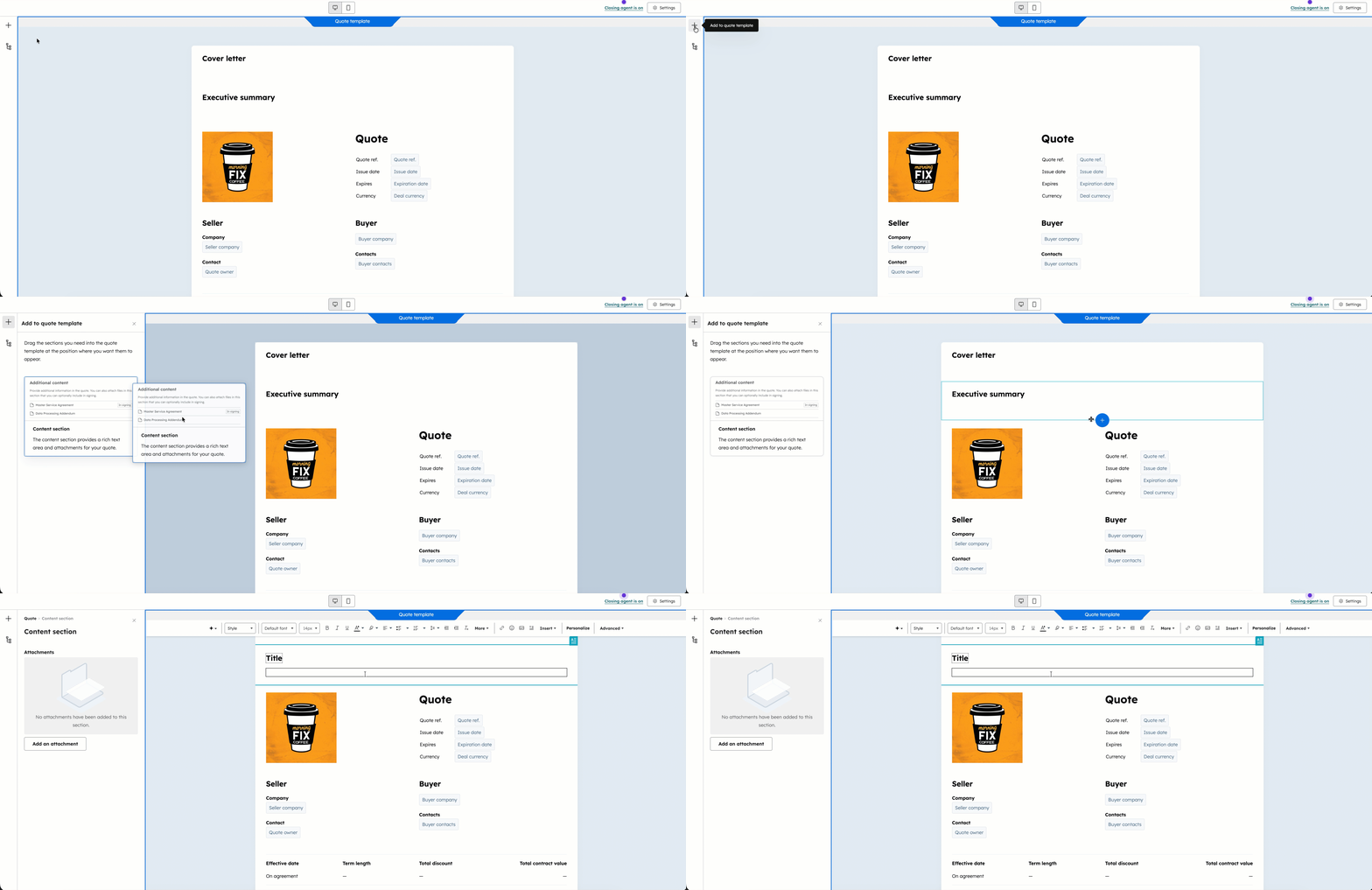
Slik legger du til en riktekstmodul i tilbudsmalen:- Klikk på til»-ikonet øverst til venstre.
- I venstre sidefelt klikker du på og drar«Innholdsseksjon »-modulen til tilbudet.
- Bruk formateringsverktøylinjen øverst for å tilpasse seksjonen:
- Tilpass teksten, og legg til lenker, emojier og utdrag. Klikk på AI-ikonet øverst til venstre i formateringsverktøylinjen for å generere tekst ved hjelp av AI.
- For å sette inn et personaliseringstoken, klikk på «Personaliser».
- Klikk på rullegardinmenyen«Type» og velg denposttypen du vil legge til tokenet fra (f.eks. selskap, avtale, tilbud). Klikk deretter på rullegardinmenyen«Token» og velg ettoken.
- For å redigere eller endre tokenet, klikk på tokenets navn, og klikk deretter på «Rediger token» for å gjøre endringer, eller på«Slett»-ikonet for å fjerne tokenet fra tilbudsmalen.
- For å få tilgang til modulens kildekode (for eksempel for å legge til HTML), klikker du på rullegardinmenyen «Avansert» og velger «Kildekode». I dialogboksen redigerer du kildekoden og klikker deretter på «Lagre endringer».
Rediger modulens layout og innstillinger
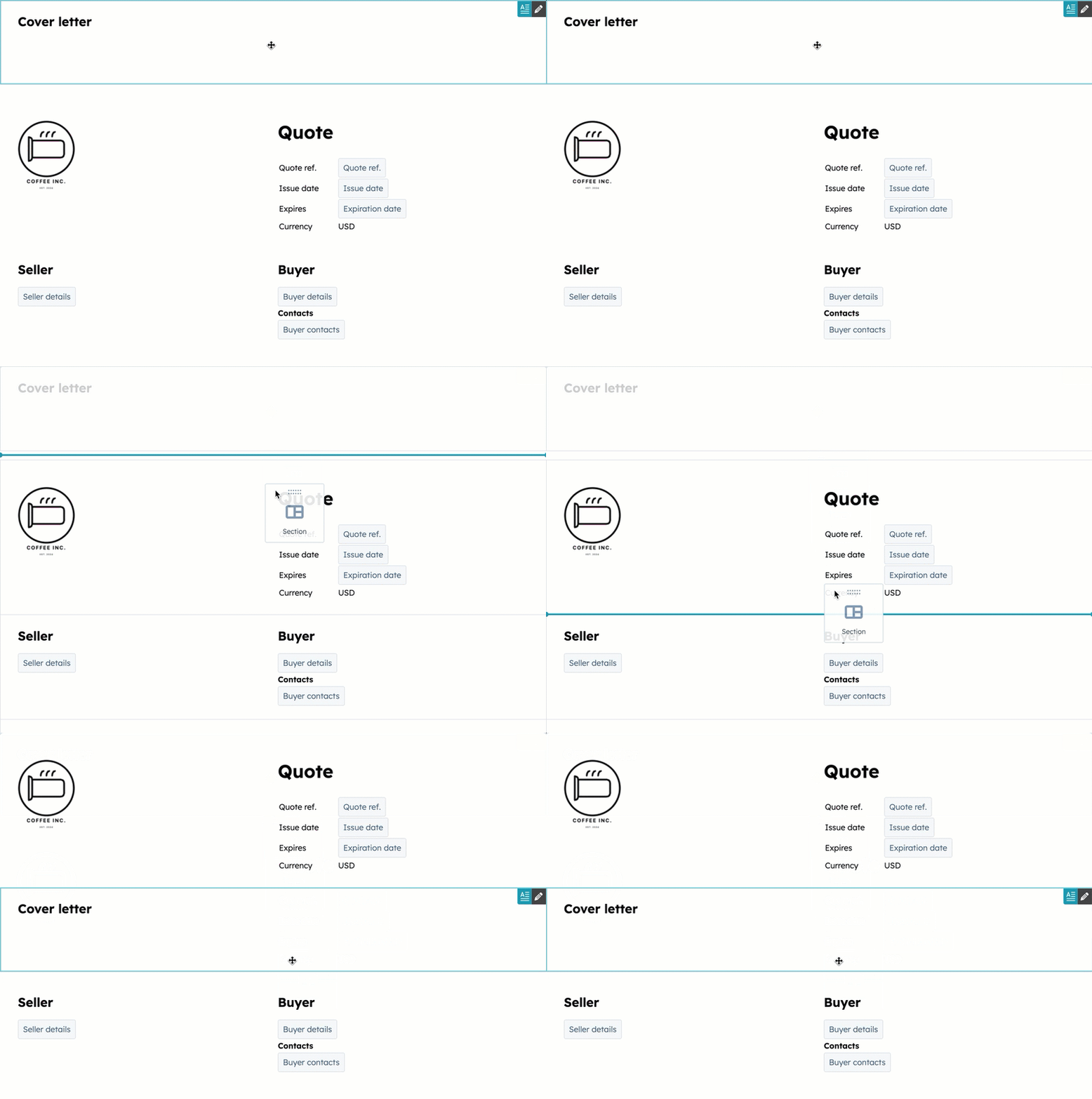
- For å flytte moduler klikker du på modulen i redigeringsvinduet og drar den til en ny posisjon.
- For å slå av avslutningsagenten, klikk på«Avslutningsagent er på » øverst til høyre. I panelet til høyre slår du avbryteren «Slå av avslutningsagent» , og klikker deretter på«Lagre». Les mer om hvordan du konfigurerer avslutningsagenten.
- Slik endrer du språket eller språkinnstillingene for malen:
- Klikk på Innstillinger øverst til høyre.
- Klikk på rullegardinmenyen«Språk» og velg etspråk.
- Klikk på rullegardinmenyen«Lokalisering» og velg en lokalisering. Lokaliseringen endrer visningsformatet for dato og adresse i tilbudet ditt. Valutaformatet i tilbudet arves fra valutaen i avtaleposten, så endring av tilbudets lokaliseringsinnstillinger vil ikke oppdatere valutaen.
Publiser malen
Når malen er klar, klikker du på Publiser øverst til høyre. Når den er publisert, kan brukere i kontoen din bruke malen tilå lage sine tilbud.Administrer maler
Rediger, klon, trekk tilbake publiseringen av eller slett maler fra tilbudsinnstillingene.- I HubSpot-kontoen din klikker du på
innstillinger-ikonet i den øverste navigasjonslinjen. - I menyen i venstre sidefelt, under delen Datahåndtering, klikker du på Objekter.
- På siden Objekter klikker du på rullegardinmenyen Velg et objekt og velger Tilbud.
- Klikk på fanen«Tilbudsmaler » øverst.
- Klikk på«Åpne malbibliotek».
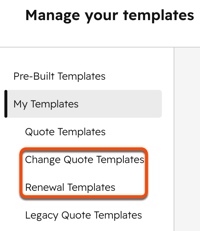
- I venstre sidefelt klikker du på Endre tilbudsmaler eller Fornyelsesmaler.
- Hold musepekeren over malen og klikk på ikonet med tre vertikale prikker( ), og velg deretter et alternativ:
- Rediger: redigermalen. Du kan redigere utkast eller publiserte maler.
- Klikk på «Fjern publisering» øverst til høyre. Klikk på«Ja, fjern publisering» for å bekrefte. Når du fjerner publiseringen, kan det ikke opprettes nye tilbud med malen, men eksisterende tilbud påvirkes ikke.
- Gjør endringene dine i malen. Endringene lagres automatisk.
- Klikk på«Publiser» øverst til høyre når du er ferdig med endringene for å publisere malen. Eller klikk på «Tilbake» for å la malen forbli i utkaststatus .
- Klon: klon malen. I dialogboksen angir du et navn på den nye malen. Klikk på rullegardinmenyen «Maltype» og velg en maltype. Klikk på «Klon». Tilbudsmaler kan klones til maler for endrings- eller fornyelsestilbud, og omvendt.
- Trekk tilbake publisering: Trekk tilbake publiseringen av malen. Når du trekker tilbake publiseringen, vil det ikke være mulig å opprette nye tilbud med malen. Eksisterende tilbud påvirkes ikke.
- Slett: Slett malen. I dialogboksen skriver du innmalnavnet og klikker påJa, slett for å bekrefte slettingen.
- Rediger: redigermalen. Du kan redigere utkast eller publiserte maler.
Neste trinn
- Lær hvordan du oppretter endringstilbud for å registrere endringer midt i kontraktsperioden.
- Lær hvordan du oppretter fornyelsestilbud når kundene nærmer seg slutten av kontrakten.
- Lær mer om å administrere kontrakter, inkludert gjennomgang av kontraktsdetaljer, tilknyttede inntekter, aktiviteter og historikk, samt hvordan du sier opp kontrakter og eksporterer kontrakter.
