Sist oppdatert: 24 juli 2026
Tilgjengelig med et av følgende abonnementer, unntatt der det er angitt:

Bruk et CRM-kort til å oppsummere oppføringer for kontakter, selskaper, avtaler og saker. Du kan også chatte med Breeze Assistant for å utdype oppsummeringen eller stille spørsmål om dataene. Du kan oppsummere oppføringene på følgende måter:
- Bruk Breeze Assistant- kortet for oppsummering av poster i forhåndsvisninger og visninger av poster. Denne oppsummeringen inneholder informasjon om aktivitetene, notatene og eierskapet til den aktuelle posten i CRM-systemet ditt. Oppsummeringen genereres automatisk og kan ikke tilpasses manuelt. I stedet påvirkes den dynamisk av aktivitetene som er loggført i posten.
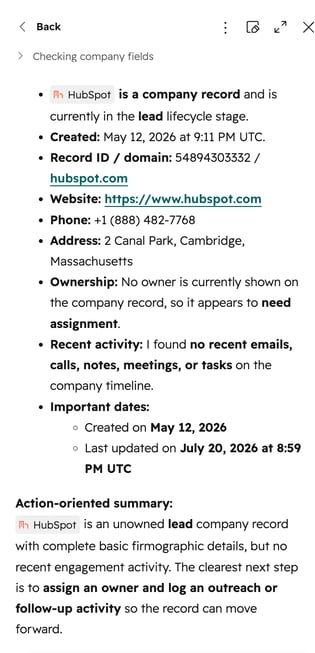
- Generer et sammendrag for en post eller i Breeze Assistant-chatten. Dette sammendraget inneholder informasjon om aktiviteter, notater og eierskap for den posten du ser på akkurat nå. Det inneholder også generelle detaljer om posten basert på egenskapsverdier (f.eks. «Nick Halden ble opprettet 11. april 2025.» Andre viktige egenskaper inkluderer e-post: nick.h@finewines.com). Denne oversikten genereres automatisk og kan ikke tilpasses manuelt. I stedet påvirkes den dynamisk av aktivitetene som er loggført i posten.
Hvis du søker etter en post, kan du også generere sammendrag fra søkeresultatene i kontoen din. Hvis du vil oppsummere samtaler, kan du lese mer om hvordan du oppsummerer samtaleopptak.
Forstå kravene
For å kunne bruke AI-funksjonene som er omtalt i denne artikkelen, må du:
-
Aktivere CRM- og kundesamtaledata i AI-innstillingene i HubSpot-kontoen din for å kunne bruke Breeze Assistant -kortet med oversikt over poster. Dette gjør at Breeze Assistant kan analysere dataene som er loggført i CRM-postene.
- Slå på «Gi brukere tilgang til Breeze Assistant » i AI-innstillingene i HubSpot-kontoen din for å kunne bruke Breeze Assistant. Dette gir brukerne tilgang til å chatte med Breeze Assistant.
Merk: Hvis du har aktivert «Sensitive Data», kan du støte på begrensninger når du oppsummerer poster. Du vil for eksempel ikke kunne oppsummere visse aktiviteter, som samtaler og salgs-e-poster.
Merk: Du kan administrere tilgang til AI-funksjoner i AI-innstillingene dine og konfigurere hvilke data som deles. Se HubSpots vanlige spørsmål om AI-tillit og AI-modellkort for detaljert informasjon om AI-sikkerhetskontroller, databruk og overholdelse.
Bruk Breeze Assistant-kortet for oppsummering av poster
Du kan bruke Breeze Assistant-kortetmed oppsummering av posten når du forhåndsviser eller viser en post for å få tilgang til en AI-generert oppsummering av posten. Oppsummeringen inneholder informasjon om din tilknytning til posten, for eksempel detaljer om aktiviteter og eierskap. Oppsummeringen på kortet genereres umiddelbart ved forhåndsvisning eller når postsiden lastes inn, og kan oppdateres manuelt.
For å se generell oppsummeringsinformasjon om posten, bruk i stedet Breeze Assistant til å oppsummere posten.
Legg til Breeze Assistant-kortet for oppsummering av posten i en visning
Breeze Assistant -kortet med oppsummering av posten er inkludert i postene som standard hvis du ennå ikke har tilpasset post- eller forhåndsvisningsvisningene dine. Hvis du tidligere har tilpasset visningene, kan du legge det til som et kort i midtre kolonne eller i høyre sidefelt.
Slik legger du til Breeze Assistant-kortet med oppsummering av posten :
- Gå til forhåndsvisningsredigereren eller visningsredigereren for kontakter, selskaper, avtaler eller billetter.
- Hold musepekeren over midtre kolonne eller høyre sidefelt, og klikk deretter på Legg til kort.
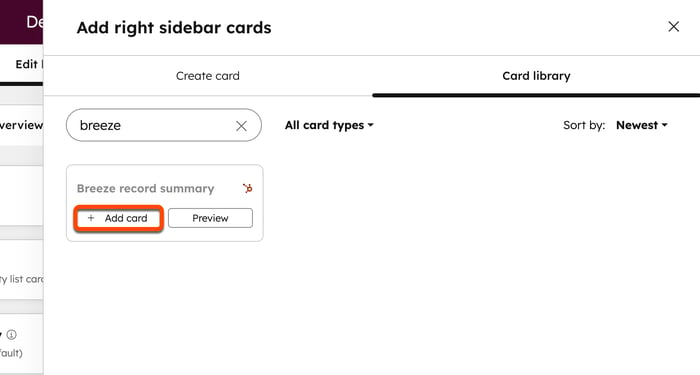
- I panelet klikker du på fanen «Kortbibliotek ».
- Klikk på «Legg til kort» på Breeze Assistant-oversiktsflisen .
- Klikk på X for å lukke panelet.
- Hvis du vil endre rekkefølgen kortene vises i, klikker du på kortet og drar det til ønsket posisjon.
- Klikk på «Lagre og avslutt » øverst til høyre for å lagre endringene.
 Les mer om hvordan du fjerner et kort fra en kolonne.
Merk: Du kan også fjerne Breeze Assistant -kortet med oversikt over poster fra salgsarbeidsområdet for målkunder og avtaler.
Vis Breeze Assistant-kortet med oppsummering av poster
Når du har lagt til Breeze Assistant -kortet med oppsummering av poster i forhåndsvisnings- eller postvisningene dine, gjør du følgende for å se oppsummeringen:
- Gå til postene dine:
- Kontakter: I HubSpot-kontoen din klikker du på Mer og navigerer deretter til CRM > Kontakter. Hvis Mer ikke vises i kontoen din, navigerer du direkte til CRM > Kontakter.
- Bedrifter: I HubSpot-kontoen din klikker du på Mer og navigerer deretter til CRM > Selskaper. Hvis Mer ikke vises i kontoen din, navigerer du direkte til CRM > Selskaper.
- Avtaler: I HubSpot-kontoen din klikker du på Mer og navigerer deretter til CRM > Avtaler. Hvis Mer ikke vises i kontoen din, navigerer du direkte til CRM > Avtaler.
- Billetter: I HubSpot-kontoen din klikker du på Mer og navigerer deretter du til CRM > Tickets. Hvis Mer ikke vises i kontoen din, navigerer du direkte til CRM > Tickets.
- For å forhåndsvise en post og se sammendragskortet, hold musepekeren over en post og klikk deretter på Forhåndsvisning. Sammendragskortet for posten i Breeze Assistant vises i forhåndsvisningspanelet.
- Klikk på navnet på en post.
- Naviger til oversiktskortet for Breeze Assistant-posten.
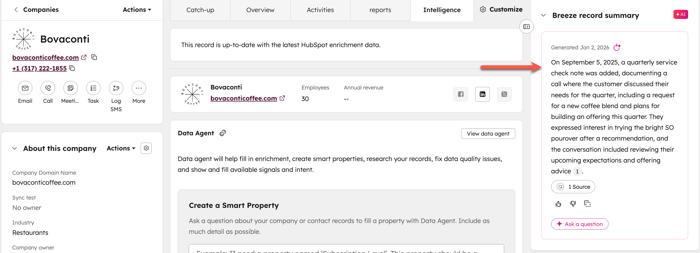
- Klikk på ikonet for å generere på nytt i « » for å oppdatere sammendraget hvis ønskelig.
Generer en oversikt for en post
Du kan generere en Breeze Assistant-postoversikt ved hjelp av Breeze Assistant, enten fra posten du ser på eller i Breeze Assistant-chatten.
- Gå til postene dine:
- Kontakter: I HubSpot-kontoen din klikker du på Mer og navigerer deretter til CRM > Kontakter. Hvis Mer ikke vises i kontoen din, navigerer du direkte til CRM > Kontakter.
- Bedrifter: I HubSpot-kontoen din klikker du på Mer og navigerer deretter til CRM > Selskaper. Hvis Mer ikke vises i kontoen din, navigerer du direkte til CRM > Selskaper.
- Avtaler: I HubSpot-kontoen din klikker du på Mer og navigerer deretter til CRM > Avtaler. Hvis Mer ikke vises i kontoen din, navigerer du direkte til CRM > Avtaler.
- Billetter: I HubSpot-kontoen din klikker du på Mer og navigerer deretter du til CRM > Tickets. Hvis Mer ikke vises i kontoen din, navigerer du direkte til CRM > Tickets.
- Klikk på navnet på posten du vil oppsummere.
- Øverst til høyre i venstre sidefelt klikker du på rullegardinmenyen Handlinger og velger Oppsummer. I Breeze Assistant-panelet kan du se gjennom oppsummeringen av posten.
Hvilken informasjon inngår i et oppsummeringsoversikt?
Oppsummeringen i Breeze Assistant viser en tabell med postens egenskaper, samt avsnitt som oppsummerer notatene og aktivitetene knyttet til posten. Avhengig av objektet og dataene som er lagret i posten, vises følgende egenskaper i tabellen:
- Selskap: Selskapsnavn, Opprettelsesdato, Eier, Status (fra Type, Livssyklusstadie eller Lead-status), Antall ansatte, Omsetning, Dato for siste aktivitet, Telefonnummer, Adresse og Bransje. Hvis selskapet er en potensiell kunde, vil oversikten også vise antall åpne avtaler, potensiell omsetning og kommende avslutningsdatoer. Hvis selskapet er en kunde, vil oversikten også vise ARR fra avsluttede vunne avtaler og antall åpne saker.
- Kontakt: Fornavn, etternavn, opprettelsesdato, eier, firmanavn, tilknytningsetiketter, stilling, telefonnummer, e-post, status (livssyklusfase) og dato for siste aktivitet. Hvis kontakten er en potensiell kunde, vil oversikten også vise antall åpne avtaler, potensiell omsetning og kommende avslutningsdatoer. Hvis kontakten er en kunde, vil oversikten også vise ARR fra avsluttede, vunne avtaler og antall åpne saker.
- Avtale: Avtalenavn, opprettelsesdato, firmanavn, eier, pipeline, avtalestadium, avtaleverdi, avslutningsdato, avtaletype, dato for siste aktivitet, prognosekategori og neste trinn.
- Sak: Sakens navn, beskrivelse, opprettelsesdato og -klokkeslett, tid siden saken ble åpnet, firmanavn, eier, pipeline, sakens status, kilde, prioritet, tid til avslutning, SLA-forfallsdato og dato for siste aktivitet. Hvis saken er avsluttet, vil oversikten også vise avslutningsdato og løsning.
Les mer om hvordan du bruker Breeze Assistant.