
Data ostatniej aktualizacji: 4 grudnia 2025
Dostępne z każdą z następujących podpisów, z wyjątkiem miejsc, w których zaznaczono:
-
 Marketing Hub
Professional, Enterprise
Marketing Hub
Professional, Enterprise
-
 Sales Hub
Professional, Enterprise
Sales Hub
Professional, Enterprise
-
 Service Hub
Professional, Enterprise
Service Hub
Professional, Enterprise
-
 Data Hub
Professional, Enterprise
Data Hub
Professional, Enterprise
-
 Content Hub
Professional, Enterprise
Content Hub
Professional, Enterprise
-
 Smart CRM
Professional, Enterprise
Smart CRM
Professional, Enterprise
-
 Commerce Hub
Professional, Enterprise
Commerce Hub
Professional, Enterprise
-
 Wymagane kredyty HubSpot
Karta Wydajność umożliwia śledzenie kluczowych wskaźników i uzyskanie kompleksowego przeglądu wyników pracy agenta klienta. Możesz monitorować postępy w czasie i identyfikować luki w wiedzy, co pozwala na precyzyjne dostosowanie odpowiedzi agenta i zwiększenie jego wydajności.
Dowiedz się więcej o tworzeniu agenta klienta.
Wyświetlanie raportów i wskaźników
Możesz śledzić kluczowe wskaźniki, w tym całkowitą liczbę rozwiązanych i odrzuconych rozmów, liczbę rozmów eskalowanych do człowieka, obciążenie agenta i liczbę zapytań.
- Na koncie HubSpot przejdź do Obsługa klienta > Agent klienta.
- Przejdź do karty Wydajność.
- Na stronie Raporty można przej rzeć:
-
- Wpływ w tym tygodniu: przegląd liczby konwersacji rozwiązanych i obsłużonych w tym tygodniu, średni czas rozwiązania, współczynnik odchyleń i procent opinii odwiedzających wskazujących, że agent był pomocny.
- Rozmowy obsłużone w czasie: liczba wszystkich rozmów na tydzień obsłużonych przez agenta klienta. Obejmowało to zarówno rozmowy rozwiązane przez agenta klienta, jak i te eskalowane do ludzkiego agenta.
- Rozmowy obsługiwane przez kanał: liczba wszystkich rozmów w podziale na kanały. Obejmuje to zarówno konwersacje rozwiązane przez agenta klienta, jak i te eskalowane do ludzkiego agenta.
- Trend opinii odwiedzających: liczba przesłanych opinii odwiedzających, skategoryzowanych według typu.
- Wskaźnik obsługi w czasie: odsetek rozmów obsługiwanych przez agenta klienta. Obejmowało to zarówno konwersacje rozwiązane przez agenta klienta, jak i te eskalowane do agenta.
- Rozwiązania: konwersacje w pełni rozwiązane przez agenta klienta, bez żadnego zaangażowania ze strony pracownika. Rozmowa jest uważana za rozwiązaną, jeśli spełnione są wszystkie poniższe kryteria:
- Konwersacja zawiera co najmniej jedną odpowiedź od agenta klienta, który odwołał się do źródła treści lub wykonał działanie.
- Odwiedzający nie zażądał przeniesienia do ludzkiego agenta.
- Odwiedzający nie przekazał negatywnej opinii na temat ostatniej odpowiedzi agenta klienta.
Stan rozwiązania jest oceniany i ustawiany 72 godziny po ostatniej odpowiedzi agenta klienta. Późniejsze działania, takie jak wiadomości od agenta na żywo, prośba o przeniesienie lub negatywna opinia, nie zmienią statusu rozwiązania. W związku z tym dane dotyczące wskaźnika rozwiązania dla bieżącego tygodnia będą wykazywać opóźnienie z powodu tego 72-godzinnego okna oceny.
-
- Wskaźnik rozwiązywania: procent rozmów w pełni rozwiązanych przez agenta klienta bez przekazywania przez człowieka. Wysoki wskaźnik rozwiązywania wskazuje, że agent klienta z powodzeniem rozwiązuje zapytania klientów bez konieczności ponownego przypisania do agenta na żywo.
- Wskaźnik rozwiązywania w czasie: procent rozmów w pełni rozwiązanych przez agenta klienta bez ludzkiego przekazywania, pokazany w czasie. Wysoki wskaźnik rozwiązywania wskazuje, że agent klienta z powodzeniem rozwiązuje zapytania klientów bez konieczności ponownego przypisywania ich do agenta na żywo.
- Rozwiązane rozmowy:liczba spraw klientów rozwiązanych przez agenta klienta w czasie.
-
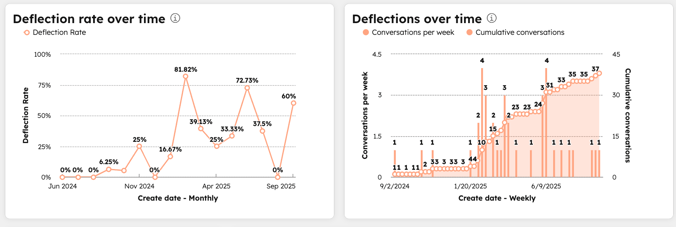
- Odchylenia: rozmowy obsługiwane wyłącznie przez agenta klienta, bez udziału agenta. Przekierowania nie zawsze wskazują na rozwiązanie. Na przykład, jeśli agent klienta nie był w stanie odpowiedzieć na pytanie, klient mógł opuścić czat bez proszenia o pomoc agenta. Wysoka liczba odrzuceń wskazuje na wydajność, pokazując, że agent obsługuje większą ilość wsparcia bez konieczności ponownego przypisania do agenta na żywo.
- Współczynnik odrzuceń w czasie: procent rozmów obsługiwanych wyłącznie przez agenta klienta, bez żadnego udziału agenta. Dowiedz się więcej na temat odchyleń.
- Odchyleniaw czasie: liczba konwersacji odrzuconych przez agenta klienta bez udziału człowieka, wyświetlana w czasie. Dowiedz się więcej o odchyleniach.
- Agent klienta w zespole: liczba rozwiązanych konwersacji w podziale na członków zespołu i agenta klienta.
-
- Human handoffs : liczba konwersacji eskalowanych od agenta klienta do agenta ludzkiego, pokazana w czasie. Obejmuje to każde przeniesienie, niezależnie od tego, czy zostało zainicjowane przez agenta klienta, wywołane przez reguły automatyzacji, czy ręcznie przypisane.
- Wskaźnik przekazywania ludzi w czasie: procent rozmów eskalowanych od agenta klienta do agenta ludzkiego, pokazany w czasie.
-
- Przekazanie agenta klienta: procent konwersji i średni czas potrzebny na rozwiązanie problemu od przypisania agenta klienta do zamknięcia zgłoszenia.
Wyświetlanie luk w wiedzy
Możesz wyświetlić listę pytań, na które agent klienta nie mógł odpowiedzieć, pomagając zidentyfikować luki w wiedzy. Następnie możesz dodać odpowiedzi, aby zaadresować i rozwiązać te luki.
- Na koncie HubSpot przejdź do Obsługa klienta > Agent klienta.
- Przejdź do karty Wydajność.
- Na lewym pasku bocznym kliknij pozycję Luki w wiedzy.
- W tabeli wyświetl temat, liczbę rozmów i datę ostatniej rozmowy.
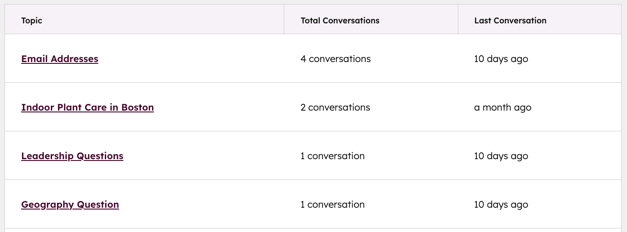
- Aby wyświetlić więcej informacji, kliknij Temat. Tutaj możesz zobaczyć dokładnie zadane pytanie, link do odpowiedniego zgłoszenia i datę.
- Aby rozwiązać luki w wiedzy, w prawym panelu:
Wymagane uprawnienia . Do tworzenia i usuwania luk w wiedzy wymagane są uprawnienia edytora agenta klienta.
Wymagane stanowiska . Do tworzenia i usuwania luk w wiedzy wymagane jest przypisane płatne miejsce .
- W polu Pytanie edytuj pytanie.
- W polu Krótka odpowiedź wprowadź odpowiedź.
- Aby utworzyć odpowiedź, kliknij Utwórz i rozwiąż.
- Po utworzeniu odpowiedź można znaleźć na pasku bocznym Krótka odpowiedź na karcie Zawartość. Dowiedz się więcej o edytowaniu krótkich odpowiedzi.
- Możesz także odrzucić tematy lub poszczególne wątki, gdy zostaną rozwiązane lub przestaną być przydatne:
- W tabeli luk w wiedzy kliknij temat.
- Zaznacz pola wyboru obok pytań, które chcesz odrzucić. Aby odrzucić cały temat, zaznacz pole wyboru w lewym górnym rogu tabeli.
- Kliknij przycisk Odrzuć rozmowę. Spowoduje to usunięcie ich z tabeli luk w wiedzy.

