
Data ostatniej aktualizacji: 3 sierpnia 2026
Dostępne z każdą z następujących podpisów, z wyjątkiem miejsc, w których zaznaczono:
-
 Marketing Hub
Professional, Enterprise
Marketing Hub
Professional, Enterprise
-
 Content Hub
Professional, Enterprise
Content Hub
Professional, Enterprise
Uwaga: konta utworzone po 17 marca 2025 r. nie mają dostępu do narzędzia CTA (w starszej wersji).
Szybko znajdź odpowiedzi i ogólne informacje na temat starszych wezwań do działania (CTA) w HubSpot.Wymagane uprawnienia Do tworzenia i zarządzania wezwaniami do działania (wersja starsza) wymagane są uprawnienia administratora nadrzędnego lub uprawnienia do bloga, poczty e-mail, stron docelowych lub stron internetowych.
Jak powiązać moje
wezwanie do działania
(
CTA,
starsza wersja) z plikiem PDF?
Możesz przesłać plik PDF do narzędzia plików, a następnie dodać go bezpośrednio do swojego wezwania do działania. Podczas pracy z plikami PDF większość przeglądarek otwiera linki do plików PDF w nowej karcie lub oknie przeglądarki, zamiast pobierać plik na komputer odwiedzającego. To, czy plik otworzy się w przeglądarce, czy zostanie pobrany, zależy od przeglądarki internetowej odwiedzającego i jej ustawień.
- Na koncie HubSpot kliknij Więcej, a następnie przejdź do Treść > Pliki. Jeśli opcja Więcej się nie pojawia, przejdź bezpośrednio do sekcji Treść > Pliki.
- Znajdź i kliknij nazwę swojego pliku PDF.
- Ustaw widoczność adresu URL pliku PDF na „Publiczny ” lub „Publiczny – noindex”.
- Po przesłaniu pliku PDF przejdź do sekcji Marketing > Wezwania do działania (CTA). W lewym górnym rogu kliknij menu rozwijane i wybierz opcję Wezwania do działania (CTA) (wersja starsza).
- Najedź kursorem na wezwanie do działania (CTA) i kliknij menu rozwijane „Działania” , a następnie wybierz opcję „Edytuj”.
- W prawym panelu kliknij Dalej >, aby uzyskać dostęp do opcji wezwania do działania.
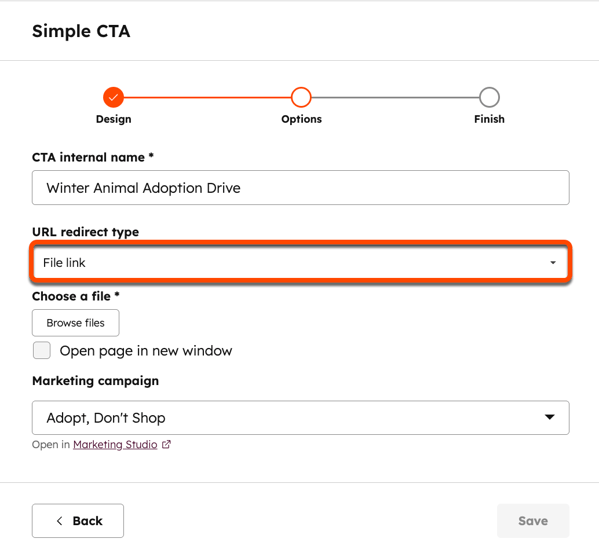
- Kliknij menu rozwijane typu przekierowania URL i wybierz opcję „Link do pliku”.
- Kliknij „Przeglądaj pliki”, a następnie wybierz plik z prawego panelu.
- W prawym dolnym rogu kliknij „Zapisz”. Następnie kliknij „Zakończ”.
Dlaczego mój przycisk
CTA
(starsza wersja) wygląda inaczej na mojej stronie internetowej?
Stylizacja CSS na stronie może zastąpić stylizację zastosowaną do przycisku CTA. Aby rozwiązać ten problem, może być konieczna współpraca z projektantem stron internetowych w celu bezpośredniej edycji arkusza stylów.
Dlaczego brakuje danych dotyczących przycisku CTA (starszej wersji) osadzonego na stronie WordPress?
Jeśli używasz osadzonych przycisków CTA (starszej wersji) na stronie WordPress, a w HubSpot nie pojawiają się żadne dane dotyczące przycisków CTA, porównaj kod źródłowy swojej strony z kodem osadzania, aby upewnić się, że kod nie został zmieniony przez WordPress.
Jeśli kod został znacząco zmieniony, spróbuj ponownie osadzić przycisk CTA. Motywy WordPress oparte na XHTML dodają tagi <![CDATA[ ]]> wokół kodu JavaScript, co nie powinno wpływać na śledzenie przycisków CTA.
Jeśli WordPress modyfikuje kod osadzania, możesz skorzystać z wtyczki innej firmy, takiej jak Insert HTML Snippet lub Shortcoder, aby dodać przycisk CTA do strony/wpisu w formie skrótu (shortcode), co pozwoli zachować tagi skryptu.
Dlaczego mój inteligentny przycisk CTA (starsza wersja) nie wyświetla właściwej wersji?
Kontakt może nie spełniać kryteriów listy kontaktów wybranej w regule inteligentnego przycisku CTA. Sprawdź, czy kontakt spełnia kryteria listy, aby mieć pewność, że zobaczy właściwą wersję. Może się to również zdarzyć, jeśli odwiedzający nie jest śledzony.Czym są domeny śledzenia kliknięć dla przycisków CTA (wersja starsza)?
Kliknięcia w przyciski CTA są śledzone poprzez przekierowanie odwiedzających do początkowego adresu URL, który kojarzy kliknięcie z przyciskiem CTA, a następnie przekierowuje ich na stronę docelową. Ten początkowy adres URL to adres URL śledzenia kliknięć.
Na stronach hostowanych przez HubSpot ta domena śledzenia kliknięć jest powiązana z adresem URL strony, na której osadzony jest przycisk CTA. Gdy przycisk CTA znajduje się na stronie zewnętrznej:
- Jeśli podłączyłeś swoją główną domenę witryny w HubSpot, zostanie ona użyta jako domena adresu URL śledzenia kliknięć.
- Jeśli nie, jako domena adresu URL do śledzenia kliknięć zostanie ustawiona domena głównej strony docelowej.
Dlaczego liczba kliknięć w mój
przycisk CTA
(
w starszej wersji) nie
zgadza się
z
liczbą wyświetleń mojej strony?
Czasami dane w narzędziu CTA (w starszej wersji) nie pokrywają się z danymi dotyczącymi wyświetleń/kliknięć z narzędzia stron docelowych. Istnieje kilka powodów, dla których może tak się dziać:
- Strona docelowa istniała przed dodaniem przycisku CTA. W rezultacie ma ona więcej wyświetleń niż narzędzie CTA, a co za tym idzie – inne wartości procentowe CTR.
- Na stronie brakuje kodu śledzącego HubSpot lub nie działa on prawidłowo.
- CTA nie zostało poprawnie osadzone. W takiej sytuacji ładowany jest obraz zastępczy CTA. Ten obraz zastępczy nie zawiera niezbędnych tagów JavaScript służących do pomiaru interakcji i nie śledzi kliknięć.
Czy mogę użyć identyfikatora kotwicy w adresie URL przycisku CTA (wersja starsza)?
Tak, w adresie URL przycisku CTA można użyć identyfikatora kotwicy:
- W koncie HubSpot przejdź dosekcji Marketing>Pozyskiwanie leadów> Przyciski CTA.
- Najedź kursorem na przycisk CTA i kliknij menu rozwijane „Działania”, a następnie wybierz opcję „Edytuj”. Możesz też kliknąć przycisk „Utwórz CTA” w prawym górnym rogu.
- W prawym panelu skonfiguruj wygląd przycisku CTA.
- Kliknij „Dalej”.
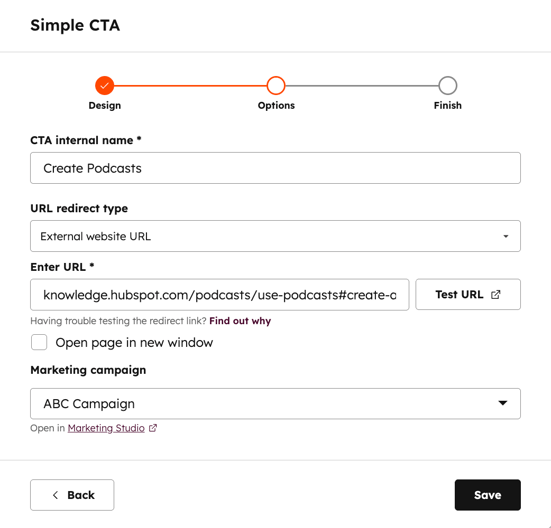
- Na ekranie Opcje kliknij menu rozwijane typu przekierowania URL i wybierz opcję URL zewnętrznej strony internetowej.
- W polu „Wprowadź adres URL ” wprowadź swój link wraz z identyfikatorem kotwicy.
- Kliknij „Zapisz”, a następnie „Zakończ”.
Uwaga: w przypadku użycia identyfikatora kotwicy w adresie URL przycisku CTA strona zostanie ponownie załadowana przed przewinięciem do kotwicy. Wynika to z faktu, że śledzenie kliknięć przycisku CTA wymaga załadowania strony i przekierowania. Jeśli wolisz, aby strona nie była ponownie ładowana, użyj zamiast tego linku kotwicowego.
Dlaczego
adres
URL strony docelowej jest tak długi po kliknięciu przycisku CTA (wersja starsza)?
Po kliknięciu przycisku CTA adres URL w pasku adresu będzie znacznie dłuższy ze względu na dodatkowe parametry śledzenia, które HubSpot dołącza do oryginalnego adresu URL strony docelowej. Parametry te są niezbędne do rejestrowania wyświetleń, przesłanych formularzy i kliknięć przycisku CTA.
Parametry śledzenia obejmują:
__hssc
__hstc
__hsfp
hsCtaTracking
Parametry __hssc,__hstc i__hsfp służą do śledzenia za pomocą plików cookie, natomiast parametr hsCtaTracking jest przeznaczony wyłącznie do śledzenia CTA. Dowiedz się więcej o tym, jak działają poszczególne parametry śledzenia.
Dlaczego tekst mojego przycisku CTA pojawia się poniżej samego przycisku?
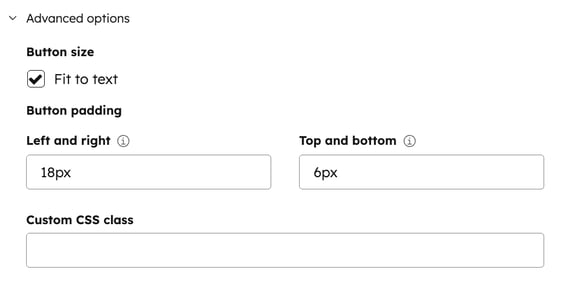
W etapie Projektowania narzędzia CTA (starszej wersji) użytkownicy mają dwie opcje podczas edycji rozmiaru konkretnego przycisku CTA (starszej wersji). Można wybrać automatyczne dopasowanie rozmiaru przycisku, zaznaczając pole wyboru Dopasuj do tekstu, lub wprowadzić własną szerokość i wysokość przycisku w sekcji Wprowadź własne wymiary.
Jeśli wprowadzisz własne wymiary przycisku, a obszar tekstowy Twojego CTA przekroczy wprowadzoną szerokość lub wysokość, tło CTA nie dostosuje się do tekstu. Możesz tego uniknąć, zmniejszając rozmiar tekstu w CTA lub wybierając opcję „Dopasuj do tekstu ”.
Czy mogę utworzyć przycisk CTA (wersja starsza) poza platformą HubSpot?
