
Data ostatniej aktualizacji: 3 sierpnia 2026
Dostępne z każdą z następujących podpisów, z wyjątkiem miejsc, w których zaznaczono:

Po przesłaniu plików do narzędzia do zarządzania plikami w HubSpot możesz wyszukiwać konkretne pliki, korzystając z funkcji wyszukiwania i filtrowania w menedżerze plików. Możesz również porządkować pliki w folderach oraz je eksportować. Dowiedz się więcej o eksportowaniu danych z HubSpot.
Możesz również zarządzać plikami w HubSpot za pomocą interfejsu API plików. Jeśli chcesz ograniczyć dostęp do konkretnego pliku lub folderu, dowiedz się, jak podzielić pliki i foldery na partycje. Aby zarządzać poszczególnymi plikami, dowiedz się, jak zarządzać szczegółami poszczególnych plików.
Wymagane uprawnienia Do zarządzania plikami wymagane są uprawnienia superadministratora lub uprawnienia do edycji plików. Do usuwania plików lub folderów wymagane są uprawnienia superadministratora lub uprawnienia do usuwania plików.
Przeglądaj, wyszukuj i filtruj pliki
Zarówno w widoku listy, jak i siatki, aby znaleźć konkretne pliki, możesz wyszukiwać według nazwy pliku, opisu lub słów kluczowych. Możesz również filtrować pliki według typu pliku. Dowiedz się więcej o zarządzaniu opisem i słowami kluczowymi plików.
- Na koncie HubSpot kliknij Więcej, a następnie przejdź do Treść > Pliki. Jeśli opcja Więcej się nie pojawia, przejdź bezpośrednio do sekcji Treść > Pliki.
-
Aby przełączać się między widokiem listy a widokiem siatki, kliknijikonę listy lubikonę tablicy w prawym górnym rogu.
- W górnym pasku wyszukiwania wpisz nazwę, opis lub słowa kluczowe pliku, który chcesz znaleźć ( ) . Dowiedz się więcej o wykorzystaniu sztucznej inteligencji do automatycznej analizy i oznaczania plików opisami oraz słowami kluczowymi.
- W menu na lewym pasku bocznym przejdź do konkretnego folderu lub podfolderu w narzędziu do obsługi plików. Aby rozwinąć folder lub podfolder, kliknij ikonę strzałki w prawo obok folderu . Wszelkie podfoldery pojawią się w menu na pasku bocznym.
- Aby posortować pliki:
- W widoku listy, aby posortować pliki według nazwy, rozmiaru, formatu lub daty ostatniej aktualizacji, kliknij nagłówek kolumny.
- W widoku siatki kliknij menu rozwijane w prawym górnym rogu i wybierz kryteria sortowania. Pliki można sortować według nazwy, rozmiaru, daty ostatniej aktualizacji oraz formatu.
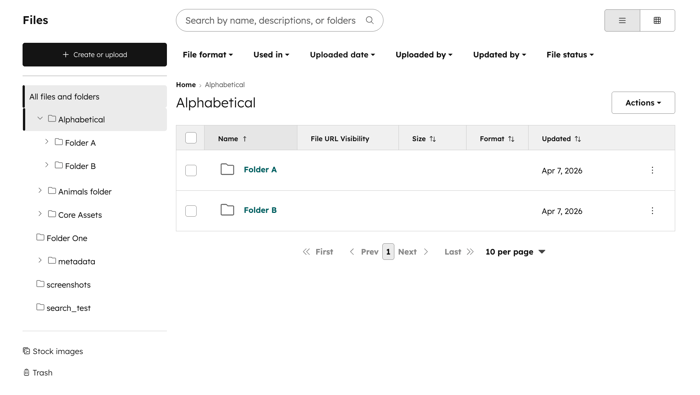
- W górnej części ekranu możesz filtrować pliki według następujących kryteriów:
- Format pliku: filtruj pliki według rozszerzenia. Dostępne kategorie to: Obrazy, Dokumenty, Pliki audio, Wszystkie filmy, Filmy z zaawansowanymi funkcjami oraz Filmy bez zaawansowanych funkcji.
- Oprócz rozszerzeń takich jak mp3, mov, pdf, jpg i innych można również filtrować według kategorii „Filmy z zaawansowanymi funkcjami ” oraz „Filmy bez zaawansowanych funkcji”.
- Rozszerzenia plików są pogrupowane według kategorii: Obrazy, Dokumenty, Pliki audio i Filmy.
- Zastosowanie: filtruj pliki według treści, w których są wykorzystywane. Na przykład możesz filtrować pliki według tych używanych na stronach internetowych, w wezwaniach do działania (CTA), studiach przypadków i nie tylko.
- Data przesłania: filtruj pliki według daty przesłania; kliknij menu rozwijane „Data przesłania ” i ustaw zakres dat.
- Przesłane przez: filtruj pliki według konkretnego użytkownika, który je przesłał.
- Zaktualizowane przez: filtruj pliki według użytkownika, który ostatnio zaktualizował plik. Obejmuje to takie zmiany, jak zmiana nazwy pliku, edycja tekstu alternatywnego lub metadanych, usunięcie pliku, przeniesienie pliku i inne.
- Status pliku: filtruj pliki według statusu. Możesz wybierać między plikami aktywnymi a zarchiwizowanymi.
- Format pliku: filtruj pliki według rozszerzenia. Dostępne kategorie to: Obrazy, Dokumenty, Pliki audio, Wszystkie filmy, Filmy z zaawansowanymi funkcjami oraz Filmy bez zaawansowanych funkcji.
- Aby wyszukać plik według rozszerzenia:
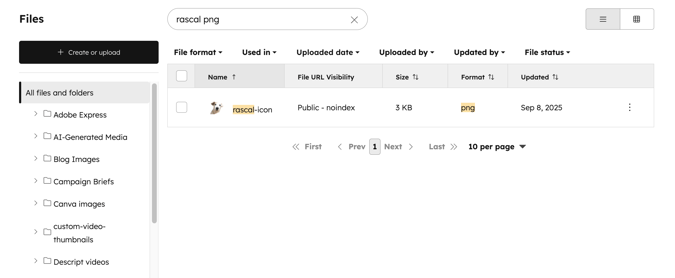
- W górnym pasku wyszukiwania wpisz rozszerzenie pliku ( np. jpg, pdf, mp3).
- Możesz również uwzględnić nazwę pliku w wyszukiwaniu, oddzielając ją spacją. Na przykład wpisanie „dog png ” w pasku wyszukiwania spowoduje wyświetlenie wszystkich plików png , których nazwy zawierają słowo „dog”.
Zaznaczanie wielu plików
W narzędziu do obsługi plików może zaistnieć potrzeba zaznaczenia wielu plików w celu wykonania zbiorczych czynności, takich jak przeniesienie plików do folderu, usunięcie plików, zmiana ich widoczności lub eksportowanie tych plików. Zarówno w widoku listy, jak i siatki w menedżerze plików możesz zaznaczyć wiele plików, korzystając z pól wyboru, zaznaczania obszarowego lub przytrzymując klawisz na klawiaturze.
- Na koncie HubSpot kliknij Więcej, a następnie przejdź do Treść > Pliki. Jeśli opcja Więcej się nie pojawia, przejdź bezpośrednio do sekcji Treść > Pliki.
- Aby ręcznie zaznaczyć wiele plików, najedź kursorem na plik i zaznacz pola wyboru obok plików, które chcesz wybrać.
- Aby skorzystać z zaznaczania obszarowego, kliknij i przeciągnij ramkę zaznaczenia, aby zaznaczyć wiele plików. Po zaznaczeniu tych plików pola wyboru przy nich zostaną automatycznie zaznaczone.
- W zależności od urządzenia można również zaznaczyć wiele plików, przytrzymując klawisz Shift, Command lub Ctrl podczas zaznaczania plików.
Po zaznaczeniu plików możesz wykonać na nich dowolną czynność. Możesz również przeciągnąć zaznaczone pliki do określonego folderu.
Zarządzanie plikami za pomocą folderów
Możesz przenosić pliki między folderami, aby zachować porządek w menedżerze plików. Zarówno w widoku listy, jak i siatki możesz przenosić pojedyncze pliki lub wiele plików jednocześnie.
Uwaga: gdy plik zostanie przeniesiony do nowego folderu w menedżerze plików, pozostanie on dostępny pod starą ścieżką. Nie ma potrzeby dodawania przekierowania ze starego adresu URL do nowego. Jeśli prześlesz nowy plik o tej samej nazwie i ścieżce co plik, który został przeniesiony, HubSpot wyświetli zamiast niego nowy plik.
Utwórz nowy folder
Aby utworzyć nowy folder w menedżerze plików:
- Na koncie HubSpot kliknij Więcej, a następnie przejdź do Treść > Pliki. Jeśli opcja Więcej się nie pojawia, przejdź bezpośrednio do sekcji Treść > Pliki.
- W panelu plików, w prawym górnym rogu, kliknij opcję Utwórz folder.
- W oknie dialogowym wprowadź nazwę folderu, a następnie kliknij „Zapisz”.
- Po utworzeniu folderu możesz przeglądać swoje pliki lub skorzystać z paska wyszukiwania u góry, aby wyszukać pliki według nazwy.
- Aby zmienić nazwę folderu, w prawym górnym rogu kliknij opcję „Działania ” i wybierz „Zmień nazwę”.
- Aby przenieść folder w inne miejsce, w prawym górnym rogu kliknij opcję „Działania ” i wybierz „Przenieś”.
- Aby usunąć folder wraz z zawartymi w nim plikami, w prawym górnym rogu kliknij opcję „Działania ” i wybierz „Usuń”.
Przenoszenie plików do folderów w widoku listy
Aby uporządkować pliki za pomocą folderów:
- Na koncie HubSpot kliknij Więcej, a następnie przejdź do Treść > Pliki. Jeśli opcja Więcej się nie pojawia, przejdź bezpośrednio do sekcji Treść > Pliki.
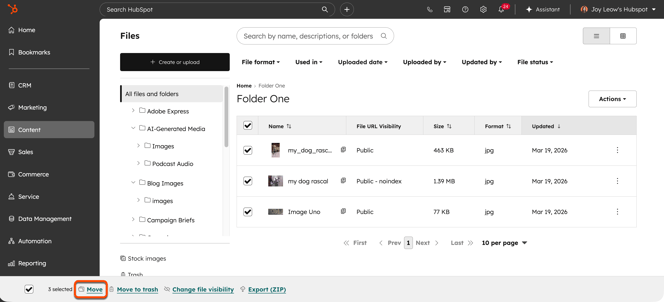
- W tabeli zaznacz pola wyboru obok plików, które chcesz przenieść.
- W lewym dolnym rogu kliknij „Przenieś”.
- Po dodaniu plików do folderu możesz ograniczyć dostęp do poszczególnych plików lub całego folderu.
Przenoszenie plików do folderów w widoku siatki
Aby uporządkować pliki za pomocą folderów:
- Na koncie HubSpot kliknij Więcej, a następnie przejdź do Treść > Pliki. Jeśli opcja Więcej się nie pojawia, przejdź bezpośrednio do sekcji Treść > Pliki.
-
Aby przełączyć się do widoku siatki, kliknij ikonę tablicy „ ” w prawym górnym rogu.
- Aby przenieść pojedynczy plik do folderu:
- Najedź kursorem na plik i kliknij opcję „Działania”. Następnie wybierz opcję „Przenieś”. W oknie dialogowym wybierz folder, do którego chcesz przenieść plik, i kliknij „Przenieś”.
- Możesz też kliknąć i przeciągnąć plik do folderu, do którego chcesz go przenieść.
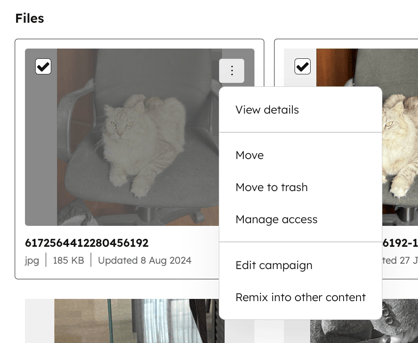
- Aby przenieść wiele plików do folderu:
- Najedź kursorem na pola wyboru obok plików i folderów, które chcesz przenieść, i zaznacz je. Na dole kliknij „Przenieś”. W oknie dialogowym wybierz folder, do którego chcesz przenieść pliki, i kliknij „Przenieś”.
-
- Możesz też kliknąć i przeciągnąć ramkę zaznaczenia, aby zaznaczyć wiele plików. Następnie kliknij i przeciągnij te pliki do folderu, do którego chcesz je przenieść.
Eksportuj pliki
Wymagane uprawnienia Do eksportowania plików wymagane są uprawnienia superadministratora.
Eksportuj pliki w widoku listy
Aby wyeksportować pliki do folderu .zip:
- Na koncie HubSpot kliknij Więcej, a następnie przejdź do Treść > Pliki. Jeśli opcja Więcej się nie pojawia, przejdź bezpośrednio do sekcji Treść > Pliki.
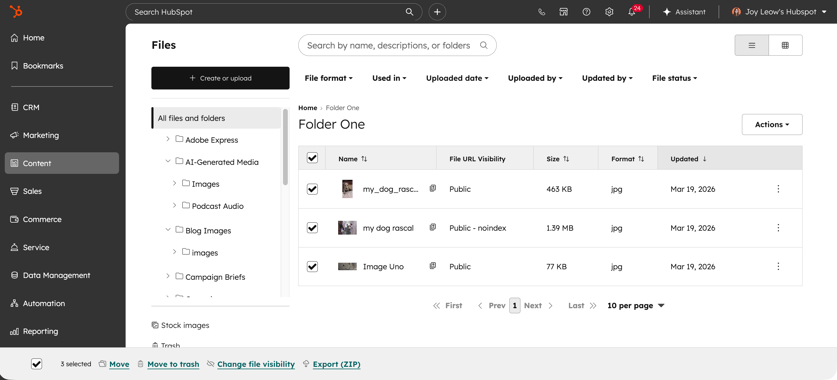
- W tabeli zaznacz pola wyboru obok plików i folderów, które chcesz wyeksportować. Podczas wybierania plików możesz przechodzić między stronami.
- Na dole kliknij Eksportuj (ZIP).
- W oknie dialogowym kliknij menu rozwijane i wybierz użytkowników, którzy mają otrzymać link do pobrania.
- Kliknij „Eksportuj”. Po zakończeniu eksportu otrzymasz link do pobrania w wiadomości e-mail oraz w centrum powiadomień.
Eksportuj pliki w widoku siatki
Aby wyeksportować pliki do folderu .zip:
- Na koncie HubSpot kliknij Więcej, a następnie przejdź do Treść > Pliki. Jeśli opcja Więcej się nie pojawia, przejdź bezpośrednio do sekcji Treść > Pliki.
-
Aby przełączyć się do widoku siatki, kliknij ikonę tablicy „ ” w prawym górnym rogu.
- W tabeli najedź kursorem na pola wyboru obok plików i folderów, które chcesz wyeksportować, a następnie zaznacz je. Możesz też kliknąć i przeciągnąć ramkę zaznaczenia, aby wybrać wiele plików.
- W dolnej części kliknij opcję Eksportuj (ZIP).
- W oknie dialogowym kliknij menu rozwijane i wybierz użytkowników, którzy mają otrzymać link do pobrania.
- Kliknij „Eksportuj”. Po zakończeniu eksportu otrzymasz link do pobrania w wiadomości e-mail oraz w centrum powiadomień.
