
Data ostatniej aktualizacji: 4 grudnia 2025
Dostępne z każdą z następujących podpisów, z wyjątkiem miejsc, w których zaznaczono:

Formularze HubSpot zawierają automatyczne funkcje zapobiegania spamowi, które pomagają utrzymać jakość danych kontaktowych. Gdy zgłoszenie formularza zostanie wykryte jako spam, zostanie oddzielone od legalnych zgłoszeń i wyświetlone na stronie indeksu zgłoszeń spamu, gdzie można zarządzać spamem bez wpływu na kontakty. Dowiedz się, jak zarządzać zgłoszeniami spamu.
Aby dodatkowo chronić swoje formularze:
- Weryfikuj zgłoszenia za pomocą CAPTCHA.
- Blokuj określone domeny e-mail lub darmowych dostawców poczty e-mail.
Walidacja formularzy i wykrywanie spamu
Gdy odwiedzający wprowadza swój adres e-mail w domyślnym polu formularza, formatowanie jest sprawdzane od razu. Jeśli adres e-mail nie jest poprawnie sformatowany lub jeśli wiadomość e-mail została globalnie odrzucona, formularz nie może zostać przesłany.
Po przesłaniu formularza jest on skanowany pod kątem wskaźników spamu. Przesłany formularz jest oznaczany jako spam w następujących przypadkach:
- Imię i nazwisko: znacznik HTML lub adres URL jest zawarty w polach imienia lub nazwiska przesyłanych zgłoszeń.
- Domena witryny: osadzony formularz przesłany z dowolnej strony zewnętrznej nie został dodany do śledzonych domen witryny. Dowiedz się więcej o dodawaniu zewnętrznych domen witryn do HubSpot.
- Wykluczony adres IP lub domena odsyłająca: formularz został przesłany z adresu IP lub domeny odsyłającej, które zostały wykluczone z analityki witryny. To ustawienie przesyłania formularzy jest domyślnie włączone. Aby wyłączyć to ustawienie, dowiedz się, jak zarządzać ustawieniami przesyłania formularzy dla wykluczonych źródeł ruchu.
- Wykrywanie bełkotu( tylkoMarketing Hub lub Content Hub Professional lub Enterprise ): jeśli zdecydowałeś się na Ulepszone, oparte na sztucznej inteligencji wykrywanie bełkotu dla zgłoszeń formularzy w wersji beta, zgłoszenia zawierające bełkot w dowolnym polu tekstowym, z wyjątkiempól danych wrażliwych,zostaną oznaczone jako spam.
- Aby korzystać z wykrywania bełkotu, musisz włączyć ustawienie Daj użytkownikom dostęp do narzędzi i funkcji generatywnej sztucznej intelig encji. Dowiedz się, jak zarządzać ustawieniami sztucznej inteligencji.
Gdy przesłany formularz zostanie oznaczony jako spam, nowy kontakt nie zostanie utworzony na jego podstawie. Dowiedz się więcej o tym, co się dzieje, gdy przesłany formularz zostanie oznaczony jako spam.
Weryfikacja zgłoszeń za pomocą CAPTCHA
Włącz CAPTCHA, aby dodać krok weryfikacji, który pomoże upewnić się, że zgłoszenia są dokonywane przez ludzi, a nie boty. Formularze HubSpot korzystają z niewidocznej funkcji Google reCAPTCHA v2. Jeśli Google uzna odwiedzającego za podejrzanego, musi on rozwiązać wyzwanie CAPTCHA przed przesłaniem formularza.
Zweryfikowane zgłoszenia formularzy otrzymują ocenę ryzyka od 0,0 (wysokie ryzyko) do 1,0 (niskie ryzyko). Zgłoszenia z wynikiem reCAPTCHA między 0,0 a 0,1 są automatycznie oznaczane jako spam z typem spamu Filtrowane przez reCAPTCHA.
Uwaga: jeśli CAPTCHA została włączona w formularzu, zgłoszenia formularzy z interfejsu API Submit data for a form lub innych integracji formularzy nie będą akceptowane.
Włącz CAPTCHA w zaktualizowanym edytorze formularzy
-
Na koncie HubSpot przejdź do sekcji Marketing > Formularze.
-
Utwórz nowy formularz lub najedź kursorem na istniejący formularz i kliknij Edytuj.
-
W lewym górnym rogu kliknij ikonę + dodaj.
-
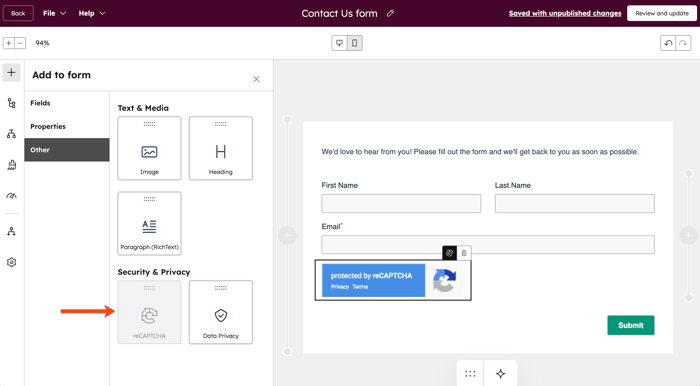
W lewym panelu kliknij Inne.
-
W sekcji Bezpieczeństwo i prywatność kliknij i przeciągnij reCAPTCHA na podgląd formularza po prawej stronie, aby dołączyć ten element do formularza.
-
W prawym górnym rogu kliknij opcję Sprawdź i zaktualizuj.
Włącz CAPTCHA w starszym edytorze formularzy
- Na koncie HubSpot przejdź do sekcji Marketing > Formularze.
- Najedź kursorem na formularz i kliknij Edytuj.
- W lewym panelu, w sekcji Inne elementy formularza, kliknij, aby włączyć przełącznik CAPTCHA (zapobieganie spamowi) .
- W prawym górnym rogu kliknij przycisk Aktualizuj lub Publikuj.
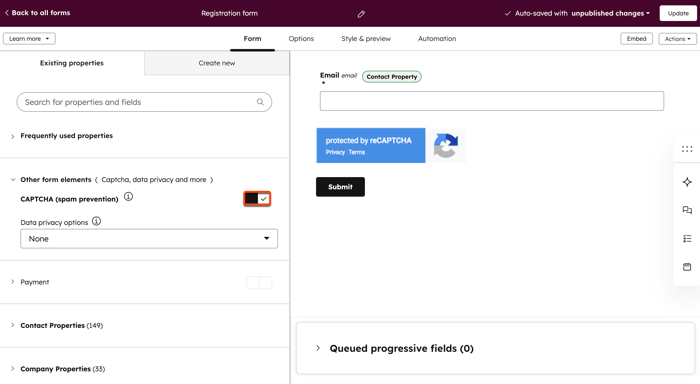
Uwaga: jeśli Twój formularz (starszy) zawiera wiadomość e-mail, CAPTCHA zostanie automatycznie dodana do formularza. Aby usunąć CAPTCHA z formularza, usuń kolejne wiadomości e-mail w zakładce Automatyzacja w edytorze formularzy.
Oznaczanie zgłoszeń formularzy z wykluczonych źródeł ruchu jako spamu
Jeśli wykluczysz określone adresy IP lub domeny odsyłające w swojej analizie ruchu, możesz automatycznie oznaczyć zgłoszenia formularzy z tych źródeł jako spam. Na przykład, jeśli zablokowałeś ruch dla adresu IP powiązanego ze spamem, wszelkie zgłoszenia formularzy pochodzące z tego adresu IP będą automatycznie wyświetlane na stronie indeksu zgłoszeń spamu. Dowiedz się więcej o wykluczaniu ruchu z analizy witryny.
Aby włączyć lub wyłączyć to ustawienie:
- Na koncie HubSpot kliknij ikonę na górnym pasku nawigacyjnym.
- W menu na lewym pasku bocznym przejdź do Marketing > Formularze.
- Kliknij kartęUstawienia zgłoszeń.
- Przełącz przełącznik Oznacz zgłoszenia formularzy z wykluczonych adresów IP/odsyłaczy jako spam włączony lub wyłączony. To ustawienie jest domyślnie włączone.
- Gdy to ustawienie jest włączone, zgłoszenia formularzy z wykluczonych adresów IP lub domen odsyłających będą oznaczane jako spam.
- Gdy to ustawienie jest wyłączone, zgłoszenia formularzy z wykluczonych adresów IP lub domen odsyłających będą rejestrowane jako zwykłe zgłoszenia formularzy, ale nie będą rejestrowane żadne dane analityczne.
Uwaga: wszystkie zgłoszenia formularzy pochodzące z wykluczonych adresów IP lub domen odsyłających nie będą rejestrowane w analizie ruchu.
Blokowanie określonych domen e-mail lub bezpłatnych dostawców poczty e-mail
Wymagana subskrypcja Subskrypcja Marketing Hub lub Content Hub Starter, Professional lub Enterprise jest wymagana do blokowania określonych domen e-mail lub bezpłatnych dostawców poczty e-mail.
Blokuj określone domeny e-mail lub darmowych dostawców poczty e-mail, aby zachęcić odwiedzających do przesyłania wysokiej jakości biznesowych adresów e-mail. Ustawienia te są konfigurowane na poziomie poszczególnych formularzy. Dowiedz się więcej o blokowaniu domen e-mail w formularzu.
