
Data ostatniej aktualizacji: 7 kwietnia 2026
Dostępne z każdą z następujących podpisów, z wyjątkiem miejsc, w których zaznaczono:
-
 Service Hub
Enterprise
Service Hub
Enterprise
Możesz utworzyć kompetencje dla użytkowników swojego konta, a następnie kierować zgłoszenia do pomocy technicznej do użytkowników na podstawie ich kompetencji. Kompetencje mogą obejmować języki, którymi biegle posługuje się Twój zespół, lub kompetencje niestandardowe (np. specjalizacja w konkretnym obszarze działalności firmy).
Uwaga: aby skonfigurować kierowanie zgłoszeń na podstawie umiejętności, kanał musi być połączony z helpdeskiem.
Wymagana subskrypcja Użytkownicy muszą posiadać konto serwisowe, aby można było przypisać im umiejętności.
Wymagane uprawnienia Do skonfigurowania routingu opartego na umiejętnościach wymagane są uprawnienia superadministratora.
Tworzenie umiejętności i zarządzanie nimi
Aby tworzyć umiejętności i zarządzać nimi na swoim koncie:
- Na koncie HubSpot kliknij
ikonę ustawień w górnym pasku nawigacyjnym. - W menu po lewej stronie kliknij Skrzynka odbiorcza i centrum pomocy > Centrum pomocy.
- W sekcji Źródła zgłoszeń i routing kliknij opcję Routing oparty na umiejętnościach.
- Przejdź do zakładki Umiejętności .
- W tabeli pojawią się wszystkie aktualne umiejętności, które można przypisać. Domyślnie języki obsługiwane przez HubSpot będą wymienione jako umiejętności, które można przypisać członkom zespołu jako język główny lub dodatkowy.
- Aby edytować umiejętność, kliknij nazwę umiejętności.
-
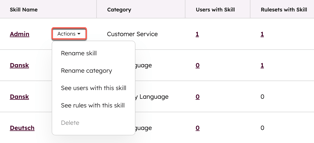
- Najedź kursorem na umiejętność i kliknij Działania, a następnie wybierz jedną z następujących opcji:
- Zmień nazwę umiejętności: edytuj nazwę umiejętności.
- Zmień nazwę kategorii: edytuj nazwę kategorii:
- Zobacz reguły z tą umiejętnością: sprawdź, do których zestawów reguł przypisana jest ta umiejętność.
- Zobacz użytkowników z tą umiejętnością: sprawdź, którym użytkownikom przypisano tę umiejętność.
- Najedź kursorem na umiejętność i kliknij Działania, a następnie wybierz jedną z następujących opcji:
-
-
- Usuń: trwale usuń umiejętność ze swojego konta. Umiejętności nie można usunąć, jeśli są obecnie przypisane do użytkownika na Twoim koncie.
-
- Aby utworzyć nową umiejętność:
- W prawym górnym rogu kliknij Utwórz umiejętność.
- W oknie dialogowym kliknij menu rozwijane Kategoria , a następnie wybierz kategorię.
- Wpisz nazwę umiejętności.
- Aby utworzyć wiele umiejętności w danej kategorii, kliknij Dodaj kolejną umiejętność.
- Kliknij „Zapisz”.
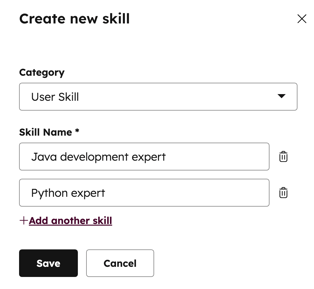
Nowa umiejętność pojawi się w tabeli i będzie można ją przypisać do użytkowników i zespołów posiadających licencję Service Hub Enterprise .
Przypisywanie umiejętności do użytkownika
Aby powiązać umiejętność z użytkownikiem:
- Na koncie HubSpot kliknij
ikonę ustawień w górnym pasku nawigacyjnym. - W menu po lewej stronie przejdź do sekcji Użytkownicy i zespoły.
- Najedź kursorem na użytkownika, kliknij menu rozwijane „Działania” , a następnie wybierz opcję „Edytuj użytkownika”.
- Przejdź do zakładki Umiejętności .
- Dostosuj niestandardowe umiejętności użytkownika, klikając menu rozwijane Umiejętności użytkownika i zaznaczając pole wyboru obok dowolnych niestandardowych umiejętności, które utworzyłeś.
- Ustaw umiejętności językowe użytkownika w sekcji Umiejętności językowe :
- Kliknij menu rozwijane Język główny i zaznacz pole wyboru obok każdego języka, którym użytkownik posługuje się bardzo płynnie. Ten poziom biegłości oznacza, że użytkownik radzi sobie z terminami branżowymi lub sytuacjami wymagającymi zaawansowanej biegłości językowej.
- Kliknij menu rozwijane Język dodatkowy i zaznacz pole wyboru obok języka, którym użytkownik posługuje się płynnie w rozmowie. Ustawienie języka dodatkowego oznacza, że użytkownik swobodnie rozmawia z klientami w tym języku, ale może nie mieć wystarczającej wiedzy, aby pomóc im w zrozumieniu tekstów branżowych lub prawnych, w których ważna jest jasna komunikacja.
- Po zakończeniu dostosowywania umiejętności powiązanych z użytkownikiem kliknij przycisk Zapisz w lewym dolnym rogu.
Reguły routingu zgłoszeń oparte na umiejętnościach
Wymagane uprawnienia Do tworzenia reguł routingu wymagane są uprawnienia superadministratora lub dostępu do konta.
Po skonfigurowaniu i przypisaniu umiejętności do użytkowników na koncie możesz utworzyć reguły routingu dla każdego kanału podłączonego do centrum pomocy.
Uwaga: każdy kanał może mieć jeden zestaw reguł.
Aby utworzyć i uporządkować zestawy reguł oraz reguły routingu:
- Na koncie HubSpot kliknij
ikonę ustawień w górnym pasku nawigacyjnym. - W menu po lewej stronie kliknij Skrzynka odbiorcza i Help Desk > Help Desk.
- W sekcji Źródła zgłoszeń i routing kliknij opcję Routing oparty na umiejętnościach.
- W zakładce Zestawy reguł kliknij Utwórz zestaw reguł.
- W prawym panelu wprowadź nazwę zestawu reguł, a następnie wybierz kanał.
- Kliknij Dalej.
- Dostosuj regułę routingu w zestawie reguł:
- Wprowadź nazwę reguły.
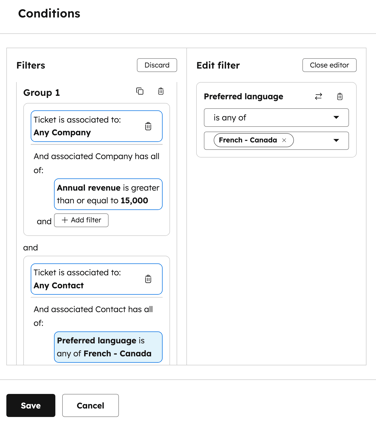
- Kliknij + Dodaj warunek, aby skonfigurować, które zgłoszenia uruchomią regułę:
- Dodaj filtry oparte na właściwościach zgłoszenia, które można skonfigurować w sekcji Edytuj filtr po wybraniu właściwości.
- Filtry można łączyć w ramach jednej grupy filtrów, klikając + Dodaj filtr pod etykietą AND lub klikając + Dodaj grupę filtrów pod etykietą OR.
- W przypadku łączenia filtrów za pomocą AND listy muszą spełniać wszystkie kryteria, aby zostały uwzględnione w wynikowym widoku filtru.
- Po zakończeniu kliknij Zapisz.
-
- Kliknij menu rozwijane Dowolny zespół i zaznacz pole wyboru obok dowolnego zespołu, do którego mają być kierowane przefiltrowane zgłoszenia.
- Kliknij menu rozwijane Dowolna umiejętność i zaznacz pole wyboru obok powiązanych umiejętności użytkowników, do których chcesz przekierować zgłoszenia.
- Zarówno zespoły, jak i użytkownicy są polami opcjonalnymi, więc możliwe jest kierowanie zgłoszeń wyłącznie na podstawie umiejętności lub wyłącznie na podstawie zespołów.
- Po zakończeniu dostosowywania reguły możesz kliknąć Zapisz i utwórz następną regułę, jeśli chcesz utworzyć nową regułę, lub kliknąć Zapisz na dole panelu bocznego, aby zapisać zestaw reguł z pojedynczą regułą i powrócić do strony zestawu reguł.
Przeglądaj i edytuj reguły routingu
Po utworzeniu reguły routingu strona zestawu reguł wyświetli każdą regułę na liście w kolejności według priorytetu.
- Te reguły routingu będą wykonywane sekwencyjnie: jeśli warunki pierwszej reguły nie zostaną spełnione, zostanie wypróbowana druga reguła, a proces ten będzie powtarzany, aż wszystkie reguły zostaną wypróbowane.
- Możesz edytować routing oparty na umiejętnościach zarówno na stronie ustawień kanału, jak i na stronie zestawu reguł. Jeśli superadministrator lub użytkownik z uprawnieniami dostępu do konta zmieni domyślną regułę routingu na stronie zestawu reguł, zmiany zostaną odzwierciedlone na stronie ustawień kanału i odwrotnie.
- Ustawienie „Przypisz tylko do dostępnych użytkowników ” jest synchronizowane i stosowane do domyślnej reguły routingu na kanale. Na przykład, jeśli ustawisz domyślną regułę routingu na „Właściciel kontaktu”, zostanie ona przypisana tylko do dostępnych właścicieli kontaktów.
- Jeśli w zestawie reguł nie zostaną znalezione żadne dopasowania, zostanie użyta domyślna reguła routingu.
- Jeśli zgłoszenie pasuje do reguły w zestawie reguł, ale żaden użytkownik nie spełnia kryteriów reguły, zgłoszenie pozostanie nieprzypisane.
- Możesz zmienić kolejność priorytetów reguł routingu na stronie zestawu reguł, przeciągając je w innym porządku. Możesz również najechać kursorem na regułę, aby ją edytować, sklonować lub usunąć.
- Aby włączyć lub wyłączyć zestaw reguł, kliknij przełącznik statusu zestawu reguł.

Analiza wydajności reguł
Możesz analizować wydajność zestawów reguł, przeglądając kluczowe wskaźniki, takie jak liczba i odsetek zgłoszeń, które pasowały do określonych reguł routingu. Pozwala to ocenić, jak dobrze działają reguły routingu oparte na umiejętnościach, oraz sprawdzić, czy każda reguła kieruje właściwe zgłoszenia.
Aby wyświetlić wskaźniki i historię reguł:
- Na koncie HubSpot kliknij
ikonę ustawień w górnym pasku nawigacyjnym. - W menu na lewym pasku bocznym kliknij Skrzynka odbiorcza i Help Desk > Help Desk.
- W sekcji Źródła zgłoszeń i routing kliknij opcję Routing oparty na umiejętnościach.
- W tabeli kliknijnazwę reguły.
- W prawym górnym rogu tabeli kliknij opcję Wyświetl wskaźniki i historię.
- W prawym panelu zobaczysz wskaźniki wydajności dla swoich reguł:
- Wprowadzony zestaw reguł: łączna liczba zgłoszeń dopasowanych przez każdą regułę routingu.
- Dopasowane do dowolnej reguły: łączna liczba zgłoszeń, które pasowały do co najmniej jednej reguły w zestawie reguł.
- W tabeli wyświetl priorytet, nazwę reguły, liczbę zgłoszeń oraz procent zgłoszeń , które pasowały do reguły.
- Aby wyświetlić historię reguł, najedź kursorem na regułę i kliknij opcję Wyświetl historię.
- Aby filtrować zgłoszenia według daty, kliknij selektor daty i wybierz zakres dat.
- Aby wybrać inną regułę, kliknij menu rozwijane Pokaż zgłoszenia, które spełniły regułę i wybierz regułę.
- Aby sprawdzić, czy konkretny zgłoszenie spełniało kryteria reguły, kliknij menu rozwijane Znajdź jedno zgłoszenie i wybierz zgłoszenie.
Dowiedz się więcej o kierowaniu zgłoszeń w centrum pomocy.
Skonfiguruj przypisywanie zgłoszeń
- Na koncie HubSpot kliknij
ikonę ustawień w górnym pasku nawigacyjnym. - W menu po lewej stronie kliknij Skrzynka odbiorcza i Help Desk > Help Desk.
- W sekcji Źródła zgłoszeń i routing kliknij opcję Routing oparty na umiejętnościach.
- W tabeli kliknijnazwę reguły.
- Aby ustawić opóźnienie przed przypisaniem zgłoszenia, kliknij menu rozwijane „Opóźnienie przed pierwszym przypisaniem” i wybierz opóźnienie trwające maksymalnie 10 minut. Dzięki temu wszelkie zmiany, które mogą nastąpić po utworzeniu zgłoszenia – takie jak działania w ramach przepływów pracy lub aktualizacje właściwości ustawione przez automatyzacje lub integracje – zostaną zakończone przed przypisaniem zgłoszenia.
- Aby wybrać sposób dystrybucji zgłoszeń, kliknij menu rozwijane„Dystrybucja”i wybierz opcję:
- Kliknij menu rozwijane Przypisz przychodzące zgłoszenia do i wybierz opcję routingu:
- Agent obsługi klienta: przypisz agenta obsługi klienta opartego na sztucznej inteligencji, który będzie odpowiadał na pytania dotyczące pomocy technicznej. Jeśli agent obsługi klienta nie będzie w stanie udzielić odpowiedzi, zgłoszenie zostanie ponownie przypisane zgodnie z ustawieniami przekazywania. Dowiedz się, jak skonfigurować i dostosować proces przekazywania zgłoszeń przez agenta obsługi klienta.
- Konkretni użytkownicy i zespoły: przypisz przychodzące zgłoszenia do wybranych użytkowników lub zespołów. Wybierz użytkowników lub zespoły z menu rozwijanego Konkretni użytkownicy i zespoły.
- Tylko zespół: przypisz przychodzące zgłoszenia do zespołów bez wyznaczania właściciela zgłoszenia. Zgłoszenia zostaną przekierowane do wybranego zespołu i pojawią się w widokach zespołowych, w tym w sekcjach „Nieprzypisane do mojego zespołu ” i „Otwarte w moim zespole”. Do przekierowania do zespołu można wybrać tylko zespoły, w których przynajmniej jeden użytkownik ma licencjęService Hub.
- Właściciel kontaktu: przypisz przychodzące zgłoszenia do właściciela kontaktu. Kontakt musi mieć przypisany do swojego rekordu i być śledzony za pomocą pliku cookie.
- Nikt: rozmowa zostanie wysłana do widoku„Nieprzypisane”w centrum pomocy, gdzie członkowie zespołu będą mogli ją sklasyfikować.
- W lewym dolnym rogu kliknijZapisz.
