
Data ostatniej aktualizacji: 16 czerwca 2026
Dostępne z każdą z następujących podpisów, z wyjątkiem miejsc, w których zaznaczono:
-
 Marketing Hub
Professional, Enterprise
Marketing Hub
Professional, Enterprise
-
 Service Hub
Professional, Enterprise
Service Hub
Professional, Enterprise
Po podłączeniu konta WhatsApp Business jako kanału w aplikacj, w skrzynce odbiorczej rozmów lub w centrum obsługi klienta, możesz dostosowywać i wysyłać szablony wiadomości WhatsApp do użytkowników WhatsApp, którzy wchodzą w interakcję z Twoją marką.
Wszelkie szablony utworzone na koncie WhatsApp Business zostaną zsynchronizowane z kontem HubSpot, gdzie można je dostosować do wykorzystania w przepływie pracy lub w zamkniętym wątku wiadomości w skrzynce odbiorczej rozmów. Aby wysłać wiadomość za pośrednictwem przepływu pracy opartego na kontaktach, musisz uzyskać weryfikowalną zgodę na otrzymywanie wiadomości. Dowiedz się więcej o tym, jak uzyskać zgodę na otrzymywanie wiadomości w rozmowach WhatsApp.
Uwaga: zaleca się korzystanie z zaktualizowanego interfejsu szablonów WhatsApp do dostosowywania szablonów wiadomości WhatsApp i zarządzania nimi. Ten artykuł powinien służyć wyłącznie jako punkt odniesienia dla poprzedniej wersji interfejsu szablonów wiadomości WhatsApp.
Zanim zaczniesz
Podczas synchronizacji szablonów WhatsApp z HubSpot należy pamiętać o następujących kwestiach:
- Do szablonu można dodać przycisk wezwania do działania (CTA) lub przycisk szybkiej odpowiedzi, ale nie oba jednocześnie. Można również utworzyć szablon bez przycisku CTA lub przycisku szybkiej odpowiedzi.
- HubSpot nie obsługuje obecnie synchronizacji szablonów wiadomości, które zawierają wiele typów przycisków, wykorzystują nagłówek lokalizacji lub przyciski przepływu.
Twórz szablony wiadomości na swoim koncie WhatsApp Business
Szablon WhatsApp to gotowa wiadomość, którą musisz najpierw stworzyć na swoim koncie WhatsApp Business. Następnie możesz dostosować i używać szablonu w HubSpot, żeby kontaktować się z odbiorcami, którzy zgodzili się na otrzymywanie wiadomości WhatsApp od Twojej firmy. Dowiedz się więcej o tworzeniu szablonów wiadomości WhatsApp, logując się na swoje konto na Facebooku i zapoznając się z tym artykułem w Centrum pomocy Meta Business.
Podczas projektowania szablonu możesz wstawić zmienne, które później spersonalizujesz na swoim koncie HubSpot. Niektóre sekcje szablonu, takie jak nagłówek, można również dostosować tak, aby zawierały zewnętrzne multimedia z plików HubSpot po zsynchronizowaniu szablonu z kontem HubSpot. Wszystkie szablony muszą zostać przesłane do zatwierdzenia przez WhatsApp, zanim będą mogły zostać wysłane do kontaktu.
Wstawianie zmiennych szablonu i konfigurowanie zewnętrznych plików multimedialnych
Podczas edycji szablonu na koncie WhatsApp Business możesz wstawiać zmienne i określać dowolne media zewnętrzne zawarte w szablonie, które później możesz dostosować na swoim koncie HubSpot:
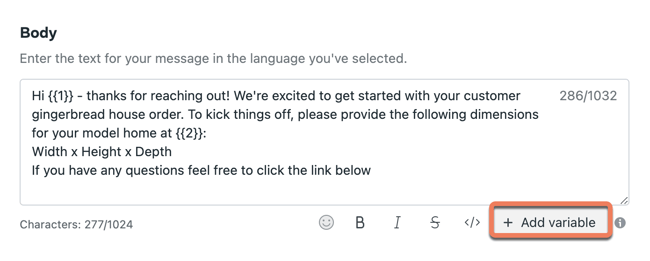
- Zmienne szablonu: podczas edycji treści szablonu możesz kliknąć Dodaj zmienną poniżej pola wprowadzania tekstu, aby wstawić zmienną. Zmienna ta pojawi się jako numeryczna wartość zastępcza (np.
1), dopóki nie zostanie później zastąpiona dynamiczną treścią z konta HubSpot. Po opublikowaniu szablonu i zsynchronizowaniu go z kontem HubSpot możesz dostosować dynamiczną treść zmiennej za pomocą tokenów personalizacji kontaktu lub firmy.
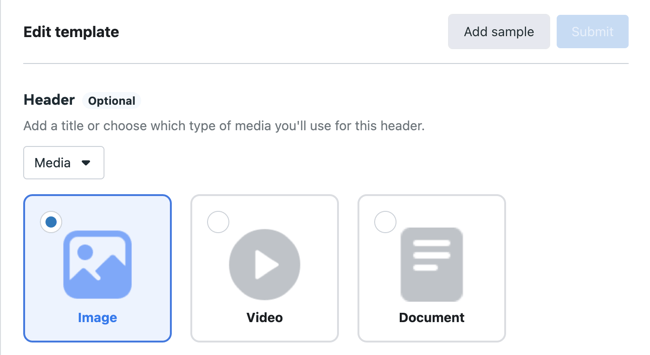
- Media zewnętrzne: w niektórych sekcjach szablonu, takich jak nagłówek lub stopka, możesz wybrać typ mediów, które zostaną umieszczone w danej sekcji, a które później będziesz mógł wybrać bezpośrednio z plików HubSpot po zatwierdzeniu szablonu i zsynchronizowaniu go z kontem HubSpot.
Rodzaje szablonów wiadomości i zatwierdzanie
Szablony wiadomości WhatsApp muszą być sklasyfikowane jako jedna z następujących kategorii:
- Marketing: wysyłaj oferty, ogłoszenia o produktach lub inne reklamy, aby zwiększyć świadomość i zaangażowanie w produkty lub usługi Twojej firmy.
Uwaga: od 1 kwietnia 2025 r. Meta zawiesi możliwość wysyłania przez marki marketingowych wiadomości szablonowych WhatsApp na numery telefonów w Stanach Zjednoczonych. Nadal dozwolone będą wiadomości użytkowe, uwierzytelniające oraz odpowiedzi wysyłane w ramach 24-godzinnej obsługi klienta. Zmiana ta nie ma wpływu na wiadomości marketingowe wysyłane na numery telefonów spoza Stanów Zjednoczonych.
- Funkcje użytkowe: wysyłaj aktualizacje dotyczące konta, zamówień, powiadomienia lub inne ważne informacje w oparciu o działania kontaktu.
- Uwierzytelnianie: wysyłaj kody, które umożliwiają klientom bezpieczny dostęp do ich kont.
Jeśli szablon wiadomości nie należy do żadnej z powyższych kategorii, prawdopodobnie zostanie odrzucony przez zespół moderacyjny WhatsApp i nie będzie można go używać w HubSpot. Jeśli szablon zawiera sekcję z mediami zewnętrznymi, zdecydowanie zaleca się dodanie przykładowej treści, aby pomóc zespołowi zatwierdzającemu WhatsApp zrozumieć, jaki rodzaj wiadomości planujesz wysłać.
Personalizuj i zarządzaj szablonami wiadomości w HubSpot
Po utworzeniu szablonu wiadomości w WhatsApp możesz przeglądać i personalizować zsynchronizowane szablony wiadomości bezpośrednio w HubSpot.
- Na koncie HubSpot kliknij Więcej, a następnie przejdź do CRM > Szablony wiadomości. Jeśli opcja Więcej się nie pojawia, przejdź bezpośrednio do sekcji CRM > Szablony wiadomości.
- Kliknij kartę WhatsApp.
- W lewym górnym rogu kliknij menu rozwijane, aby filtrować szablony:
- Status: filtruj według statusu szablonu:
- Gotowy do użycia: szablon został zatwierdzony przez WhatsApp i określono wszelkie opcje personalizacji.
- Wymaga personalizacji: niektóre pola w szablonie wiadomości muszą zostać przypisane do odpowiednich tokenów personalizacji.
- Odrzucony: szablon został odrzucony przez zespół moderacyjny WhatsApp. Możesz edytować szablon na swoim koncie WhatsApp Business i ponownie przesłać go do zatwierdzenia lub odwołać się od tej decyzji.
- Język: filtruj według języka szablonu.
- Kategoria: filtruj według typu szablonu (np. marketingowy lub użytkowy).
- Konto: jeśli podłączyłeś wiele kont WhatsApp Business, możesz filtrować szablony według konkretnego konta.
- Status: filtruj według statusu szablonu:
- Uwaga: przykładowe szablonyWhatsApp (np. sample_purchase_feedback, sample_issue_resolution, sample_shipping_confirmation itp.) są generowane automatycznie przez WhatsApp i nie będą synchronizowane z HubSpot. HubSpot zsynchronizuje tylko te szablony, które Ty lub inny użytkownik z Twojego konta utworzyliście w koncie WhatsApp Business.
- Aby zarządzać szablonami WhatsApp lub wprowadzać w nich bezpośrednie zmiany, możesz kliknąć opcję Zarządzaj szablonami w Meta w prawym górnym rogu, aby przejść do swojego konta WhatsApp Business.
- Jeśli dodałeś zmienne do szablonu, dodaj lub edytuj personalizację dla każdej zmiennej:
- Kliknij szablon, aby dostosować treść zawartą w szablonie wiadomości:
- Aby dostosować dowolne zmienne szablonu, możesz kliknąć opcję Personalizuj pod zmienną, aby przypisać ją do tokenu personalizacji. Każda zmienna pojawi się w kolejności, w jakiej została wstawiona na koncie WhatsApp Business. Na przykład pierwsza zmienna szablonu, która pojawia się jako „
1” w treści szablonu wiadomości, zostanie wymieniona jako Zmienna 1 w HubSpot.
- Aby dostosować dowolne zmienne szablonu, możesz kliknąć opcję Personalizuj pod zmienną, aby przypisać ją do tokenu personalizacji. Każda zmienna pojawi się w kolejności, w jakiej została wstawiona na koncie WhatsApp Business. Na przykład pierwsza zmienna szablonu, która pojawia się jako „
-
Uwaga:
- Nie można zdefiniować niestandardowych wartości domyślnych dla szablonu na koncie WhatsApp Business. Zamiast tego przed przypisaniem zmiennej szablonu do tokenu personalizacji kontaktu lub firmy upewnij się, że w ustawieniach personalizacji wiadomości e-mail zdefiniowano globalną wartość domyślną.
- W wiadomościach szablonowych WhatsApp obsługiwane są wyłącznie tokeny personalizacji kontaktów i firm. Nie można używać tokenów transakcji, zgłoszeń i obiektów niestandardowych.
- Szablony WhatsApp nie obsługują obecnie tokenów personalizacji HubSpot w dynamicznych adresach URL.
-
- Jeśli planujesz dołączyć multimedia do szablonu (np. obraz w nagłówku), możesz wstawić odpowiedni typ multimediów z plików HubSpot lub przesłać nowy dokument, obraz lub film.
- Jeśli szablon zawiera przycisk wezwania do działania, który zachęca użytkownika do odwiedzenia Twojej witryny, a Ty wybrałeś dynamiczny adres URL witryny, możesz dostosować ostatni segment adresu URL po końcowym ukośniku, wprowadzając wartość tekstową.
- Po zakończeniu wprowadzania zmian w szablonie kliknij Zapisz.
Po zakończeniu dostosowywania zmiennych szablonu, mediów zewnętrznych i linków status szablonu zmieni się na Gotowy do użycia. Następnie możesz użyć szablonu w skrzynce odbiorczej rozmów lub ponownie nawiązać kontakt z osobą w ramach przepływu pracy po zakończeniu początkowej 24-godzinnej sesji.
Wysyłanie szablonu wiadomości WhatsApp w przepływie pracy
Po utworzeniu i dostosowaniu szablonu możesz wysłać go do kontaktów, które wyraziły zgodę, korzystając z narzędzia przepływów pracy. Aby dowiedzieć się więcej o zbieraniu i zarządzaniu zgodami na rozmowy w WhatsApp, zapoznaj się z tym artykułem.
Uwaga: wiadomości WhatsApp wysłane za pośrednictwem przepływów pracy pojawią się w skrzynce odbiorczej rozmów, centrum pomocy i osi czasu powiązanego rekordu tylko wtedy, gdy kontakt odpowie.
Aby skonfigurować przepływ pracy oparty na kontaktach, który wysyła wiadomości WhatsApp:
- Na koncie HubSpot kliknij Więcej, a następnie przejdź do Automatyzacja > Przepływy pracy. Jeśli opcja Więcej się nie pojawia, przejdź bezpośrednio do sekcji Automatyzacja > Przepływy pracy.
- W prawym górnym rogu kliknij Utwórz przepływ pracy, a następnie wybierz Od zera.
- W panelu po lewej stronie wybierz opcję Oparty na kontaktach.
- W prawym górnym rogu kliknij Dalej.
- Kliknij ikonę plusa (+).
Uwaga: aby zapisać kontakty do subskrypcji WhatsApp za pomocą przepływów pracy, zaleca się dodanie akcji Zarządzaj subskrypcjami komunikacyjnymi przed akcją Wyślij wiadomość WhatsApp. Dowiedz się, jak dodać i skonfigurować akcjęZarządzaj subskrypcjami komunikacyjnymi w przepływach pracy.
- W lewym panelu, w sekcji Komunikacja, wybierz opcję Wyślij wiadomość WhatsApp.
- Kliknij menu rozwijane Wyślij z numeru telefonu WhatsApp i wybierz numer telefonu.
- Kliknij menu rozwijane Szablon wiadomości i wybierz szablon.
- Kliknij menu rozwijane Język szablonu i wybierz język.
- Kliknij „Zapisz”.
Sprawdź nieobsługiwane szablony WhatsApp
Meta może oznaczyć niektóre szablony WhatsApp z powodu problemów z ich komponentami, takimi jak nieobsługiwany przycisk lub nagłówek.
Możesz przejrzeć te oznaczone szablony w HubSpot, a następnie rozwiązać problem bezpośrednio na swoim koncie WhatsApp Business:
- Na koncie HubSpot kliknij Więcej, a następnie przejdź do CRM > Szablony wiadomości. Jeśli opcja Więcej się nie pojawia, przejdź bezpośrednio do sekcji CRM > Szablony wiadomości.
- Kliknij kartę WhatsApp .
- Każdy z Twoich szablonów zostanie wyświetlony wraz z jego aktualnym statusem. Szablony z problemami będą miały status „Nieobsługiwany ”.
- Kliknij nazwę szablonu , który nie jest obsługiwany.
- W prawym panelu przejrzyj szczegóły szablonu, a następnie kliknij opcję Zarządzaj szablonem w Meta, aby przejść do szablonu na swoim koncie Meta i dalej rozwiązywać problem.
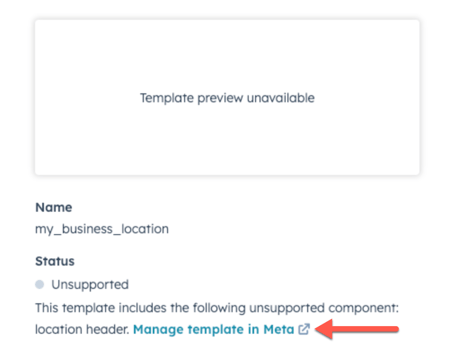
Po naprawieniu problemu z szablonem na koncie WhatsApp Business szablon będzie gotowy do użycia i pojawi się jako opcja w działaniach przepływu pracy oraz w skrzynce odbiorczej rozmów.
