
Data ostatniej aktualizacji: 17 grudnia 2025
Dostępne z każdą z następujących podpisów, z wyjątkiem miejsc, w których zaznaczono:

Połącz HubSpot i Microsoft Teams, aby zsynchronizować komunikację między tymi dwiema aplikacjami. Jeśli masz uwagi dotyczące tej integracji, skorzystaj z tego formularza , aby przesłać wszelkie sugestie, prośby lub pomysły.
Przed rozpoczęciem
- Z kontem HubSpot można połączyć tylko jedną instancję Microsoft Teams.
- Osobistej wersji konta Microsoft Teams nie można połączyć z HubSpot.
- Nie jest możliwe zainstalowanie tego samego konta Microsoft Teams w różnych centrach danych HubSpot.
Przed połączeniem HubSpot i Microsoft Teams upewnij się, że aplikacja HubSpot nie jest zablokowana w Microsoft Teams i że HubSpot jest dozwolony.
- Przejdź do centrum administracyjnego Microsoft Teams.
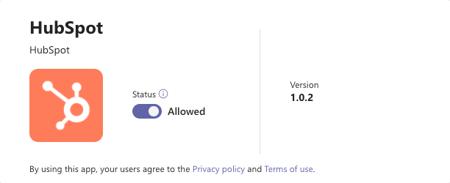
- Na lewym pasku bocznym kliknij Aplikacje zespołu > Zarządzaj aplikacjami i wyszukaj HubSpot.
- Kliknij aplikację HubSpot i przełącz Status na Allowed.
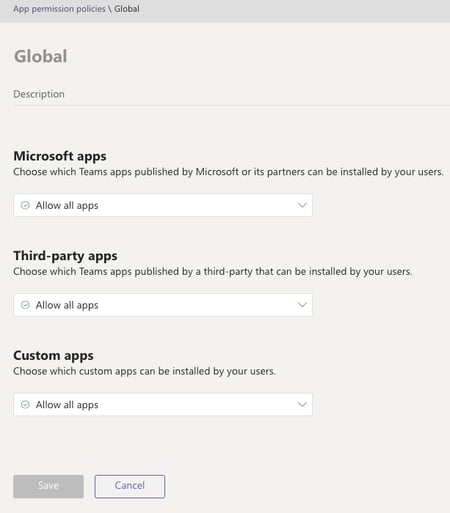
- Następnie na lewym pasku bocznym kliknij opcję Zasady uprawnień.
- Sprawdź, czy aplikacja HubSpot jest dozwolona zgodnie z polityką uprawnień Twojej organizacji.
Wymagania dotyczące aplikacji
Wymagane uprawnienia Musisz być Administratorem o rozszerzonych uprawnieniach lub mieć uprawnienia App Marketplace na koncie HubSpot, aby zainstalować integrację. Musisz być również globalnym administratorem Microsoft Teams, aby zainstalować wersję Full Install.
- Dla pełnej Raty:
- Odczytaj informacje o organizacji: wymagane, aby integracja uzyskała nazwę organizacji.
- Odczytanie pełnych profili wszystkich użytkowników: wymagane, aby integracja mogła uzyskać podstawowe informacje o użytkownikach.
- Read all groups: wymagane, aby integracja mogła pobrać listę zespołów.
- Odczytywanie i tworzenie spotkań online: wymagane, aby integracja mogła tworzyć spotkania online.
- Odczyt wszystkich członkostw w grupie: wymagane, aby integracja mogła odczytać podstawowe informacje o członkach zespołu.
- Odczyt wszystkich rekordów połączeń: wymagane do otrzymywania powiadomień o nowych połączeniach i odczytywania szczegółów połączeń telefonicznych dla funkcji rejestrowania połączeń.
- Odczytaj wszystkich członków wszystkich kanałów: wymagane do uzyskania informacji o członkach kanału, takich jak identyfikator, nazwa i adres e-mail.
- Odczytywanie artefaktów spotkań online: wymagane do uzyskania rekordów obecności w webinariach Microsoft Teams dla funkcji synchronizacji webinariów.
- Odczytywanie wirtualnych zdarzeń wszystkich użytkowników: wymagane do uzyskiwania informacji o webinariach i otrzymywania powiadomień o zmianach w webinariach i rejestracjach dla funkcji synchronizacji webinariów.
- Utwórz kanały: wymagane, aby integracja mogła tworzyć kanały w ramach funkcji tworzenia kanałów przepływu pracy.
- Odczyt i zapis nazw, opisów i ustawień wszystkich kanałów: wymagane, aby integracja mogła odczytać listę kanałów.
- Zezwól aplikacji Teams na samodzielne zarządzanie wszystkimi zespołami: wymagane do integracji w celu zainstalowania bota HubSpot w Microsoft Teams.
- Zezwalaj aplikacji na samodzielne zarządzanie wszystkimi użytkownikami: wymagane, aby integracja instalowała bota HubSpot użytkownikom.
- Zaloguj się i odczytaj profil użytkownika: wymagane, aby integracja mogła odczytać identyfikator użytkownika Microsoft Teams i adres e-mail logującego się użytkownika.
- Rata ograniczona:
- Odczytywanie i tworzenie spotkań online: wymagane, aby integracja mogła tworzyć spotkania online.
- Zezwól aplikacji Teams na samodzielne zarządzanie: wymagane, aby integracja zainstalowała bota HubSpot dla użytkownika.
- Zaloguj się i przeczytaj swój profil: wymagane, aby integracja mogła odczytać identyfikator i adres e-mail logującego się użytkownika.
Uwaga: HubSpot uzyska dostęp do identyfikatora użytkownika Microsoft Teams, identyfikatorów zespołów i prywatnego czatu, do którego bot HubSpot wysyła powiadomienia.
Rata aplikacji Microsoft Teams
- Na koncie HubSpot kliknij ikonę Marketplace w górnym panelu nawigacyjnym, następnie wybierz HubSpot Marketplace.
- Kliknij pasek wyszukiwania i wpisz Microsoft Teams. Następnie wybierz Microsoft Teams w wynikach.
- Kliknij przycisk Rata.
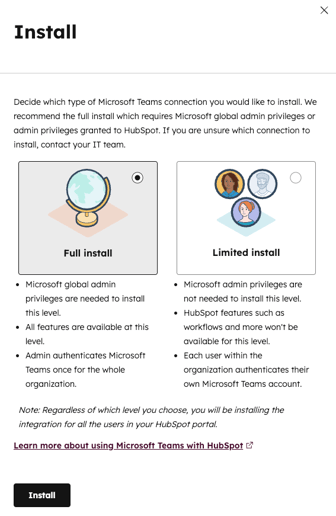
- Przed wybraniem opcji instalacji należy dokonać oceny różnic między tymi dwiema opcjami:
-
- Pełna instalacja: musisz być administratorem Microsoft, aby wybrać pełną instalację. Wszystkie funkcje będą dostępne po wybraniu opcji Pełna rata.
- Ograniczona instalacja: nie musisz być administratorem Microsoft, aby wybrać ograniczoną instalację. Przy ograniczonej racie można jedynie otrzymywać powiadomienia HubSpot w Microsoft Teams i dodawać łącza do spotkań w Microsoft Teams.
- Wybierz opcję Pełna rata lub Ograniczona rata . Następnie kliknij przycisk Rata.
- Zostanie wyświetlony monit o zalogowanie się na konto Microsoft Teams. Wprowadź swoje poświadczenia Microsoft Teams.
Jeśli wybierzesz opcję Limited install, zostaniesz przekierowany do ustawień połączonej aplikacji Microsoft Teams i będziesz mógł rozpocząć korzystanie z aplikacji w HubSpot.
Jeśli wybierzesz opcję Pełna rata, dokonaj oceny wymaganych uprawnień, a następnie kliknij Zezwalaj. Zostaniesz przekierowany do ustawień połączonej aplikacji Microsoft Teams, gdzie możesz dokończyć łączenie zespołów z HubSpot i skonfigurować swoje konto użytkownika.
Aby wybrać zespoły do synchronizacji z HubSpot:
- Przejdź do zakładki Ustawienia ogólne .
- Kliknij kartę Ustawienia globalne .
- W sekcji Połączone zespoły włącz przełącznik Połącz obok zespołu, który chcesz połączyć z HubSpot.
- Jeśli jesteś użytkownikiem, który zainstalował integrację, możesz ograniczyć, które zespoły użytkownicy HubSpot mogą przeglądać, zaznaczając pole wyboru Pokaż . Aby umożliwić wszystkim użytkownikom domyślne wyświetlanie nowo utworzonych zespołów, zaznacz pole wyboru Włącz domyślnie widoczność nowo utworzonych zespołów.
Uwaga: jeśli wybrałeś instalację ograniczoną i chcesz zmienić ją na pełną, musisz odinstalować i ponownie zainstalować aplikację.
Ocena ustawień aplikacji
Ustawienia ogólne
Na karcie Moje ustawienia dokonaj oceny połączonego konta. Aby edytować połączone konto:
- Na koncie HubSpot kliknij ikonę ustawień w górnym pasku nawigacyjnym. W menu na lewym pasku bocznym przejdź do Integracje > Połączone aplikacje.
- Kliknij Microsoft Teams.
- Przejdź do zakładki Ustawienia ogólne .
- Na karcie Moje ustawienia kliknij Edytuj połączone konto > Zmień połączone konto.
- W prawym panelu dokonaj oceny adresu e-mail użytkownika Microsoft Teams i kliknij przycisk Zaktualizuj połączone konto.
Na karcie Ustawienia globalne dokonaj oceny wszystkich połączonych zespołów.
- Na koncie HubSpot kliknij ikonę ustawień w górnym pasku nawigacyjnym. W menu na lewym pasku bocznym przejdź do Integracje > Połączone aplikacje.
- Kliknij Microsoft Teams.
- Przejdź do zakładki Ustawienia ogólne . Następnie kliknij Ustawienia globalne.
-
- Kliknij nazwę zespołu , aby ocenić liczbę jego członków.
- Włącz przełącznik Widoczność , aby kontrolować zespoły Microsoft Teams, które użytkownicy mogą wyświetlać i z którymi mogą się łączyć.
- Kliknij Połącz , aby połączyć zespół w Microsoft Teams z HubSpot i zapewnić użytkownikom dostęp do wszystkich funkcji.
- Kliknij przycisk Uaktualnij , aby uaktualnić zespół do nowych funkcji.
- W sekcji Zarządzaj indywidualnymi ustawieniami użytkownika można przeglądać i zarządzać ustawieniami poszczególnych Microsoft Teams na koncie HubSpot.
Komunikacja
Na karcie Skrzynka odbiorcza dokonaj oceny, które skrzynki odbiorcze wsparcia są połączone z kanałami Microsoft Teams.
- Na koncie HubSpot kliknij ikonę ustawień w górnym pasku nawigacyjnym. W menu na lewym pasku bocznym przejdź do Integracje > Połączone aplikacje.
- Kliknij Microsoft Teams.
- Przejdź do zakładki Komunikacja.
- Na karcie Skrzynka odbiorcza :
-
- Przełącz przełącznik On/Off, aby połączyć skrzynkę odbiorczą z kanałem Microsoft Teams.
- Kliknij menu rozwijane Zespół i wybierz zespół.
- Kliknij menu rozwijane Kanał i wybierz kanał.
- Kliknij menu rozwijane Typy kanałów skrzynki odbiorczej i wybierz kanały wsparcia, które chcesz połączyć z zespołami Microsoft.
- Kliknij kartę Centrum pomocy , aby dokonać oceny sposobu synchronizacji zgłoszeń z usługą Microsoft Teams. Dowiedz się więcej o synchronizacji i zarządzaniu zgłoszeniami centrum pomocy w usłudze Microsoft Teams ( tylkoService Hub Professional i Enterprise ).
Drużyny Telefon
Na karcie Telefon Teams dokonaj oceny ustawień telefonu Teams, aby rejestrować połączenia telefoniczne Teams w rekordach HubSpot.
- Na koncie HubSpot kliknij ikonę ustawień w górnym pasku nawigacyjnym. W menu na lewym pasku bocznym przejdź do Integracje > Połączone aplikacje.
- Kliknij Microsoft Teams.
- Przejdź do zakładki Teams Phone .
- Zaznacz pola wyboru dla połączeń Microsoft Teams, które mają być automatycznie rejestrowane w HubSpot:
-
- Dla połączeń wychodzących
- Dla połączeń przychodzących
Dowiedz się więcej o konfigurowaniu HubSpot i Microsoft Teams Phone.
Webinarium
Na karcie Webinarium można zarządzać globalnymi i indywidualnymi ustawieniami webinariów Microsoft Teams.
- Na koncie HubSpot kliknij ikonę ustawień w górnym pasku nawigacyjnym. W menu na lewym pasku bocznym przejdź do Integracje > Połączone aplikacje.
- Kliknij Microsoft Teams.
- Przejdź do zakładki Webinarium.
- Na karcie Moje ustawienia i Ustawienia globalne dokonaj oceny ustawień synchronizacji webinarium dla swojego użytkownika i zespołu.
Dowiedz się więcej o synchronizacji webinariów Microsoft Teams z HubSpot.
Mapowanie użytkownika HubSpot do użytkownika Microsoft Teams
Aby korzystać ze wszystkich funkcji integracji Microsoft Teams, należy zmapować użytkownika HubSpot z użytkownikiem Microsoft Teams. Obejmuje to dodawanie łącza do spotkań w Microsoft Teams, otrzymywanie powiadomień HubSpot w Microsoft Teams i tworzenie niestandardowych powiadomień. Użytkownicy zostaną automatycznie zmapowani, jeśli adres e-mail będzie zgodny w obu aplikacjach. Jeśli się nie zgadzają, musisz ręcznie zmapować swój adres e-mail.
Aby ręcznie mapować użytkowników:
- Na koncie HubSpot kliknij ikonę ustawień w górnym pasku nawigacyjnym. W menu na lewym pasku bocznym przejdź do Integracje > Połączone aplikacje.
- Kliknij Microsoft Teams.
- Kliknij kartę Ustawienia ogólne .
- Na karcie Moje ustawienia kliknij opcję Połącz konto.
- W prawym panelu, w polu Konto Microsoft Teams , wprowadź swój adres e-mail zespołu Microsoft Teams, a następnie kliknij przycisk Zaktualizuj połączone konto.
- Na konto Microsoft Teams zostanie wysłana wiadomość weryfikacyjna. Przejdź do Microsoft Teams i znajdź wiadomość od HubSpot, a następnie kliknij przycisk Weryfikuj.
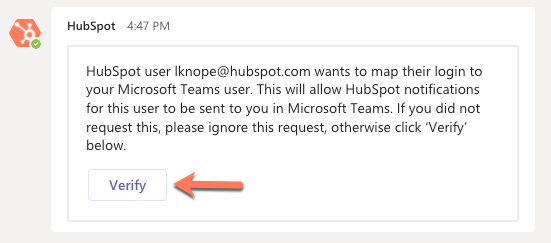
- Po potwierdzeniu konta HubSpot wyśle wiadomość powitalną na konto Microsoft Teams. Można rozpocząć korzystanie z integracji.
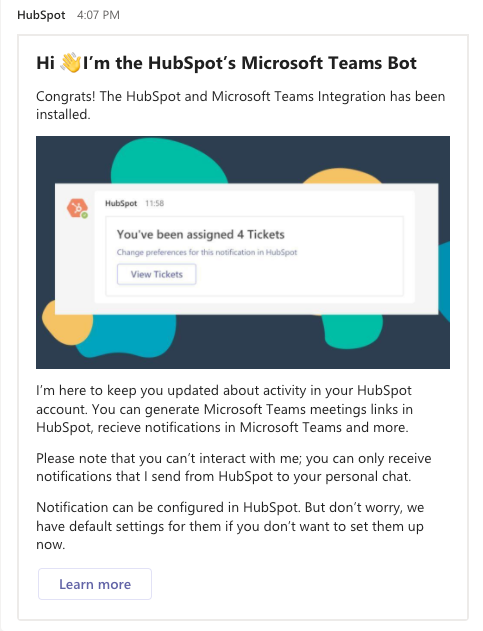
Jeśli jesteś Administratorem o rozszerzonych uprawnieniach, możesz dokonać oceny wszystkich zmapowanych użytkowników w zakładce Ustawienia ogólne .
Dodawanie łączy Microsoft Teams do spotkań
Łącza do spotkań Microsoft Teams można dodać podczas planowania spotkania w CRM lub podczas korzystania z narzędzia spotkań. Łącze do spotkania zostanie utworzone w domyślnym języku ustawionym na koncie HubSpot.
- Aby dodać łącze Microsoft Teams do spotkania, które planujesz z funkcji systemu CRM HubSpot, przejdź do swoich rekordów na koncie Rekord.
-
- Kontakt: Na koncie HubSpot przejdź do System CRM > Kontakty.
-
- Firmy : Na koncie HubSpot przejdź do System CRM > Firmy.
- Transakcje : Na koncie HubSpot przejdź do System CRM > Kontakty.
- Zgłoszenia: Na koncie HubSpot przejdź do sekcji System CRM > Bilety.
- Kliknij nazwę rekordu.
- W lewym panelu kliknij Spotkanie. W oknie, które zostanie otwarte u dołu ekranu, skonfiguruj spotkanie.
- Kliknij Wybierz lokalizację > Microsoft Teams.
Uwaga: połączenie kalendarza Office 365 z narzędziem do spotkań nie jest wymagane,ale jest zalecane, aby zapewnić maksymalne wykorzystanie integracji Microsoft Teams.
Link do Microsoft Teams można również umieścić na stronie harmonogramu utworzonej w narzędziu do spotkań.
- Na koncie HubSpot przejdź do Sprzedaż > Terminarz spotkań.
- Najedź kursorem na spotkanie i kliknij Edytuj.
- Na stronie Przegląd kliknij menu rozwijane Dodaj łącze wideokonferencji i wybierz Microsoft Teams.
- Kliknij przycisk Zapisz.
Uwaga: nie ma możliwości aktualizacji łączy do spotkań po utworzeniu łącza Microsoft Team w HubSpot. Aby zaktualizować łącze w HubSpot, należy utworzyć nowe spotkanie.
Rozwiązywanie błędów Microsoft Teams
Dowiedz się, jak rozwiązać typowe błędy, które mogą wystąpić podczas łączenia Microsoft Teams z HubSpot.
Błąd mapowania użytkownika
Podczas mapowania użytkownika HubSpot z użytkownikiem Microsoft Teams może pojawić się następujący komunikat o błędzie:
Coś poszło nie tak podczas aktualizacji połączonego konta Microsoft Teams.
Aby rozwiązać ten błąd, sprawdź, czy aplikacja HubSpot nie jest zablokowana w Microsoft Teams:
- Przejdź do centrum administracyjnego Microsoft Teams.
- W lewym panelu kliknij opcję Aplikacje zespołu > Zarządzaj aplikacjami.
- Wyszukaj HubSpot.
- Sprawdź, czy status to Dozwolone.

- Wróć do Microsoft Teams.
- W lewym dolnym rogu kliknij Aplikacje i wyszukaj HubSpot.
- Kliknij przycisk Dodaj , aby ręcznie dodać aplikację HubSpot do konta Microsoft Teams.
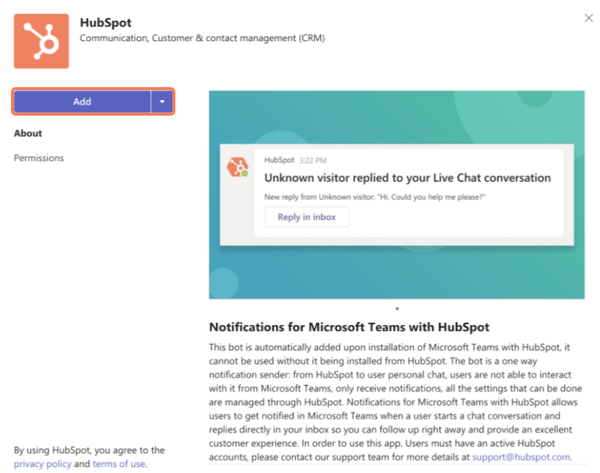
Nowy prompt uprawnień
Może pojawić się obserwujący monit o uprawnienia Microsoft:
Uprawnienia Microsoft Aby nadal korzystać ze spotkań Microsoft Teams, należy zaakceptować nowe uprawnienia.
Jeśli po zaakceptowaniu tego komunikatu nadal będzie wyświetlany ten prompt, administrator Microsoft Teams musi wykonać następujące kroki, aby go rozwiązać:
- Zaloguj się do platformy Azure przy użyciu konta administratora globalnego.
- Kliknij Aplikacje dla przedsiębiorstw.
- Wyszukaj i wybierz HubSpot.
- W menu na lewym pasku bocznym kliknij opcję Zabezpieczenia > Uprawnienia.
- Kliknij przycisk Udziel zgody administratora dla [nazwa autorytetu], a następnie obserwuj kroki w przepływie autoryzacji.

Następne kroki
Ocena poniższych artykułów po połączeniu HubSpot i Microsoft Teams:
