
Data ostatniej aktualizacji: 29 kwietnia 2026
Dostępne z każdą z następujących podpisów, z wyjątkiem miejsc, w których zaznaczono:

Integracja HubSpot z SurveyMonkey umożliwia wysyłanie ankiet z HubSpot i wykorzystywanie danych SurveyMonkey w HubSpot do segmentowania i kwalifikowania kontaktów.
Przed rozpoczęciem
Wymagane uprawnienia Do zainstalowania integracji wymagane są uprawnienia Administratora o rozszerzonych uprawnieniach lub uprawnienia do edycji zestawów właściwości i dostępu do App Marketplace na koncie HubSpot.
Jeśli posiadasz kontoSurveyMonkey Basic, nie ma możliwości synchronizacji ankiet zebranych przez web link collector lub email collector. Jeśli w przeszłości synchronizowałeś ankiety za pomocą kolektora wiadomości e-mail, nadal możesz przeglądać wszystkie wcześniejsze odpowiedzi na swoim koncie HubSpot. W przyszłości nie będzie można jednak korzystać z metody zbierania wiadomości e-mail.
Uwaga: Integracja HubSpot z SurveyMonkey może być połączona tylko z kontem SurveyMonkey z licencją w USA.
Rata integracji z SurveyMonkey
- Na koncie HubSpot kliknij ikonę Marketplace
w górnym panelu nawigacyjnym, następnie wybierz HubSpot Marketplace. - Użyj paska wyszukiwania , aby znaleźć i wybrać SurveyMonkey.
- Kliknij przycisk Rata.
- Wprowadź swoje poświadczenia SurveyMonkey i kliknij Zaloguj się.
Ocena ustawień synchronizacji
Skonfiguruj ustawienia synchronizacji integracji HubSpot z SurveyMonkey i zdecyduj, w jaki sposób ankiety będą synchronizowane z SurveyMonkey do HubSpot.
Zarządzanie globalnymi ustawieniami synchronizacji dla ankiet SurveyMonkey
- Na koncie HubSpot kliknij
ikonę ustawień w górnym pasku nawigacyjnym. W menu na lewym pasku bocznym przejdź do Integracje > Połączone aplikacje. - Kliknij SurveyMonkey.
- Kliknij kartę Ustawienia globalne .
- Na karcie Ustawienia globalne zaznacz pole wyboru Synchronizuj dane z nowych ankiet, aby automatycznie synchronizować wszystkie przyszłe ankiety SurveyMonkey z HubSpot.

- Aby zsynchronizować niekompletne odpowiedzi ankietowe z SurveyMonkey do HubSpot, zaznacz pole wyboru Uwzględnij częściowe odpowiedzi ankietowe .
Zarządzanie ustawieniami synchronizacji dla poszczególnych ankiet SurveyMonkey
- Na koncie HubSpot kliknij
ikonę ustawień w górnym pasku nawigacyjnym. W menu na lewym pasku bocznym przejdź do Integracje > Połączone aplikacje. - Kliknij SurveyMonkey.
- Kliknij kartę Ustawienia globalne .
- Na karcie Ustawienia globalne można użyć paska wyszukiwania, aby wyszukiwać ankiety według nazwy ankiety.

- Aby zsynchronizować dane ankiety z przeszłości, najedź kursorem na ankietę i kliknij Synchronizuj teraz, aby zsynchronizować wszystkie historyczne dane ankiety z HubSpot.
- Kliknij nazwę ankiety.
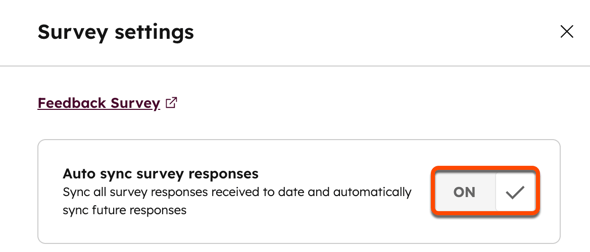
- W prawym panelu zaznacz pole wyboru Automatycznie synchronizuj odpowiedzi ankietowe, aby automatycznie synchronizować przyszłe odpowiedzi ankietowe dla poszczególnych ankiet. Następnie zaznacz pole wyboru Uwzględnij częściowe odpowiedzi ankiety , aby zsynchronizować częściowe odpowiedzi dla tej ankiety.
Synchronizacja adresów e-mail i nazwisk respondentów ankiety
HubSpot gromadzi adres e-mail respondenta ankiety w różny sposób w zależności od typu ankiety:
-
-
Ankiety zbierane za pomocą zaproszeń e-mail: adres e-mail odbiorcy jest zbierany automatycznie po kliknięciu linku do ankiety. W ankiecie nie trzeba umieszczać pola adresu e-mail. Ankiety kolekcjonerskie mogą być wysyłane pocztą elektroniczną:
- Z karty CRM na rekordzie kontaktu.
- Ze strony indeksu kontaktów.
- Poprzez przepływy pracy wykorzystujące akcję Wyślij ankietę SurveyMonkey .
- Bezpośrednio z SurveyMonkey.
-
Ankiety zbierania linków internetowych: musisz poprosić respondentów o ich adresy e-mail, chyba że wyślesz ankietę za pośrednictwem e-maila marketingowego HubSpot z niestandardową zmienną. Istnieją dwa sposoby zbierania ich adresów e-mail, które będą działać z HubSpot:
-
Dołącz pytanie oKontakt do pola Adres e-mail. Pytanie można dodać w dowolnym miejscu ankiety, a etykieta pola adresu e-mail może być w dowolnym języku.
-
Dołącz pytanie z pojedynczym polem tekstowym , które prosi respondentów o podanie adresu e-mail.
-
Jeśli oba rodzaje pytań zostaną zawarte w jednej ankiecie, HubSpot zsynchronizuje adres e-mail podany w pytaniu o Kontakt . Jeśli ankieta zawiera wiele pytań wymagających podania adresu e-mail, HubSpot użyje pierwszego adresu e-mail do utworzenia kontaktu.
-
Jeśli w pytaniu o Kontakt nie ma adresu e-mail, HubSpot wyszuka go w innych polach odpowiedzi tekstowych. Jeśli istnieje adres e-mail o normalnym formacie name@company.com, HubSpot powiązanie ten adres e-mail z respondentem.
-
-
HubSpot zsynchronizuje również nazwę respondenta ankiety z pytania o Kontakt . Jeśli respondentem jest kontakt, którego nazwa już istnieje, nazwa kontaktu nie zostanie zaktualizowana.
Wysłanie ankiety poprzez marketing e-mail
Jeśli jesteś Administratorem o rozszerzonych uprawnieniach, zezwól na swoim koncie na Send SurveyMonkey Surveys with Kontakt Śledzenie beta, aby uzyskać dostęp do tej funkcji.
Wyślij ankietę SurveyMonkey za pomocą marketingowego e-maila, aby zebrać odpowiedzi od kontaktów. Dodając niestandardową zmienną do linku ankiety osadzonego w wiadomości e-mail, odpowiedzi mogą zostać przypisane do rekordów kontaktu, gdy dane ankiety zostaną zsynchronizowane z HubSpot Embed.
Aby wygenerować łącze kolektora internetowego dla ankiety:
- Na koncie HubSpot kliknij
ikonę ustawień w górnym pasku nawigacyjnym. W menu na lewym pasku bocznym przejdź do Integracje > Połączone aplikacje. - Kliknij SurveyMonkey.
- Przejdź do zakładki Ustawienia .
- Obok ankiety kliknij ikonę łącza.
- W oknie dialogowym wybierz sposób utworzenia spersonalizowanego łącza.
- Automatycznie wygeneruj link:
- Kliknij Autorytet.
- Zakończ proces uwierzytelniania, aby nadać HubSpot dodatkowe uprawnienia w SurveyMonkey.
- Ręczna konfiguracja łącza:
- Kliknij opcję Konfiguracja ręczna.
- W SurveyMonkey:
- Automatycznie wygeneruj link:
-
-
-
- Otwórz ankietę w edytorze ankiet.
- Kliknij Logika, a następnie wybierz Zmienne niestandardowe.
- W polu Nazwa zmiennej wpisz hs_cid, a następnie kliknij przycisk Zapisz.
- Potwierdź, że hs_cid pojawia się na liście zmiennych.
- Wróć do HubSpot i kliknij przycisk Dodałem zmienną niestandardową.
-
-
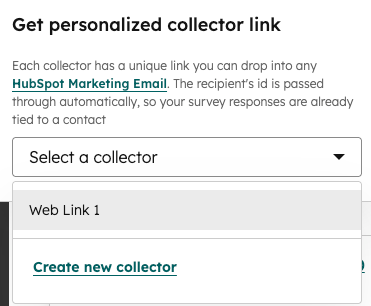
- Kliknij menu rozwijane Wybierz kolektor . Następnie wybierz istniejący kolektor lub kliknij przycisk Utwórz nowy kolektor.
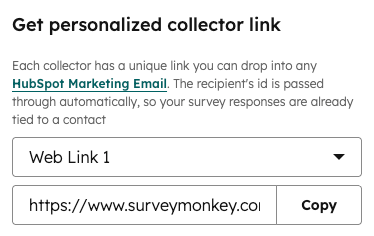
- Kliknij Kopiuj , aby skopiować spersonalizowany link.
- Dodaj link do wiadomości marketing e-mail.
Wyślij ankietę ze strony indeksu kontaktu
Aby wysłać ankietę ze strony Kontakt indeksu:
- Na koncie HubSpot przejdź do System CRM > Kontakty.
- Zaznacz pole wyboru obok kontaktów, do których chcesz wysłać ankietę.
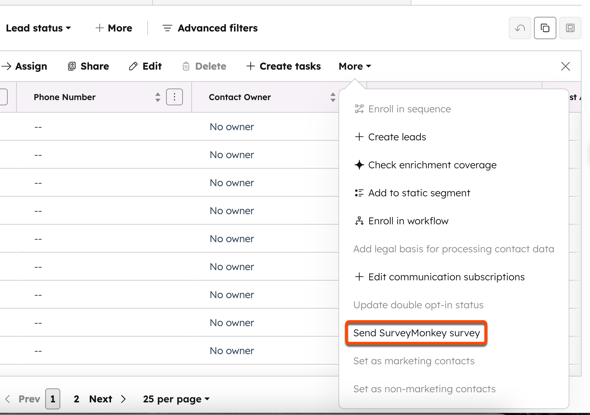
- W górnym menu kliknij Więcej > Wyślij ankietę SurveyMonkey.
- W prawym panelu wybierz ankietę, którą chcesz wysłać do kontaktu.
- Kliknij przycisk Wyślij.
Wysyłanie ankiety z rekordu kontaktu
Aby wysłać ankietę z Rekordu kontaktu:
- Na koncie HubSpot przejdź do System CRM > Kontakty.
- Kliknij nazwę kontaktu.
- W prawym panelu, na karcie SurveyMonkey , kliknij Wyślij istniejącą ankietę.
- W prawym panelu wybierz ankietę , którą chcesz wysłać do kontaktu.
- Kliknij przycisk Wyślij.
- Po wysłaniu ankiety zobaczysz jej status i szczegóły w karcie SurveyMonkey w rekordzie kontaktu.
Uwaga: nie jest możliwe wysyłanie niestandardowych ankiet z HubSpot.
Wysyłanie ankiet za pośrednictwem przepływów pracy
Użyj działania przepływu pracy Wyślij ankietę , aby automatycznie wysyłać ankiety SurveyMonkey z HubSpot. Na przykład, możesz użyć tej akcji, aby automatycznie wysłać ankietę SurveyMonkey do kontaktu po finalizacji jego zgłoszenia do zespołu pomocy technicznej.
Działania tego można używać zarówno w przepływach pracy opartych na kontaktach, jak i innych typach przepływów pracy. Dowiedz się więcej o korzystaniu z działań przepływu pracy opartych na kontaktach w innych typach przepływu pracy.
- Na koncie HubSpot przejdź do sekcji Automatyzacja > Przepływy pracy.
- Aby edytować istniejący przepływ pracy, najedź na niego kursorem, a następnie kliknij Edytuj. Lub utworzyć nowy przepływ pracy.
- W edytorze przepływu pracy kliknij ikonę + plus, aby dodać działanie.
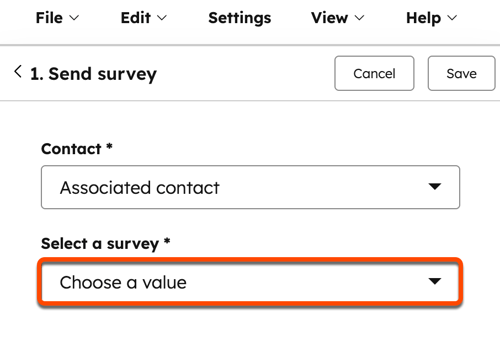
- W lewym panelu, w sekcji SurveyMonkey, wybierz Wyślij ankietę.
- Aby wybrać ankietę, którą chcesz wysłać, kliknij menu rozwijane Wybierz ankietę .
Wyświetlanie danych SurveyMonkey w HubSpot
Gdy synchronizacja jest włączona dla ankiety, HubSpot zsynchronizuje wszystkie istniejące dane wraz z wszelkimi nowymi danymi respondentów. Wszelkie nowe adresy e-mail zostaną utworzone jako nowe kontakty w HubSpot. Istniejące kontakty będą miały dane ankiety dodane do ich rekordu kontaktu.
Odpowiedzi nie zaktualizują właściwości kontaktu, ale pojawią się na osi czasu kontaktu. Można również przeglądać i segmentować dane odpowiedzi na poszczególnych rekordach kontaktu i w segmentach.
Wyświetlanie danych SurveyMonkey na indywidualnym Rekordzie kontaktu
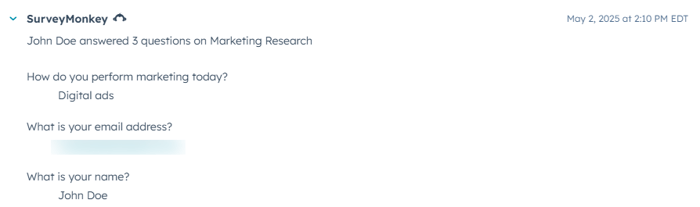
Po zsynchronizowaniu ankiet SurveyMonkey odpowiedzi na ankiety będą wyświetlane jako działania na osiach czasu kontaktów. Wyniki ankiet typu quiz będą również wyświetlane w rekordach kontaktu wraz z odpowiedziami i będzie można ich używać jako kryteriów w przepływach pracy i segmentach opartych na kontaktach. Jeśli masz plan SurveyMonkey Basic, zdarzenie na osi czasu pokaże, że kontakt odpowiedział na ankietę. Jeśli masz roczny zapłacony plan SurveyMonkey, zdarzenie na osi czasu pokaże zestawienie odpowiedzi Twoich kontaktów na konkretne pytania.
- Na koncie HubSpot przejdź do System CRM > Kontakty.
- Kliknij nazwę kontaktu.
- W górnej części osi czasu kontaktu kliknij opcję Filtruj aktywność, a następnie zaznacz pole wyboru SurveyMonkey .
Segmentowanie kontaktów na podstawie aktywności w segmentach SurveyMonkey
- Na swoim koncie HubSpot przejdź do sekcji CRM > Segmenty.
- W prawym górnym rogu kliknij przycisk Utwórz segment.
- Wybierz Kontakt jako obiekt segmentu. Następnie kliknij przycisk Dalej.
- Kliknij Dodaj filtr.
- Kliknij kategorię Zdarzenia , a następnie wybierz SurveyMonkey.
- Wybierz kryteria segmentu SurveyMonkey , aby posegmentować kontakty.
-
- Segmentowanie kontaktów na podstawie tego, czy odpowiedzieli na ankietę, czy nie:
- Wybierz ankiety SurveyMonkey.
- Użyj paska wyszukiwania , aby wyszukać i wybrać ankietę, a następnie wybierz odpowiedź lub brak odpowiedzi.
- Można również segmentować na podstawie odpowiedzi na konkretne pytanie w ankiecie lub na podstawie określonego wyniku w ankiecie opartej na quizie:
- Wybierz pytania SurveyMonkey.
- Wybierz pytanie, a następnie ustaw kryteria odpowiedzi.
- Segmentowanie kontaktów na podstawie tego, czy odpowiedzieli na ankietę, czy nie:
- W razie potrzeby dodaj dodatkowe kryteria do segmentu, a następnie kliknij przycisk Ocena i Zapisz w prawym górnym rogu.
Uwaga: powyższe kryteria segmentacji nie są dostępne na kontach Marketing Hub Starter.
Wyświetlanie danych SurveyMonkey w Salesforce
Jeśli integracja HubSpot-Salesforce jest włączona w HubSpot, odpowiedzi SurveyMonkey pojawią się również jako działania w oknie HubSpot Visualforce w Salesforce dla leadów i kontaktów.
