
Data ostatniej aktualizacji: 12 maja 2026
Dostępne z każdą z następujących podpisów, z wyjątkiem miejsc, w których zaznaczono:

Po wysłaniu e-maili marketingowych z HubSpot, dokonaj oceny wydajności kampanii, aby zrozumieć, w jaki sposób kontakty są zaangażowane w Twoje treści i zidentyfikować możliwości poprawy przyszłych wysyłek. Analizuj wskaźniki, takie jak otwarcia, kliknięcia, zwroty i rezygnacje z subskrypcji, aby oceniać poszczególne wiadomości e-mail, porównywać wyniki między kampaniami i śledzić trendy w czasie.
Możesz także analizować swoje marketingowe wiadomości e-mail w aplikacji mobilnej HubSpot lub tworząc raporty marketingowych wiadomości e-mail w kreatorze raportów niestandardowych.
Analiza pojedynczego marketingowego e-maila
Na stronie szczegółów po wysłaniu można przeanalizować informacje o wysyłaniu, wydajność i odbiorców poszczególnych wiadomości e-mail.
Uwaga: niektóre rodzaje wiadomości e-mail, takie jak zautomatyzowane wiadomości e-mail ze zgłoszeniami i wiadomości e-mail z potwierdzeniem podwójnej zgody, nie będą wyświetlane jako indywidualne wiadomości e-mail marketingowe.
Analiza informacji o wysyłaniu wiadomości e-mail
- Na koncie HubSpot przejdź do Marketing > E-mail.
- Kliknij nazwę wysłanej wiadomości e-mail lub opublikowanej automatycznej wiadomości e-mail.
- W górnej części strony kliknij opcję Zobacz szczegóły.
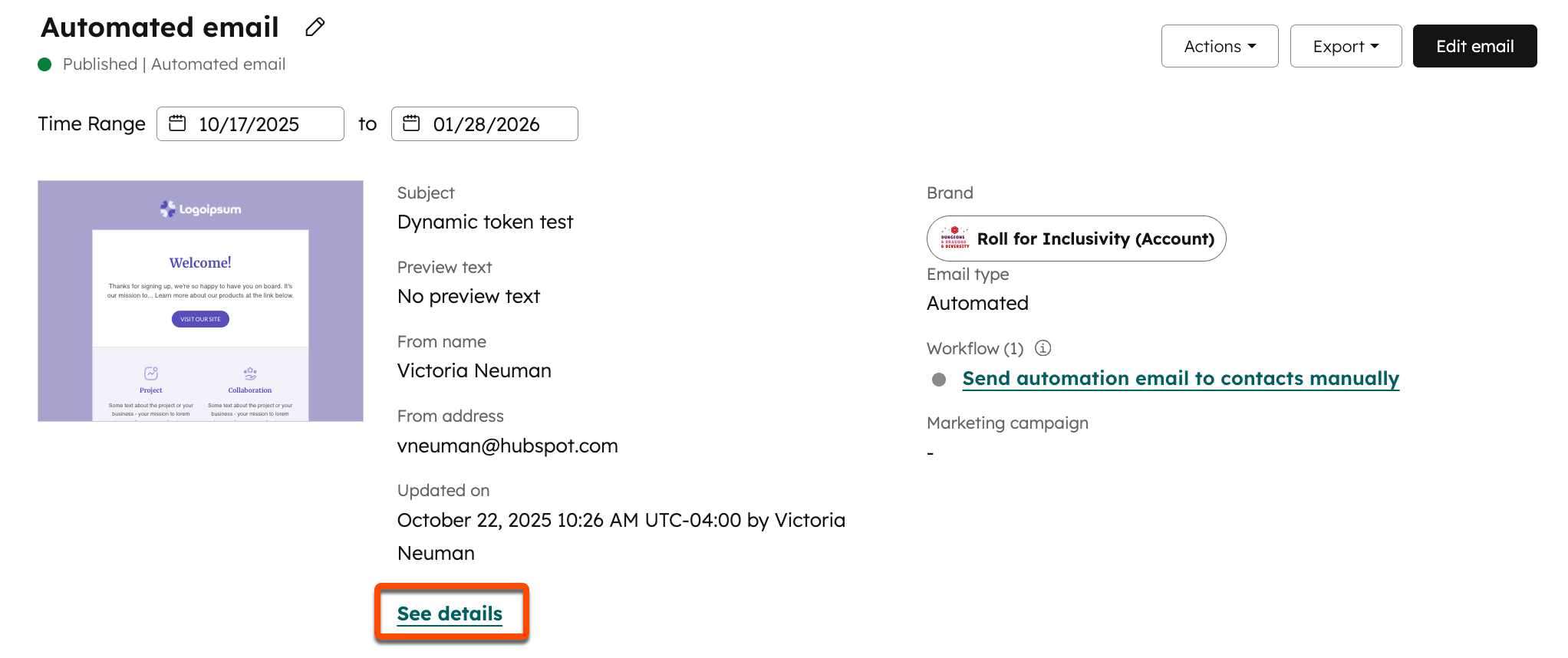
- W prawym panelu nakarcie Szczegóły można wyświetlić informacje o wysyłaniu, takie jak subskrypcja, data utworzenia i ustawienia niskiego Zaangażowania .
- Aby wyświetlić powiązane kampanie, kontakty, segmenty i przepływy pracy, kliknij kartę Zasoby .
- Aby wyświetlić wgląd w wydajność tej wiadomości e-mail w porównaniu z podobnymi wiadomościami e-mail na koncie, kliknij kartę Wgląd . Wnioski są dostępne na kontach zsubskrypcją Marketing Hub Starter, Professional lub Enterprise . Dowiedz się więcej na temat analizy marketingowych wiadomości e-mail.
Analiza wydajności wiadomości e-mail
Wymagana subskrypcja
-
Subskrypcja Marketing Hub Starter, Professional lub Enterprise jest wymagana, aby uzyskać dostęp do spostrzeżeń, powodów rezygnacji z subskrypcji, czasu spędzonego na przeglądaniu wiadomości e-mail, zaangażowania w czasie i otwarć według klienta poczty e-mail.
-
Subskrypcja Marketing Hub Enterprise jest wymagana, aby uzyskać dostęp do atrybucji przychodów i konwersji od dostarczenia wiadomości e-mail do złożenia zamówienia.
- Na koncie HubSpot przejdź do Marketing > E-mail.
- Kliknij nazwę wysłanej wiadomości e-mail lub opublikowanej automatycznej wiadomości e-mail.
- W przypadku wiadomości e-mail wysyłanych do wielu segmentów, kliknij menu rozwijane Nazwa segmentu w górnej części strony i wybierz segment , aby wyświetlić wydajność tylko dla tego segmentu. Usunięte segmenty nie pojawią się w tym menu.
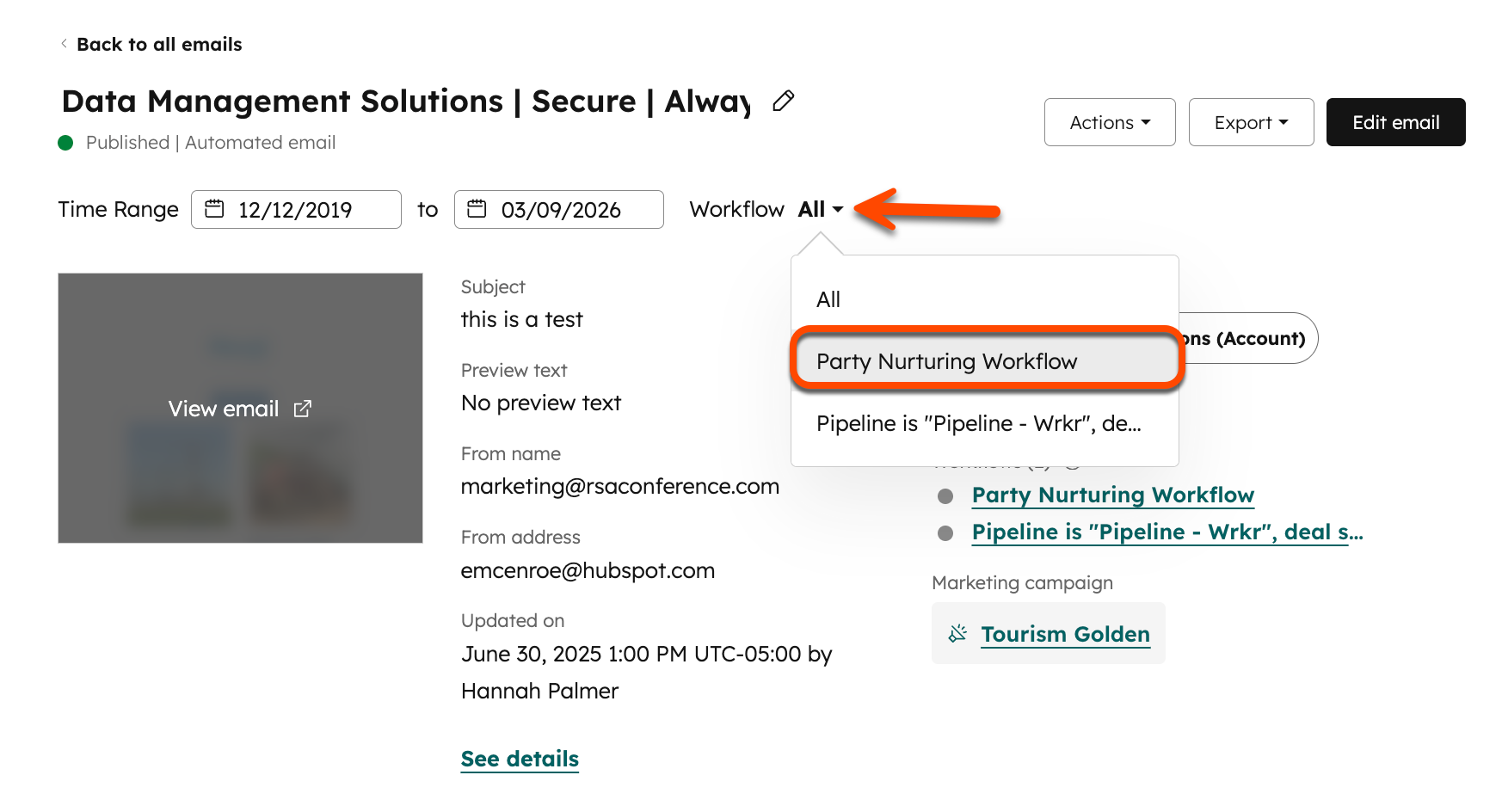
- W przypadku automatycznych wiadomości e-mail kliknij menu rozwijane Przepływ pracy w górnej części strony i wybierz przepływ pracy , aby wyświetlić wydajność tylko dla tego przepływu pracy.
-
Podsumowanie wiadomości e-mail: Wygenerowane przez sztuczną inteligencję podsumowanie wiadomości e-mail, w tym porównanie wydajności i zalecenia. Dowiedz się więcej o pracy z podsumowaniem wiadomości e-mail.
- Spostrzeżenia: porównanie wydajności tej wiadomości e-mail z innymi na koncie lub benchmarkami.
- Współczynnikotwarć: procent odbiorców, którzy otworzyli wiadomość e-mail z liczby, która ją otrzymała. Otwarcie wiadomości e-mail jest liczone w, gdy ładują się obrazy w wiadomości e-mail lub , gdy odbiorca kliknie link w wiadomości e-mail. Jeśli nie widzisz otwarć wiadomości e-mail, upewnij się, że śledzenie otwarć i kliknięć jest włączone.
- Współczynnik kliknięć: procent odbiorców, którzy kliknęli link w wiadomości e-mail spośród liczby, która ją otrzymała. Jeśli nie widzisz kliknięć wiadomości e-mail, upewnij się, że śledzenie otwarć i kliknięć jest włączone.
- Współczynnikkliknięć: procent odbiorców, którzy kliknęli link w wiadomości e-mail spośród liczby osób, które ją otworzyły.
- Współczynnikodpowiedzi: procent odbiorców, którzy odpowiedzieli na wiadomość e-mail spośród liczby odbiorców, którzy ją otrzymali.
- Dostarczenie: informacje o tym, ilu kontaktom dostarczono wiadomość e-mail, a także o tych, którzy zrezygnowali z subskrypcji, otrzymali zwrot wiadomości lub zgłosili ją jako spam.
- Atrybucjaprzychodów : ile zamkniętych pomyślnie przychodów można przypisać do konkretnego e-maila marketingowego. Dowiedz się więcej o atrybucji przychodów.
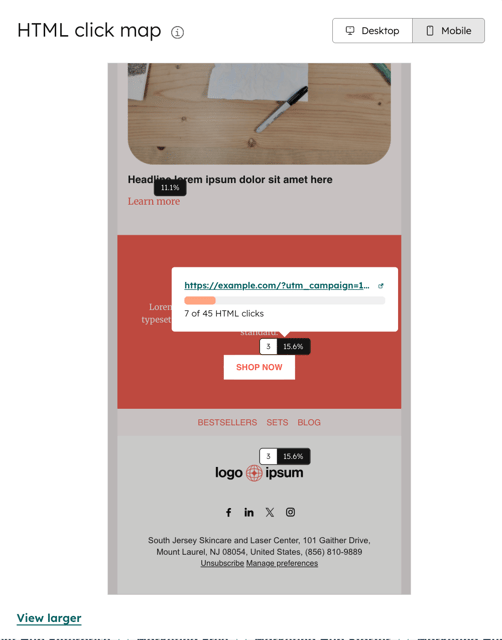
- Mapa kliknięć HTML: wizualne zestawienie linkóww wiadomości e-mail wraz z liczbą kliknięć każdego z nich. Aby przełączać się między kliknięciami na komputery stacjonarne i urządzenia mobilne, kliknij przyciski Desktop i Mobile w prawym górnym rogu raportu.
- Każdy link pokaże swój ranking wśród linków wiadomości e-mail, a także procent wszystkich kliknięć, które otrzymał.
- Linki do tego samego adresu URL zostaną zgrupowane razem, nawet jeśli mają różne parametry UTM.
- Linki, które istnieją tylko w inteligentnych treściach lub zostały kliknięte w zwykłej wersji tekstowej wiadomości e-mail, nie będą reprezentowane.
- Najczęściej klikane linki: liczba odbiorców, którzy kliknęli każdy link w wiadomości e-mail. Aby wyświetlić kliknięcia tylko dla wersji HTML lub zwykłego tekstu wiadomości e-mail, kliknij przycisk HTML lub zwykłego tekstu w prawym górnym rogu raportu.
- Najbardziej zaangażowane kontakty: odbiorcy, którzy mieli największą liczbę otwarć i kliknięć.
- Aby przełączać się między otwarciami i kliknięciami, kliknij przyciski Otwarcia i Kliknięcia w prawym górnym rogu raportu.
- Aby utworzyć segment z najbardziej zaangażowanych kontaktów, kliknijikonę trzech pionowych kropek w prawym górnym rogu raportu i wybierz opcję Utwórz nowy segment lub Dodaj do istniejącego segmentu.
- Powód anulowania subskrypcji: jeśli masz włączone ankiety anulowania subskrypcji , pokazuje wybrany powód dla wszystkich odbiorców, którzy wypisali się z tej wiadomości e-mail, a następnie wypełnili ankietę.
- Czas spędzony na przeglądaniu wiadomości e-mail: jak długo odbiorcy spędzili na czytaniu wiadomości e-mail w swoim kliencie poczty e-mail. Niektóre klienty, takie jak Gmail, nie udostępniają tych danych. Kontakty, które otworzyły wiadomość e-mail są podzielone na następujące kategorie:
- Odczyt: kontakty, które oglądały wiadomość e-mail przez co najmniej osiem sekund.
- Skimmed: kontakty, które przeglądały wiadomość e-mail przez dwie do ośmiu sekund.
- Glanced: kontakty, które przeglądały wiadomość e-mail przez mniej niż dwie sekundy.
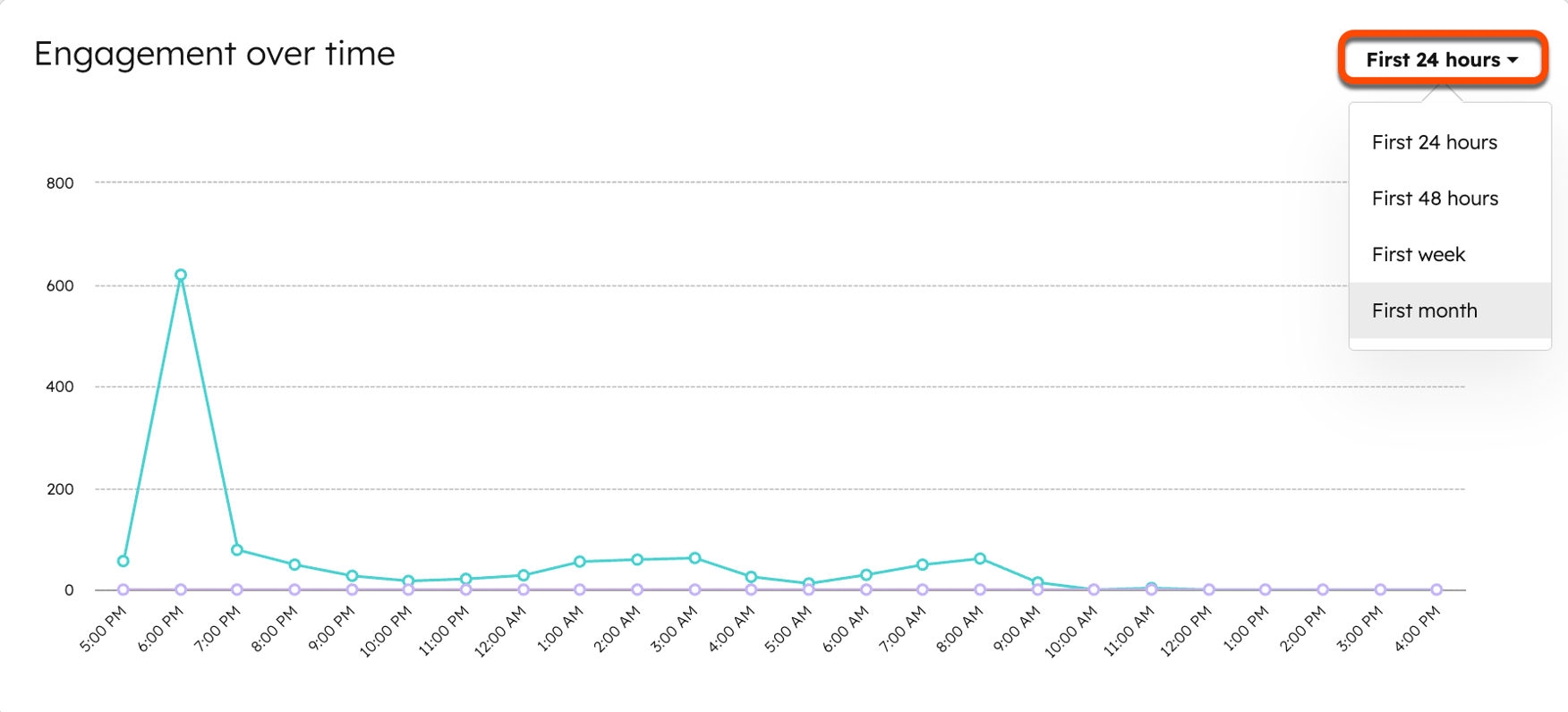
- Zaangażowanie w czasie: otwarcia wiadomości e-mail, kliknięcia i odpowiedzi w czasie. Aby zmienić częstotliwość, kliknij menu rozwijane w prawym górnym rogu raportu i wybierz częstotliwość. W przypadku automatycznych wiadomości e-mail lub ankiet z opinią można zamiast tego wybrać datę początkową i końcową.
- Otwarcia według klientapoczty e-mail: otwarcia i kliknięcia w podziale na klienta poczty e-mail i typ urządzenia. Aby przełączać się między otwarciami i kliknięciami, kliknij przyciski Otwarcia i Kliknięcia w prawym górnym rogu raportu. Dane z klientów poczty e-mail, którzy nie raportują typu urządzenia, będą miały typ urządzenia Inny.
- Konwersja od dostarczenia wiadomości e-mail do złożenia zamówienia: dla kont, które połączyły Shopify z Data Sync, raport ten pokazuje dane dotyczące podróży klienta od interakcji z marketingową wiadomością e-mail do złożenia zamówienia w handlu elektronicznym. Dowiedz się więcej o tworzeniu raportów przychodów z pozycji.
Analiza odbiorców wiadomości e-mail
Na karcie Odbiorcy możesz zobaczyć szczegółowy widok dostarczalności wiadomości e-mail i zaangażowania każdego kontaktu. Dowiedz się więcej o analizowaniu danych odbiorców.
Analiza ogólnej wydajności
Możesz także analizować wydajność wszystkich e-maili marketingowych wysyłanych z HubSpot, aby zidentyfikować kluczowe trendy.
Wymagana subskrypcja
-
Subskrypcja Marketing Hub Professional lub Enterprise jest wymagana do filtrowania wiadomości e-mail według kampanii.
-
Subskrypcja Marketing Hub Enterprise jest wymaganado filtrowania adresów e-mail zespołu.
Porównywanie wydajności określonych wiadomości e-mail
- Na koncie HubSpot przejdź do Marketing > E-mail.
- Kliknij nazwę wiadomości e-mail, którą chcesz porównać.
- W prawym górnym rogu kliknij menu rozwijane Akcje i wybierz opcję Porównaj.
- Aby porównać wiadomości e-mail w określonym przedziale czasu:
- W sekcji Zakres dat kliknij pierwszy selektor dat i wybierz ogólne ramy czasowe lub datę początkową.
- Jeśli nie używasz ogólnych ram czasowych, kliknij drugi selektor dat i wybierz datę końcową.
- Kliknij menu rozwijane E-mail i wybierz wysłaną lub automatyczną wiadomość e-mail.
- Aby porównać dodatkowe wiadomości e-mail, kliknij Dodaj wiadomość e-mail, a następnie wybierz dodatkową wiadomość e-mail. Jednocześnie można porównać do 10 wiadomości e-mail.
- Jeśli wybrano więcej niż dwie wiadomości e-mail, kliknij przycisk Usuń wiadomość e-mail nad wiadomością e-mail, aby usunąć ją z porównania.
- Eksport porównania:
- Kliknij menu rozwijane Eksport w prawym górnym rogu i wybierz Arkusz kalkulacyjny lub PDF.
- W oknie dialogowym kliknij Format pliku i wybierz format.
- Dokonaj oceny adresu e-mail, na który zostanie wysłany eksport, a następnie kliknij przycisk Eksportuj.
Analizowanie ogólnych raportów dotyczących wydajności poczty elektronicznej
- Analizowanie wiadomości e-mail powiązanych z konkretną marką za pomocą dodatku Brands:
- W prawym górnym rogu konta HubSpot kliknij swoje zdjęcie profilowe.
- Najedź kursorem na sekcję Marka i wybierz markę.
- Na koncie HubSpot przejdź do Marketing > E-mail.
- Kliknij kartę Analizuj .
- W górnej części strony użyj rozwijanych menu i selektorów dat, aby filtrować dane e-mail:
- Kampania: kampania powiązana z wiadomością e-mail.
- Zespół: zespół przypisany do wiadomości e-mail. Dane będą obejmować wiadomości e-mail nieprzypisane do żadnego zespołu.
- Typ wiadomości e-mail: typ wiadomości e-mail, np. automatyczna, blogowa lub obserwująca.
- Zakres dat: okres czasu, w którym nastąpiło zaangażowanie w wiadomość e-mail. Nie można wybrać okresów, które zwrócą zbyt wiele danych.
- Ocena danych dotyczących wydajności poczty e-mail w poniższych raportach:
-
- Zaangażowanie odbiorców: kluczowe wskaźniki zaangażowania, w tym liczba wysłanych wiadomości e-mail, współczynnik otwarć, współczynnik kliknięć, współczynnik kliknięć i współczynnik odpowiedzi. Zaangażowane dane są również porównywane z tymi samymi danymi z poprzedniego okresu. Dowiedz się więcej o wskaźnikach zaangażowania w wiadomości e-mail.
- Dostarczanie: procent dostarczonych wiadomości e-mail, a także tych, które spowodowały wypisanie z subskrypcji, raporty spamu i zwroty.
- Wydajność według typu urządzenia: łączna liczba otwarć i kliknięć w podziale na zaangażowanie na komputerach stacjonarnych i urządzeniach mobilnych. Otwarcia i kliknięcia od dostawców takich jak Gmail, którzy nie udostępniają danych urządzenia, będą wyświetlane w sekcji Inne.
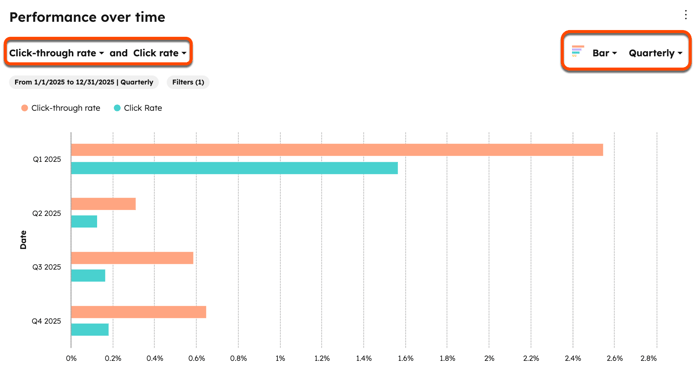
- Wydajność w czasie: porównanie dwóch różnych wskaźników w wybranym okresie czasu.
- W lewym górnym rogu raportu kliknij menu rozwijane i wybierz wskaźnik. Każdy wskaźnik zostanie wyświetlony w raporcie. Kliknij ikonę aby odwrócić kolejność i kolor wskaźników.
- W prawym górnym rogu raportu kliknij pierwsze menu rozwijane i wybierz typ wykresu. Ustawi to sposób wyświetlania danych na wykresie. Dowiedz się więcej o różnych typach wykresów.
- W prawym górnym rogu raportu kliknij drugie menu rozwijane i wybierz częstotliwość, np. tygodniową lub miesięczną. Ustawi to sposób grupowania danych na wykresie.
-
- Pulpit wydajności: wszystkie wiadomości e-mail wysłane w określonym czasie, wraz z kluczowymi wskaźnikami, takimi jak wskaźnik dostarczonych wiadomości i wskaźnik rezygnacji z subskrypcji.
- Aby wyeksportować raporty dotyczące wydajności poczty e-mail w formacie PDF, kliknij Eksportuj wykresy w prawym górnym rogu. W oknie dialogowym kliknij Eksport.
Zapisywanie raportów wydajności poczty e-mail
- W prawym górnym rogu raportu kliknijikonę trzech pionowych kropek i wybierz opcję Zapisz raport.
- W razie potrzeby edytuj automatycznie wygenerowaną nazwę i opis raportu w polach Nazwa raportu i Opis .
- Aby zapisać raport bez dodawania go do pulpitu:
- W sekcji Dodaj ten raport do pulpitu wybierz opcję Nie dodawaj do pulpitu, a następnie kliknij przycisk Dalej.
- Wybierz, kto może uzyskać dostęp do raportu, a następnie kliknij przycisk Zapisz. W przypadku wybrania opcji Tylko określeni użytkownicy i zespoły należy kliknąć przycisk Dalej i wybrać użytkowników przed kliknięciem przycisku Zapisz.
- Aby zapisać raport w istniejącym pulpicie:
- W sekcji Dodaj ten raport do pulpitu wybierz opcję Dodaj do istniejącego pulpitu.
- Kliknij menu rozwijane i wybierz Pulpit, a następnie kliknij Zapisz & dodać.
- Aby zapisać raport w nowym pulpicie:
- W sekcji Dodaj ten raport do pulpitu wybierz opcję Dodaj do nowego pulpitu, a następnie kliknij przycisk Dalej.
- W polu Nazwa pulpitu wprowadź nazwę nowego pulpitu.
- Wybierz, kto może uzyskać dostęp do raportu, a następnie kliknij przycisk Zapisz & dodać. W przypadku wybrania opcji Tylko określeni użytkownicy i zespoły konieczne będzie kliknięcie przycisku Dalej i wybranie użytkowników przed kliknięciem przycisku Zapisz & dodaj.
