
Data ostatniej aktualizacji: 25 listopada 2025
Dostępne z każdą z następujących podpisów, z wyjątkiem miejsc, w których zaznaczono:
-
 Commerce Hub
Professional, Enterprise
Commerce Hub
Professional, Enterprise
Ręczne obliczanie podatku od sprzedaży może prowadzić do błędów i ryzyka związanego z przestrzeganiem przepisów. Dzięki automatycznemu podatkowi od sprzedaży możesz obliczyć i pobrać prawidłowy podatek w oparciu o lokalizację kupującego, korzystając z faktur, linków do płatności, starszych ofert lub subskrypcji.
Zanim zaczniesz
Przed skorzystaniem z tej funkcji należy dokładnie zapoznać się z krokami, które należy wykonać przed jej użyciem, a także z ograniczeniami funkcji i potencjalnymi konsekwencjami jej użycia.
Zrozum wymagania
- Aby korzystać z automatycznego podatku od sprzedaży, Twoja firma musi mieć siedzibę w Stanach Zjednoczonych lub Kanadzie.
- Przed skonfigurowaniem automatycznego podatku od sprzedaży należy skonfigurować płatności HubSpot lub Stripe jako opcję przetwarzania płatności:
-
- Dowiedz się, jak skonfigurować płatności HubSpot.
- Dowiedz się, jak skonfigurować Stripe jako opcję przetwarzania płatności.
Zrozum ograniczenia i kwestie do rozważenia
- Należy skonsultować się z doradcami prawnymi lub podatkowymi, aby ustalić, czy ta funkcja spełnia obowiązki w zakresie zgodności z przepisami.
- Automatyczny podatek od sprzedaży nie może być stosowany w przypadku ofert, a jedynie w przypadku starszych ofert.
Skonfiguruj automatyczne pobieranie podatku od sprzedaży
Wymagane uprawnienia Do skonfigurowania automatycznego pobierania podatku od sprzedaży wymagane są uprawnienia administratora nadrzędnego.
Aby skonfigurować automatyczne pobieranie podatku od sprzedaży:
- Na koncie HubSpot kliknij ikonę ustawień w górnym pasku nawigacyjnym.
- W lewym pasku bocznym przejdź do sekcji Płatności.
- Kliknij kartę Opłaty, podatki i zasady.
- Kliknij opcję Skonfiguruj podatek.
- W prawym panelu wprowadź dane swojej firmy, a następnie kliknij opcjęNastępne zadanie.
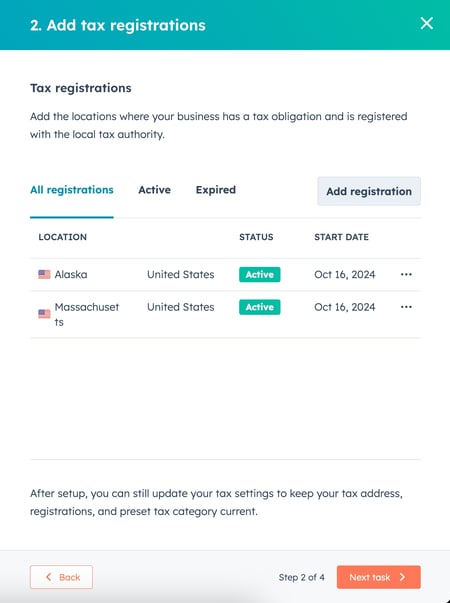
- W kroku rejestracji podatkowej wprowadź lokalizacje, w których Twoja firma ma obowiązki podatkowe i jest zarejestrowana w lokalnym urzędzie skarbowym:
- Kliknij Dodaj rejestrację.
- Kliknij menu rozwijane Wybierz kraj i wybierz kraj.
- Kliknij menu rozwijane Wybierz stan i wybierz stan.
- Kliknij menu rozwijane Wybierz rejestrację, która ma zastosowanie w Twoim przypadku i wybierz odpowiedni podatek rejestracyjny. Dowiedz się więcej o rejestracji podatku od sprzedaży.
- Powtórz te kroki, aby dodać każdą rejestrację podatkową.
- Kliknij opcję „Następne zadanie”.
- Kliknij menu rozwijane „Wstępnie ustawiona kategoria podatkowa ”.
- Wyszukaj i wybierzwstępnie ustawioną kategorię podatkową. Kategorie zostały podzielone na podkategorie według popularności i typu kategorii. Dowiedz się więcej o kategoriach podatkowych produktów.
- Kliknij opcję Następne zadanie.
- Aby korzystać z automatycznego naliczania podatków, musisz dodać kategorie podatkowe do produktów w bibliotece produktów:
-
- Jeśli nie masz produktów dodanych do biblioteki produktów, kliknij link biblioteki produktów, aby najpierw utworzyć bibliotekę, a następnie wykonaj poniższe czynności, aby dodać kategorie podatkowe do swoich produktów. Po zakończeniu kliknij przycisk Zakończ konfigurację .
- Jeśli do biblioteki produktów dodano dziesięć lub mniej produktów:
- Aby ustawić tę samą kategorię podatkową dla wszystkich produktów, kliknij opcję Zastosuj do wszystkich, a następnie kliknij menu rozwijane Kategoria podatkowa i wybierz kategorię, aby zastosować tę samą kategorię do wszystkich produktów.
- Aby ustawić różne kategorie podatkowe dla różnych produktów, kliknij menu rozwijane Kategoria podatkowa obok produktu i wybierz kategorię.
- Kliknij przycisk Zakończ konfigurację.
- Kliknij opcję Pomiń zadanie, aby ustawić kategorie później.
- Jeśli do biblioteki dodano więcej niż dziesięć produktów, skonfiguruj je na stronie indeksu produktów.
Dodaj kategorie podatkowe do swoich produktów
Wymagane uprawnienia Uprawnienia superadministratora lub Uprawnienia do edycji uprawnienia do produktów są wymagane do dodania kategorii podatkowych do produktów.
Jeśli nie skonfigurowałeś kategorii podatkowych podczas konfiguracji, możesz dodać kategorie podatkowe dla każdego produktu na stronie indeksu produktów.
Zaleca się skonfigurowanie kategorii dla każdego produktu, aby nie trzeba było dodawać kategorii podatkowej za każdym razem, gdy dodajesz pozycję do faktury, oferty, linku płatności lub subskrypcji.
Aby dodać kategorie podatkowe dla każdego produktu:
- Na koncie HubSpot przejdź do sekcji Handel > Produkty.
- Dodaj kolumnę Kategoria podatkowa .
- Kliknij menu rozwijane Kategoria podatkowa obok produktu, który chcesz sklasyfikować, i wybierz kategorię. Kliknij Zapisz.
- Aby edytować produkty zbiorczo, zaznacz pola wyboru obok produktów, do których chcesz zastosować kategorię, i kliknij Edytuj. W menu rozwijanym Właściwość do aktualizacji wybierz opcję Kategoria podatkowa. Kliknij menu rozwijane Kategoria podatkowa i wybierz kategorię, a następnie kliknij Aktualizuj.
- Po skonfigurowaniu kategorii kliknij przycisk Zakończ konfigurację.
Dodaj pozycję wysyłkową do biblioteki produktów
Wymagane uprawnienia Uprawnienia superadministratora lub Uprawnienia do edycji uprawnienia do produktów są wymagane do dodania pozycji wysyłkowej do biblioteki produktów.
Jeśli wysyłasz pozycję w ramach faktury, oferty, linku do płatności lub subskrypcji, musisz dodać pozycję dotyczącą wysyłki, aby automatyczny podatek został obliczony poprawnie. Aby zaoszczędzić czas podczas tworzenia pozycji, możesz dodać opcje wysyłki do biblioteki produktów.
Uwaga:
- Do biblioteki produktów można dodać wiele pozycji wysyłkowych, ale na fakturze można dodać tylko jedną pozycję wysyłkową.
- Co najmniej jeden inny produkt lub pozycja musi być zawarta w fakturze, starej wycenie, linku do płatności lub subskrypcji.
- Dodając wysyłkę z biblioteki produktów, nie można dodać opłaty za wysyłkę w sekcjiPodsumowanie faktury, oferty, linku do płatności lub subskrypcji.
Aby dodać wysyłkę do biblioteki produktów:
- Na koncie HubSpot przejdź do sekcji Handel > Produkty.
- W prawym górnym rogu kliknij opcjęUtwórz produkt.
- W prawym panelu dostosuj szczegóły produktu. Aby dostosować wyświetlane właściwości, kliknij opcję Edytuj ten formularz u góry:
- Wprowadź nazwę wysyłki (np.„Wysyłka” lub„Wysyłka priorytetowa”).
- Dodajszczegóły wysyłki.
- Kliknij menu rozwijaneKategoria podatku i wybierz opcjęWysyłka.
- W prawym górnym rogu kliknijopcjęUtwórz produkt lub Utwórz i dodaj kolejny, aby dodać kolejny produkt.
Włącz automatyczne naliczanie podatku na swoim koncie
Wymagane uprawnienia Aby włączyć automatyczne naliczanie podatków, wymagane są uprawnienia superadministratora.
Po skonfigurowaniu automatycznego naliczania podatku należy włączyć tę funkcję w ustawieniach. Aby włączyć automatyczne naliczanie podatku:
- Na koncie HubSpot kliknij ikonę ustawień w górnym pasku nawigacyjnym.
- W menu bocznym po lewej stronie przejdź do sekcji Płatności.
- Kliknij kartę Opłaty, podatki i zasady.
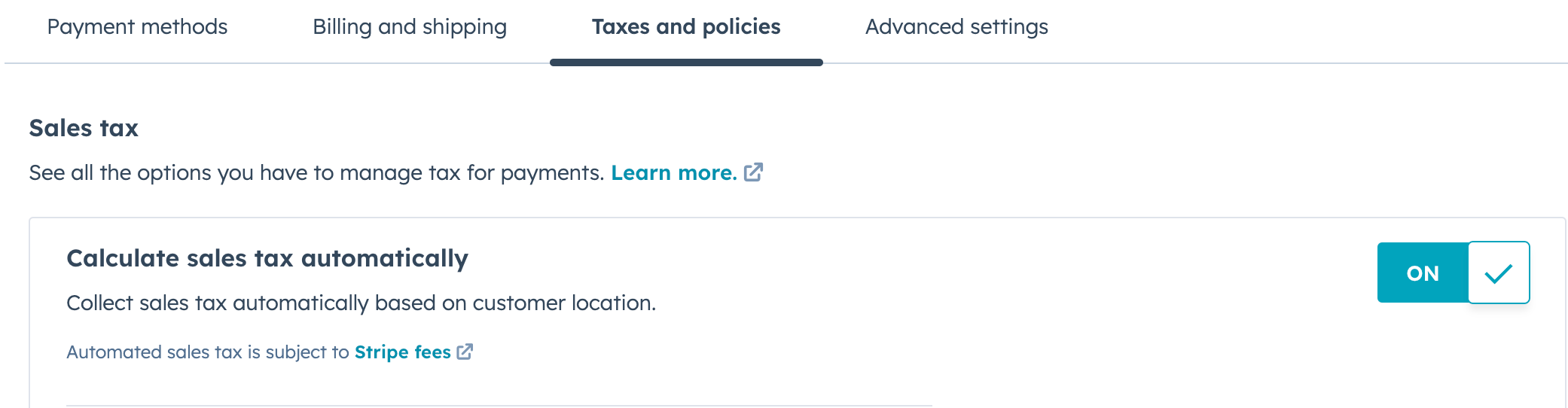
- W sekcji Podatek od sprzedaży włącz przełącznik Automatyczne obliczanie podatku od sprzedaży .
- W lewym dolnym rogu kliknijprzycisk Zapisz.
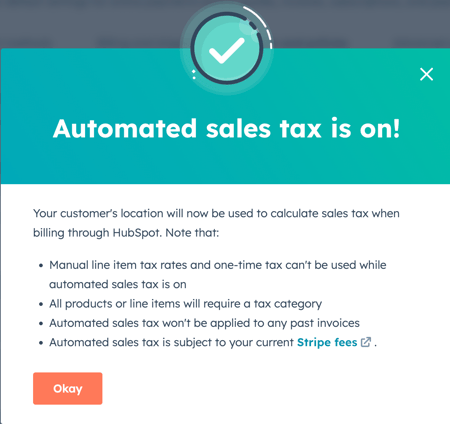
- Wyświetli się potwierdzenie, że automatyczne naliczanie podatku zostało włączone dla tego konta.
Korzystanie z automatycznego naliczania podatku
Po skonfigurowaniu i włączeniu automatycznego naliczania podatku zostanie on zastosowany do wszystkich nowo utworzonych faktur, linków do płatności, starszych ofert lub subskrypcji i będzie widoczny dla kupujących podczas realizacji transakcji. Na stronach indeksowych będzie można wyświetlić kwoty naliczone dla każdej faktury, z podatkiem i bez podatku. Jeśli korzystasz z QuickBooks Online i włączyłeś synchronizację danych, dane podatkowe zostaną zsynchronizowane z QuickBooks Onlinepodczas tworzenia faktur z automatycznym naliczaniem podatku w HubSpot.
Uwaga: jeśli automatyczny podatek od sprzedaży jest włączony, każda pozycja musi mieć unikalną nazwę. Na przykład, jeśli dodasz dwie pozycje do faktury, każda z nich musi mieć unikalną nazwę.
Dodaj automatyczny podatek do faktur
Aby dodać kategorie podatków do pozycji na fakturze i zautomatyzować obliczanie podatków:
- Na koncie HubSpot przejdź do sekcji Handel > Faktury.
- Kliknij opcję Utwórz fakturę.
- Skonfiguruj rozliczenie faktury. Adres rozliczeniowy służy do określenia, czy do faktury należy doliczyć podatek. Jeśli do faktury zostanie dodany adres wysyłki, to zamiast adresu rozliczeniowego do obliczenia podatku zostanie użyty adres wysyłki.
- Dodaj pozycje.
- Jeśli kategoria podatku nie jest ustawiona w bibliotece produktów, w kolumnie Kategoria podatku kliknij menu rozwijane i wybierz kategorię podatku dla każdej pozycji. Możesz wybrać różne kategorie podatku dla różnych pozycji.
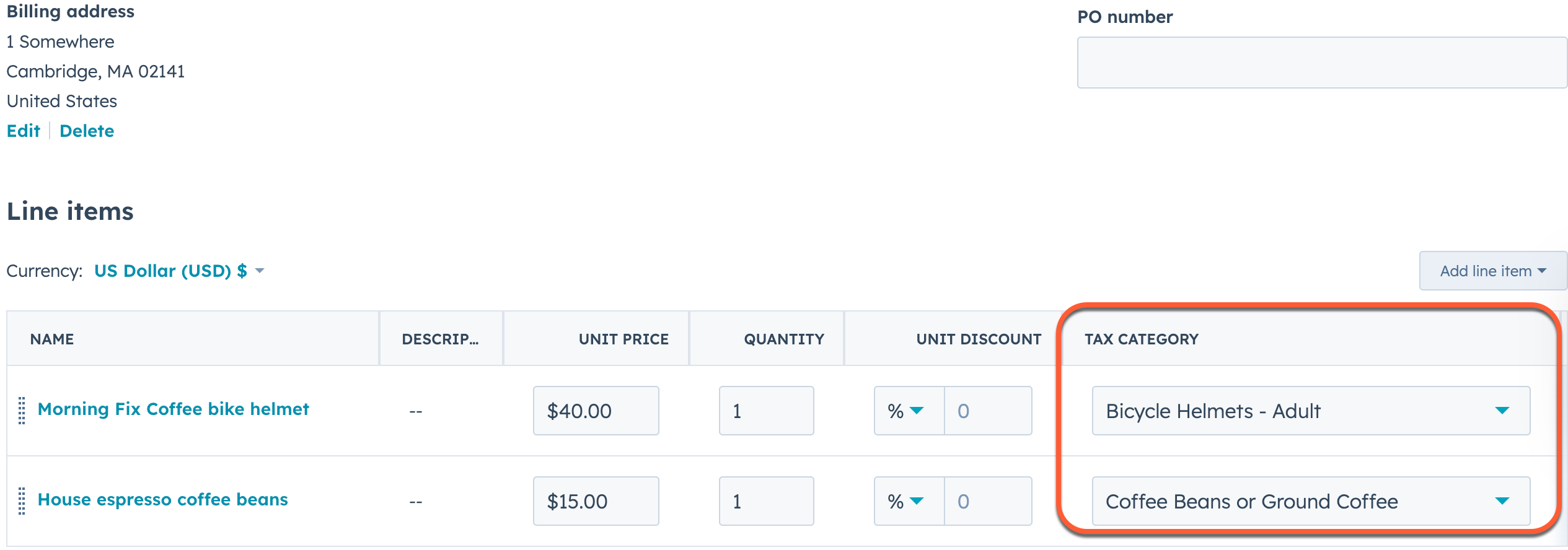
- Jeśli wysyłasz produkt jako część faktury, musisz dodać pozycję dotyczącą wysyłki, aby automatyczny podatek został poprawnie obliczony. Jeśli nie dodałeś wysyłki do biblioteki produktów, możesz dodać niestandardową pozycję:
- W prawym górnym rogu tabeli pozycji kliknij Dodaj pozycję, a następnie wybierzUtwórz niestandardową pozycję.
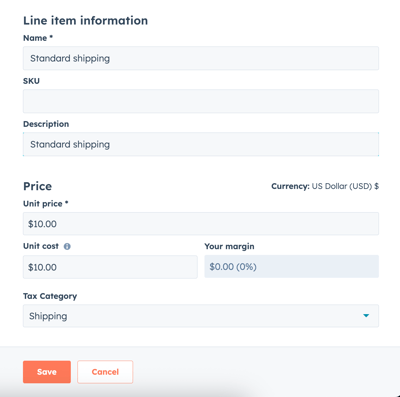
- Wprowadź nazwę wysyłki (np. „Wysyłka standardowa ” lub„Wysyłka priorytetowa”).
- Dodaj szczegóły wysyłki.
- Kliknij menu rozwijaneKategoria podatku i wybierz opcjęWysyłka.
- KliknijZapisz.
Uwaga:
- Do biblioteki produktów można dodać wiele pozycji wysyłkowych, ale na fakturze można dodać tylko jedną pozycję wysyłkową.
- Na fakturze musi znajdować się co najmniej jeden inny produkt lub pozycja.
- Dodając wysyłkę z biblioteki produktów, nie można dodać opłaty za wysyłkę w sekcjiPodsumowanie faktury.
- Jeśli nie chcesz korzystać z automatycznego naliczania podatku, wyłącz opcję Automatyczny podatek od sprzedaży w sekcji Podsumowanie.
- Podatek zostanie obliczony podczas tworzenia faktury.
- Zakończ konfigurację faktury zgodnie z wymaganiami, w tym wybierz, czy chcesz akceptować płatności online.
- Gdy faktura będzie gotowa, kliknij przycisk Utwórz w prawym górnym rogu.
Uwaga: gdy faktura jest tworzona z automatycznym podatkiem od sprzedaży, zobowiązanie podatkowe zostanie zarejestrowane w Stripe. Aby je anulować, możesz unieważnić fakturę lub zwrócić płatność.
- Pojawi się okno dialogowe z opcjami wysłania faktury do kupującego za pośrednictwem poczty elektronicznej. Możesz zamknąć okno, klikając X, i wysłać fakturę później.
- Aby wyświetlić fakturę:
- Na koncie HubSpot przejdź do sekcji Handel > Faktury.
- Znajdź fakturę i kliknij jej numer.
- Kliknij menu rozwijane Działania w prawym górnym rogu, a następnie kliknij opcję Wyświetl fakturę.
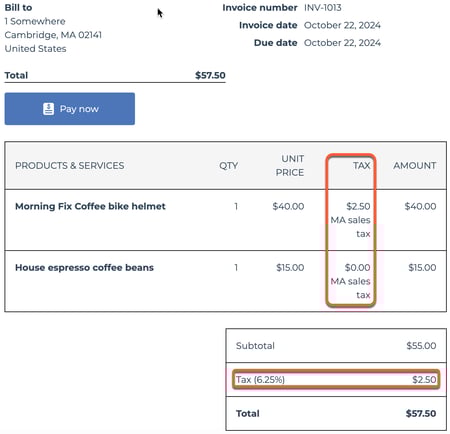
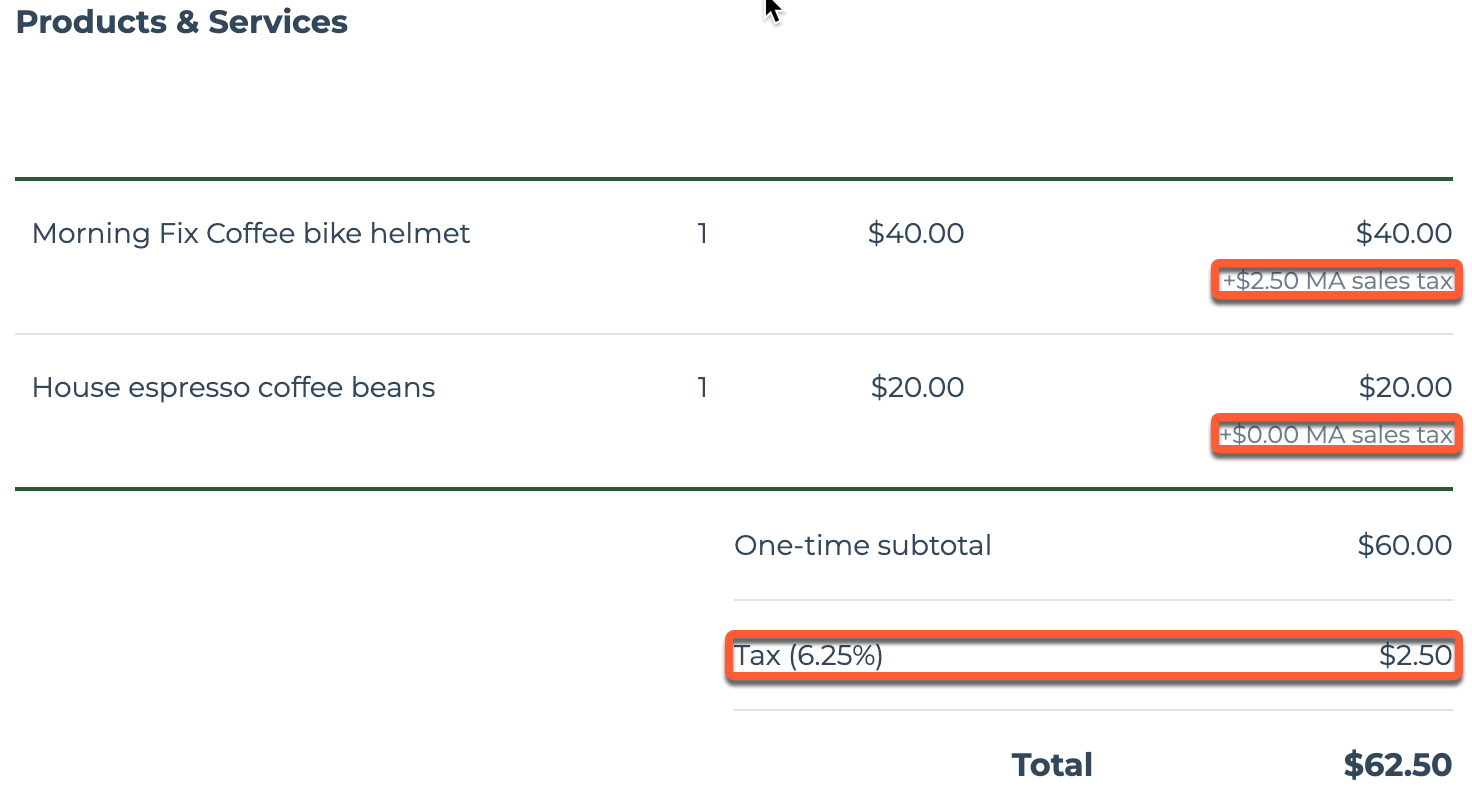
- Na fakturze zostanie wyświetlony automatycznie naliczony podatek dla każdej pozycji oraz całkowita kwota podatku do zapłaty.
Dodaj automatyczny podatek do starszych ofert
Uwaga: automatyczny podatek od sprzedaży można stosować tylko wstarszych ofertach.
Aby dodać kategorie podatkowe do pozycji oferty i zautomatyzować obliczanie podatku:
- Na koncie HubSpot przejdź do sekcji Handel > Cytaty.
- Kliknij opcję Utwórz ofertę.
- Powiąż swoją wycenę z nową lub istniejącą transakcją, a następnie kliknij Dalej.
- W kroku Informacje o kupującym należy wybrać firmę, która musi posiadać prawidłowy adres. Informacja ta zostanie wykorzystana do ustalenia, czy do oferty należy doliczyć podatek.
- W kroku Twoje dane potwierdź swoje dane, a następnie kliknij Dalej.
- W kroku Pozycje dodaj pozycje.
- Jeśli kolumna Kategoria podatku nie jest widoczna w tabeli pozycji, kliknij Edytuj kolumny. Następnie użyj paska wyszukiwania, aby znaleźć kolumnę Kategoria podatku, zaznacz pole wyboru obok niej i kliknij Zapisz.
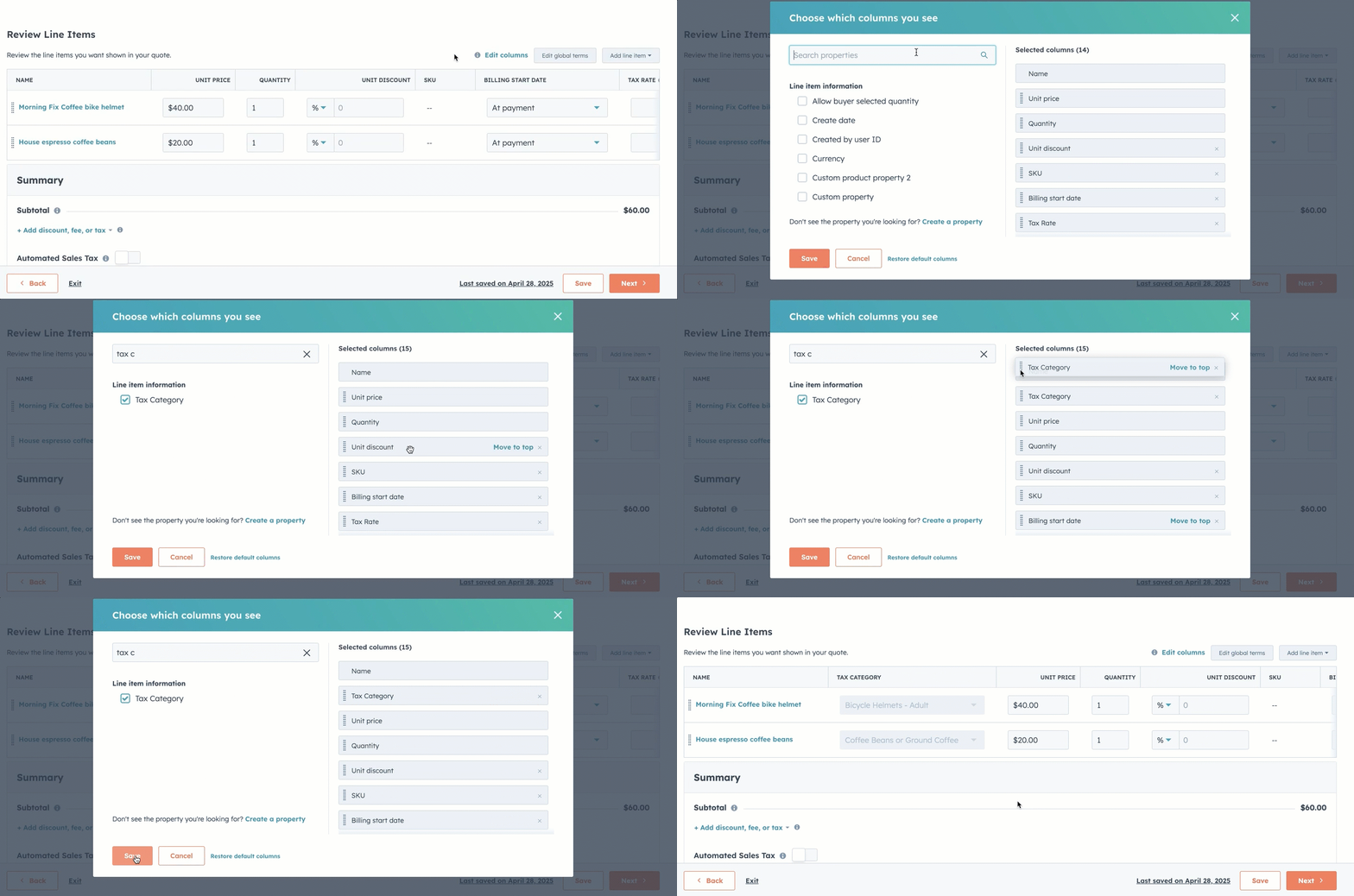
- Jeśli kolumna Kategoria podatku nie jest widoczna w tabeli pozycji, kliknij Edytuj kolumny. Następnie użyj paska wyszukiwania, aby znaleźć kolumnę Kategoria podatku, zaznacz pole wyboru obok niej i kliknij Zapisz.
-
- Jeśli kategoria podatkowa nie jest ustawiona w bibliotece produktów, w kolumnie Kategoria podatkowa kliknij menu rozwijane i wybierz kategorię podatkową dla każdej pozycji. Możesz wybrać różne kategorie podatkowe dla różnych pozycji.
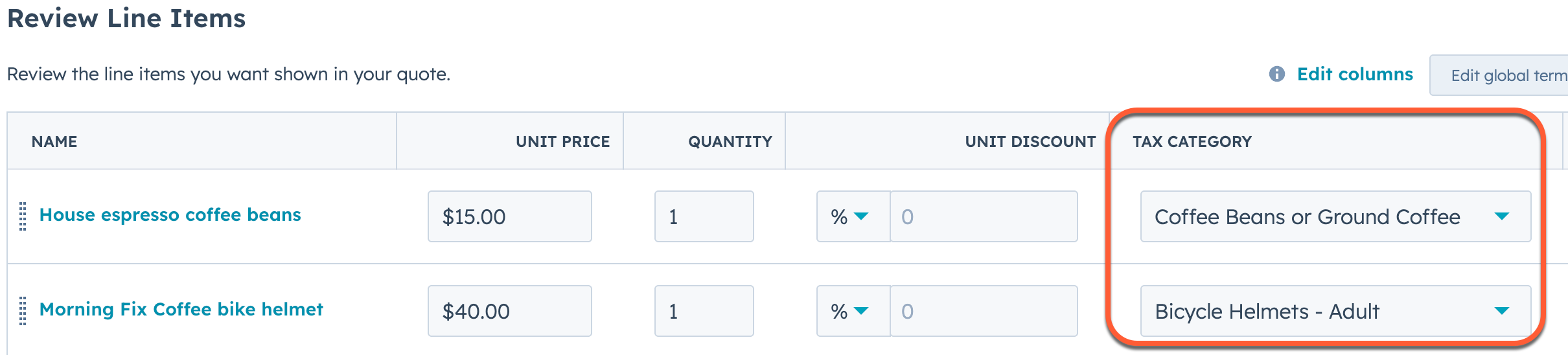
- Jeśli kategoria podatkowa nie jest ustawiona w bibliotece produktów, w kolumnie Kategoria podatkowa kliknij menu rozwijane i wybierz kategorię podatkową dla każdej pozycji. Możesz wybrać różne kategorie podatkowe dla różnych pozycji.
- Jeśli wysyłasz produkt w ramach oferty, aby automatycznie obliczyć podatek, musisz dodać pozycję dotyczącą wysyłki. Jeśli nie dodałeś wysyłki do biblioteki produktów, możesz dodać niestandardową pozycję:
- W prawym górnym rogu tabeli pozycji kliknij Dodaj pozycję, a następnie wybierzUtwórz niestandardową pozycję.
- Wprowadź nazwę wysyłki (np. Wysyłka standardowa lubWysyłka priorytetowa).
- Wypełnij pozostałe szczegóły dotyczące wysyłki.
- Kliknij menu rozwijaneKategoria podatku i wybierz opcjęWysyłka.
- Kliknij Zapisz.
Uwaga:
- Do biblioteki produktów można dodać wiele pozycji wysyłkowych, ale do starszej wersji oferty można dodać tylko jedną pozycję wysyłkową.
- W starej ofercie musi znajdować się co najmniej jeden inny produkt lub pozycja.
- Dodając wysyłkę z biblioteki produktów, nie można dodać opłaty za wysyłkę w sekcjiPodsumowanie starej oferty.
- Jeśli nie chcesz korzystać z automatycznego naliczania podatku, wyłącz opcję Automatyczny podatek od sprzedaży w sekcji Podsumowanie.
- Zakończ tworzenie oferty. Kwota podatku zostanie obliczona po kliknięciu przycisku Utwórz w kroku Przegląd.
- Pojawi się okno dialogowe z opcjami wysłania faktury do kupującego pocztą elektroniczną. Możesz zamknąć okno, klikając przycisk X, i wysłać fakturę później.
- Aby wyświetlić ofertę:
- Na koncie HubSpot przejdź do sekcji Handel > Cytaty.
- Znajdź ofertę i kliknijjej nazwę.
- W ofercie zostanie wyświetlony automatycznie naliczony podatek dla każdej pozycji oraz całkowita kwota podatku do zapłaty.
Dodaj automatyczny podatek do linków płatniczych
Aby dodać kategorie podatkowe do pozycji linku płatności i zautomatyzować obliczanie podatku:
- Na koncie HubSpot przejdź do sekcji Handel > Łącza do płatności.
- Kliknij opcję Utwórz link do płatności.
- Dodaj pozycje.
- Jeśli kolumna Kategoria podatku nie jest widoczna w tabeli pozycji, kliknij Edytuj kolumny. Następnie użyj paska wyszukiwania, aby znaleźć kolumnę Kategoria podatku, zaznacz pole wyboru obok niej i kliknij Zapisz.
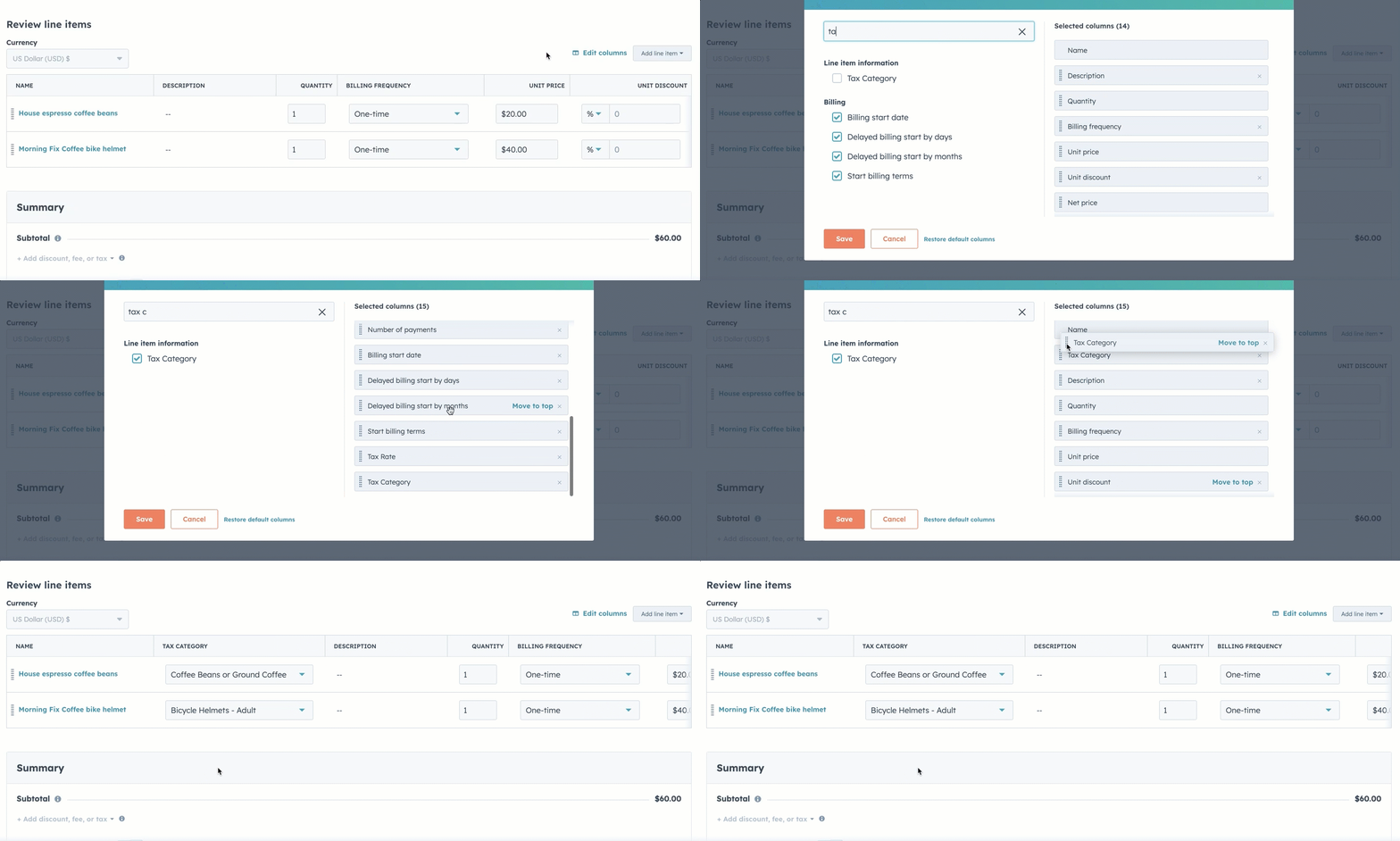
- Jeśli kolumna Kategoria podatku nie jest widoczna w tabeli pozycji, kliknij Edytuj kolumny. Następnie użyj paska wyszukiwania, aby znaleźć kolumnę Kategoria podatku, zaznacz pole wyboru obok niej i kliknij Zapisz.
-
- Jeśli kategoria podatkowa nie jest ustawiona w bibliotece produktów, w kolumnie Kategoria podatkowa kliknij menu rozwijane i wybierz kategorię podatkową dla każdej pozycji. Możesz wybrać różne kategorie podatkowe dla różnych pozycji.
- Jeśli kategoria podatkowa nie jest ustawiona w bibliotece produktów, w kolumnie Kategoria podatkowa kliknij menu rozwijane i wybierz kategorię podatkową dla każdej pozycji. Możesz wybrać różne kategorie podatkowe dla różnych pozycji.
- Jeśli wysyłasz produkt w ramach linku płatności, aby automatycznie obliczony podatek był prawidłowy, musisz dodać pozycję dotyczącą wysyłki. Jeśli nie dodałeś wysyłki do biblioteki produktów, możesz dodać niestandardową pozycję:
- W prawym górnym rogu tabeli pozycji kliknij Dodaj pozycję, a następnie wybierzUtwórz niestandardową pozycję.
- Wprowadź nazwę wysyłki (np. „Wysyłka standardowa ” lub„Wysyłka priorytetowa”).
- Dodaj szczegóły wysyłki.
- Kliknij menu rozwijaneKategoria podatku i wybierz opcjęWysyłka.
- KliknijZapisz.
Uwaga:
- Do biblioteki produktów można dodać wiele pozycji dotyczących wysyłki, ale do linku płatności można dodać tylko jedną pozycję dotyczącą wysyłki.
- W linku płatności musi znajdować się co najmniej jeden inny produkt lub pozycja.
- Dodając wysyłkę z biblioteki produktów, nie można dodać opłaty za wysyłkę w sekcjiPodsumowanie linku płatności.
- Jeśli nie chcesz korzystać z automatycznego naliczania podatku, wyłącz opcję Automatyczny podatek od sprzedaży w sekcji Podsumowanie.
- Zakończ konfigurację linku płatności.
- Podatek zostanie obliczony, gdy kupujący przejdzie przez proces realizacji transakcji, na podstawie danych adresowych wprowadzonych podczas realizacji transakcji.
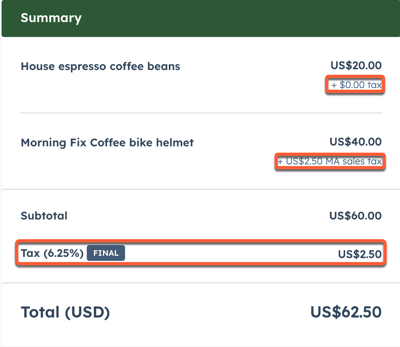
Uwaga: kody rabatowe nie mogą być dodawane do linków płatniczych, dla których włączono automatyczny podatek od sprzedaży.
Dodaj automatyczny podatek do nowych subskrypcji
Aby dodać kategorie podatkowe do pozycji subskrypcji i zautomatyzować obliczanie podatku:
- Na koncie HubSpot przejdź do Handel > Subskrypcje.
- Kliknij opcję Utwórz subskrypcję.
- Skonfiguruj rozliczenia subskrypcji.
- Domyślnie adres firmy będzie używany do określenia, czy do subskrypcji należy doliczyć podatek. Aby zmienić adres rozliczeniowy, w sekcji Adres rozliczeniowy odznacz pole wyboru Tak samo jak adres firmy, kliknij Edytuj i wprowadź dane adresowe w prawym panelu.
- Dodaj pozycje.
- Jeśli kategoria podatkowa nie jest ustawiona w bibliotece produktów, w kolumnie Kategoria podatkowa kliknij menu rozwijane i wybierz kategorię podatkową dla każdej pozycji. Możesz wybrać różne kategorie podatkowe dla różnych pozycji.

- Jeśli wysyłasz produkt w ramach oferty, aby automatycznie obliczony podatek był prawidłowy, musisz dodać pozycję dotyczącą wysyłki. Jeśli nie dodałeś wysyłki do biblioteki produktów, możesz dodać niestandardową pozycję:
- W prawym górnym rogu tabeli pozycji kliknij Dodaj pozycję, a następnie wybierzUtwórz niestandardową pozycję.
- Wprowadź nazwę wysyłki (np.Wysyłka standardowa lubWysyłka priorytetowa).
- Dodajszczegóły wysyłki.
- Kliknij menu rozwijaneKategoria podatku i wybierz opcjęWysyłka.
- KliknijZapisz.
Uwaga:
- Do biblioteki produktów można dodać wiele pozycji wysyłkowych, ale do każdej subskrypcji można dodać tylko jedną pozycję wysyłkową.
- W subskrypcji musi znajdować się co najmniej jeden inny produkt lub pozycja.
- Jeśli nie chcesz korzystać z automatycznego naliczania podatku, wyłącz opcję Automatyczny podatek od sprzedaży w sekcji Podsumowanie.
- Zakończ konfigurację subskrypcji, w tym wybierz, czy chcesz akceptować płatności online.
- Gdy subskrypcja będzie gotowa, kliknij przycisk Utwórz. Podatek zostanie obliczony po utworzeniu subskrypcji, a następnie w każdym terminie płatności subskrypcji w przyszłości, tak aby uwzględnić wszelkie przyszłe zmiany stawek podatkowych.
Dodaj automatyczny podatek do istniejących subskrypcji
Aby dodać kategorie podatkowe do pozycji podczas aktualizacji subskrypcji i zautomatyzować obliczanie podatku:
- Na koncie HubSpot przejdź do Handel > Subskrypcje.
- Kliknij subskrypcję.
- W prawym górnym rogu kliknij opcję Działania, a następnie wybierz opcję Edytuj subskrypcję.
- Domyślnie adres firmy będzie używany do określenia, czy do subskrypcji należy doliczyć podatek. Aby zmienić adres rozliczeniowy, w sekcji Adres rozliczeniowy usuń zaznaczenie pola wyboru Taki sam jak adres firmy, kliknij Edytuj i wprowadź szczegóły adresu w prawym panelu.
- Dodaj lub edytuj pozycje. Jeśli kategoria podatkowa nie jest ustawiona w bibliotece produktów, w kolumnie Kategoria podatkowa kliknij menu rozwijane i wybierz kategorię podatkową dla każdej pozycji. Możesz wybrać różne kategorie podatkowe dla różnych pozycji.
- Jeśli wysyłasz produkt w ramach oferty, aby automatycznie obliczony podatek był prawidłowy, musisz dodać pozycję dotyczącą wysyłki. Jeśli nie dodałeś wysyłki do biblioteki produktów, możesz dodać niestandardową pozycję:
- W prawym górnym rogu tabeli pozycji kliknij Dodaj pozycję, a następnie wybierzUtwórz niestandardową pozycję.
- Wprowadź nazwę wysyłki (np.Wysyłka standardowa lubWysyłka priorytetowa).
- Dodajszczegóły wysyłki.
- Kliknij menu rozwijaneKategoria podatku i wybierz opcjęWysyłka.
- KliknijZapisz.
Uwaga:
- Do biblioteki produktów można dodać wiele pozycji wysyłkowych, ale do każdej subskrypcji można dodać tylko jedną pozycję wysyłkową.
- W subskrypcji musi znajdować się co najmniej jeden inny produkt lub pozycja.
- Jeśli nie chcesz korzystać z automatycznego naliczania podatku, wyłącz opcję Automatyczny podatek od sprzedaży w sekcji Podsumowanie.
- W lewym dolnym rogu kliknij Zapisz.
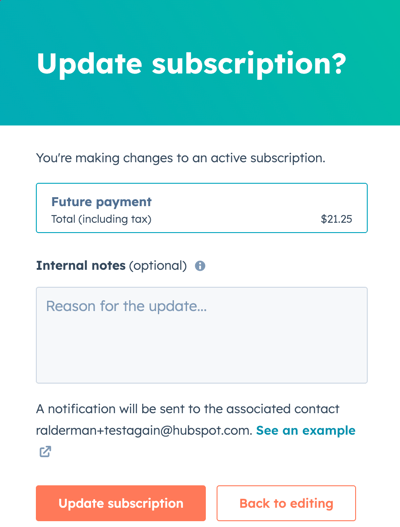
- Nowe szczegóły płatności, w tym kwoty podatków, zostaną wyświetlone w oknie dialogowym. Wprowadź wszelkie uwagi wewnętrzne, a następnie kliknij opcję Aktualizuj subskrypcję, aby potwierdzić zmiany.
- Podatek będzie następnie obliczany w każdym terminie płatności subskrypcji w przyszłości, więc uwzględnione zostaną wszelkie przyszłe zmiany stawek podatkowych.
Synchronizuj dane dotyczące automatycznego podatku z QuickBooks Online
Dzięki synchronizacji danych QuickBooks Online możesz synchronizować automatyczne dane podatkowe z HubSpot do QuickBooks Online podczas tworzenia faktur z automatycznym podatkiem w HubSpot. Dzięki temu informacje podatkowe są spójne na obu platformach, co upraszcza procesy księgowe.
Aby zsynchronizować automatyczne dane podatkowe z HubSpot z QuickBooks Online:
- Utwórz fakturę z automatycznym podatkiem.
- Gdy faktura będzie gotowa, kliknij przycisk Utwórz.
- Integracja z QuickBooks Online wykryje nową fakturę i sprawdzi jej szczegóły pod kątem wszelkich skonfigurowanych filtrów. Jeśli faktura spełnia wymagania, zostanie zsynchronizowana z QuickBooks Online. Automatyczny podatek zostanie zsynchronizowany jako nowa pozycja na fakturze QuickBooks Online.
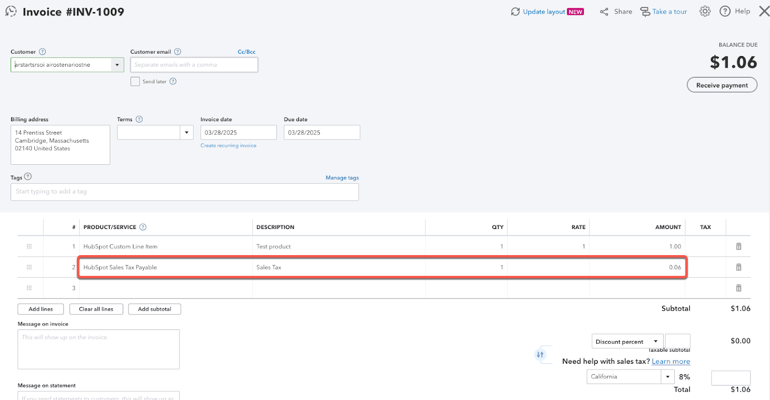
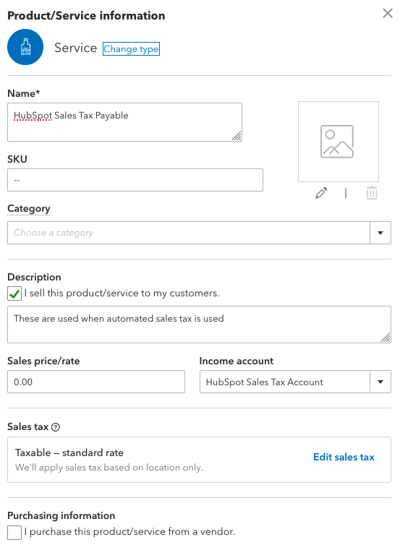
Gdy dane dotyczące automatycznego podatku zostaną zsynchronizowane z HubSpot do QuickBooks Online po raz pierwszy, w QuickBooks Online zostanie automatycznie utworzona nowa usługa HubSpot Sales Tax Payable.
W QuickBooks zostaną również automatycznie utworzone następujące pola dla usługi HubSpot Sales Tax Payable:
- Opis: to pole będzie zawierało opis usługi, jeśli faktura w HubSpot zawiera automatyczny podatek.
- Cena sprzedaży/stawka: to pole zostanie ustawione na 0,00.
- Konto przychodów: to pole zostanie ustawione na Konto podatku od sprzedaży HubSpot.
Proces realizacji transakcji przez kupującego
Proces realizacji transakcji przez kupującego w przypadku faktur, ofert lub subskrypcji
Jeśli włączyłeś płatności online dla faktur, ofert lub subskrypcji, kupujący może zapłacić bezpośrednio z faktury, oferty lub subskrypcji, klikając opcję Zapłać teraz.
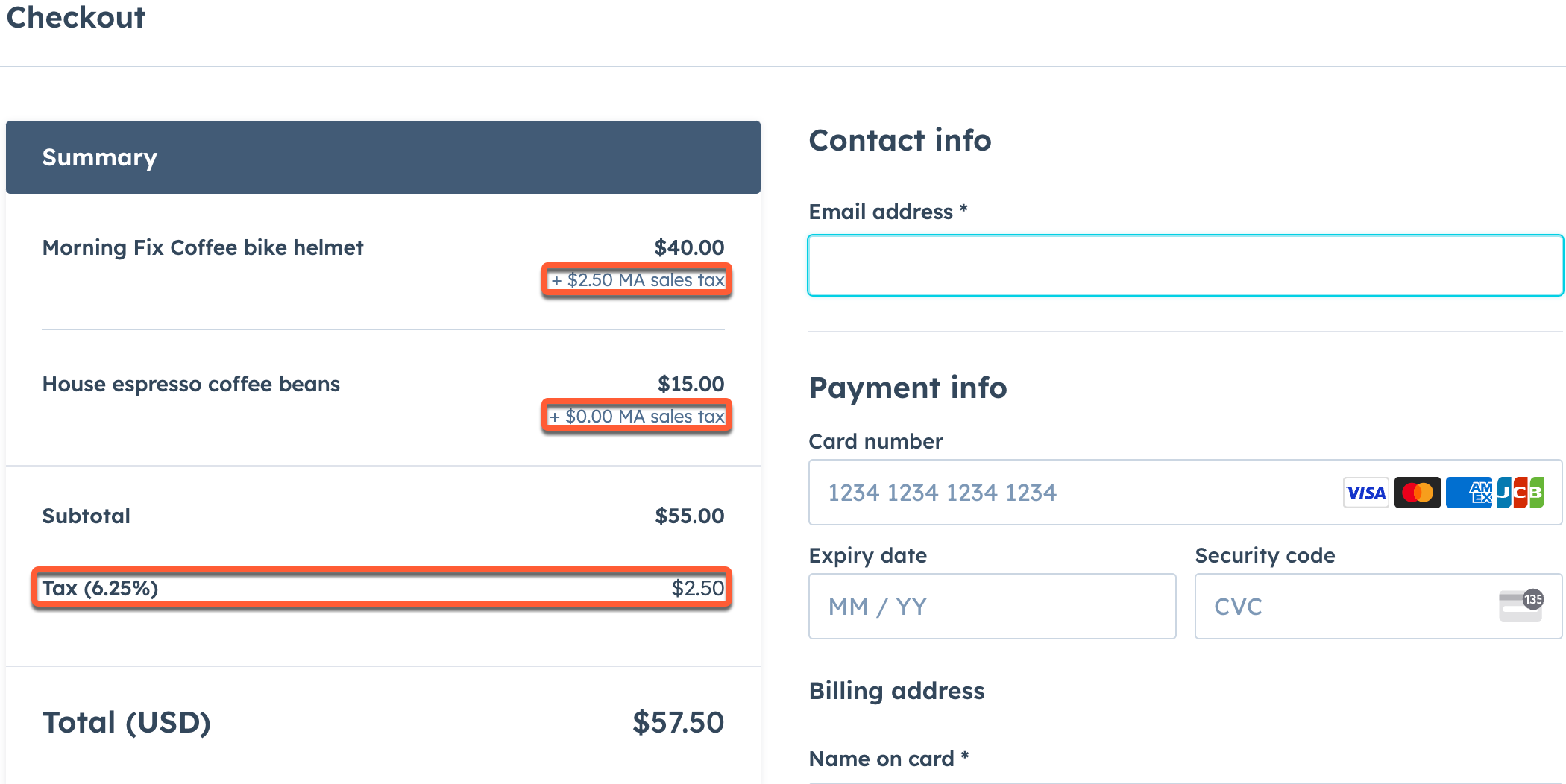
Na stronie realizacji transakcji wyświetlą się pozycje faktury, oferty lub subskrypcji wraz z kwotą podatku należnego za każdą pozycję oraz kwotą całkowitą. Łączna kwota należności będzie zawierała podatki.
Proces realizacji transakcji przez kupującego w przypadku linków do płatności
W przypadku linków do płatności, gdy kupujący przejdzie do kasy, po wprowadzeniu danych adresowych wyświetli się automatyczne obliczenie podatku.
Wyświetlą się pozycje linku płatności wraz z kwotą podatku należnego za każdą pozycję oraz kwotą całkowitą. Łączna kwota należności będzie zawierała podatki.
Aktualizacja ustawień podatkowych
Wymagane uprawnienia Do aktualizacji ustawień podatkowych wymagane są uprawnienia administratora nadrzędnego.
Aby zaktualizować adres podatkowy, rejestracje podatkowe lub wstępnie ustawione kategorie podatkowe:
- Na koncie HubSpot kliknij ikonę ustawień w górnym pasku nawigacyjnym.
- W lewym pasku bocznym przejdź do sekcji Płatności.
- Kliknij kartę Opłaty, podatki i zasady.
- Kliknij opcję Zarządzaj ustawieniami podatkowymi.
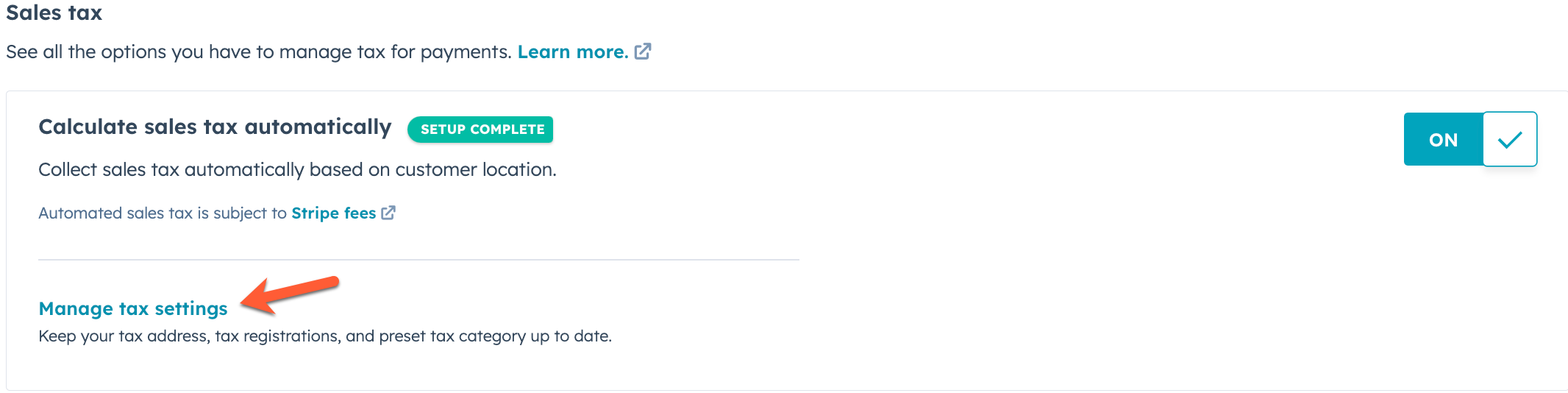
- Kliknij,aby zwinąć Adres podatkowy, Rejestracje podatkowe lub Wstępnie ustawiona kategoria podatkowa.
- Zaktualizuj ustawienia podatkowe, a następnie kliknij Zapisz.
Wyłącz automatyczny podatek od sprzedaży
Wymagane uprawnienia Aby wyłączyć automatyczny podatek od sprzedaży, wymagane są uprawnienia administratora nadrzędnego.
Aby wyłączyć automatyczne pobieranie podatku od sprzedaży:
- Na koncie HubSpot kliknij ikonę ustawień w górnym pasku nawigacyjnym.
- W lewym pasku bocznym przejdź do sekcji Płatności.
- Kliknij kartę Opłaty, podatki i zasady.
- W sekcji Podatek od sprzedaży wyłącz opcję Automatyczne obliczanie podatku od sprzedaży.
- W oknie dialogowym kliknijWyłącz, aby potwierdzić.
Wyświetl podatki zastosowane do faktur
Wymagane uprawnienia Aby wyświetlić podatki zastosowane do faktur, wymagane są uprawnienia do przeglądania faktur.
- Na koncie HubSpot przejdź do sekcji Handel > Faktury.
- Jeśli nie widzisz kolumn podatków na stronie indeksowej, dowiedz się, jak dodać kolumny Kwota do zapłaty (przed opodatkowaniem), Suma podatków i Automatyczne podatki.
- W kolumnach podatków pojawią się informacje podatkowe z faktury.
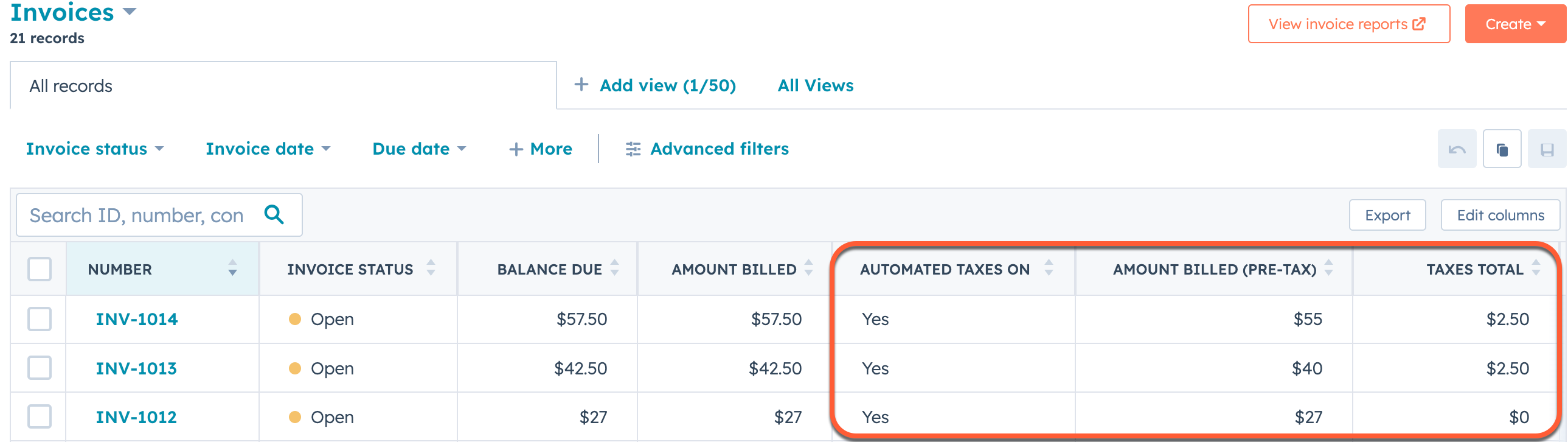
- Właściwości te mogą być używane jako filtry w segmentach i przepływach pracy.
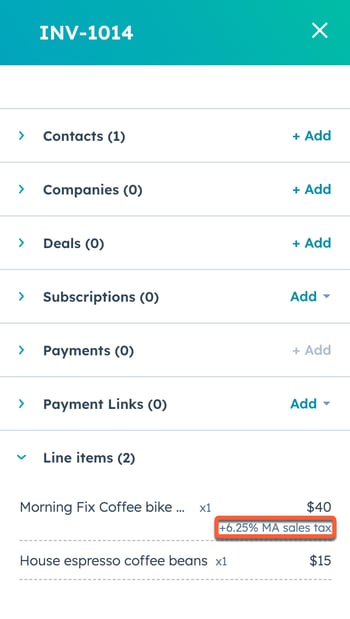
- Możesz również wyświetlić podatki dla poszczególnych pozycji, klikając numer faktury i przewijając do karty Pozycje faktury.
Składanie zeznań podatkowych i raportowanie podatków
Płatności HubSpot
- Dowiedz się, jakrozliczać podatki.
- Aby zgłosić podatki:
- Na koncie HubSpot kliknij ikonę ustawień w górnym pasku nawigacyjnym.
- W lewym pasku bocznym przejdź do sekcji Płatności.
- Kliknij kartę Opłaty, podatki i zasady.
- W sekcji Podatek od sprzedaży, obok opcji Automatyczne obliczanie podatku od sprzedaży, kliknijEksportuj raporty podatkowe.
- Kliknij menu rozwijaneFormat pliku i wybierz format pliku.
- Wsekcji Data kliknij przyciski wyboru daty początkowej i końcowej i wybierzdaty.
- Zaznacz pole wyboru Wyklucz transakcje niepodlegające opodatkowaniu, aby wykluczyć wszystkie transakcje, do których nie zastosowano automatycznego opodatkowania.
- KliknijEksportuj.
- Gdy eksport będzie gotowy, otrzymasz wiadomość e-mail i powiadomienie w aplikacji HubSpot. Kliknij powiadomienie lub link w wiadomości e-mail, aby pobrać plik.
- Eksportowany plik CSV zawiera:
- Numer faktury.
- Numer faktury.
- Identyfikator pozycji.
- Datę transakcji.
- Datę opodatkowania.
- Kraj i stan pochodzenia.
- Kraj i stan przeznaczenia.
- Kod kraju i stanu.
- Nazwa i poziom jurysdykcji podatkowej.
- Numer identyfikacji podatkowej klienta.
- Ilość.
- Kod podatkowy.
- Stawka podatkowa.
- Powód opodatkowania.
- Powód opodatkowania.
- Nazwa podatku.
- Waluta.
- Suma częściowa.
- Kwota podlegająca opodatkowaniu.
- Kwota niepodlegająca opodatkowaniu.
- Kwota podatku.
- Kwota całkowita.
- Waluta rozliczeniowa.
- Kurs wymiany walut.
- Kwota podlegająca opodatkowaniu.
- Kwota niepodlegająca opodatkowaniu.
- Kwota podatku do rozliczenia.
- Suma zgłoszenia.
Uwaga: podatki od niezakupionych starszych ofert nie są uwzględniane w sprawozdaniach podatkowych. Zakupione starsze oferty będą miały powiązaną fakturę, która jest rejestrowana w sprawozdaniach podatkowych.
Stripe jako opcja przetwarzania płatności
- Dowiedz się, jakrozliczyć podatki.
- Dowiedz się, jakzgłaszać swoje podatki.
