Data ostatniej aktualizacji: 17 kwietnia 2026
Dostępne z każdą z następujących podpisów, z wyjątkiem miejsc, w których zaznaczono:

Uwaga: wszystkie konta utworzone po 1 kwietnia 2024 r. nie mogą tworzyć zgłoszeń z kanałów połączonych ze skrzynką odbiorczą. Zamiast tego dowiedz się, jak zarządzać zgłoszeniami w dziale pomocy. W przeciwnym razie możesz używać skrzynki odbiorczej jako współdzielonej skrzynki odbiorczej.
Możesz utworzyć bilet dla każdej przychodzącej konwersacji w skrzynce odbiorczej, aby lepiej zarządzać kontaktem z Twoją firmą. Odpowiadając na konwersacje w skrzynce odbiorczej, możesz wyświetlać szczegóły powiązanego zgłoszenia i zarządzać nimi, kontaktując się z nim lub aktualizując status zgłoszenia. Na prawym pasku bocznym można użyć informacji kontekstowych o powiązanym zgłoszeniu, kontakcie i wcześniejszych konwersacjach, aby odpowiedzieć na zapytanie kontaktu.
Aby otworzyć i edytować konwersację:
- Na koncie HubSpot przejdź do sekcji System CRM > Skrzynka odbiorcza..
- Kliknij nazwę konwersacji , aby ją otworzyć.
Uwaga: do każdej konwersacji można przypisać tylko jedno zgłoszenie i nie można odłączyć zgłoszenia od konwersacji.
- Na prawym pasku bocznym kliknij, aby rozwinąć sekcję Ticket .
- Aby zarządzać właściwościami zgłoszenia:
- Kliknij właściwość i wprowadź nową wartość.
- Aby wyświetlić dodatkowe informacje o bilecie, kliknij opcję Wyświetl więcej na karcie biletu.
Uwaga: jeślizmienisz właściciela konwersacji, właściciel biletu również zostanie zaktualizowany. Jeśli jednak zmienisz właściciela zgłoszenia, właściciel powiązanego z nim wątku nie zostanie zaktualizowany.
- Użyj edytora odpowiedzi na dole, aby odpowiedzieć na wątek. Dowiedz się, jak odpowiedzieć na wątek w skrzynce odbiorczej.
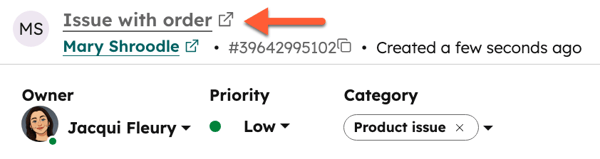
- Kliknij nazwę zgłoszenia w górnej części konwersacji. Rekord zgłoszenia zostanie otwarty w innej karcie przeglądarki internetowej.
Po zakończeniu możesz zamknąć bilet i/lub konwersację, aby oznaczyć problem lub zapytanie odwiedzającego jako rozwiązane.
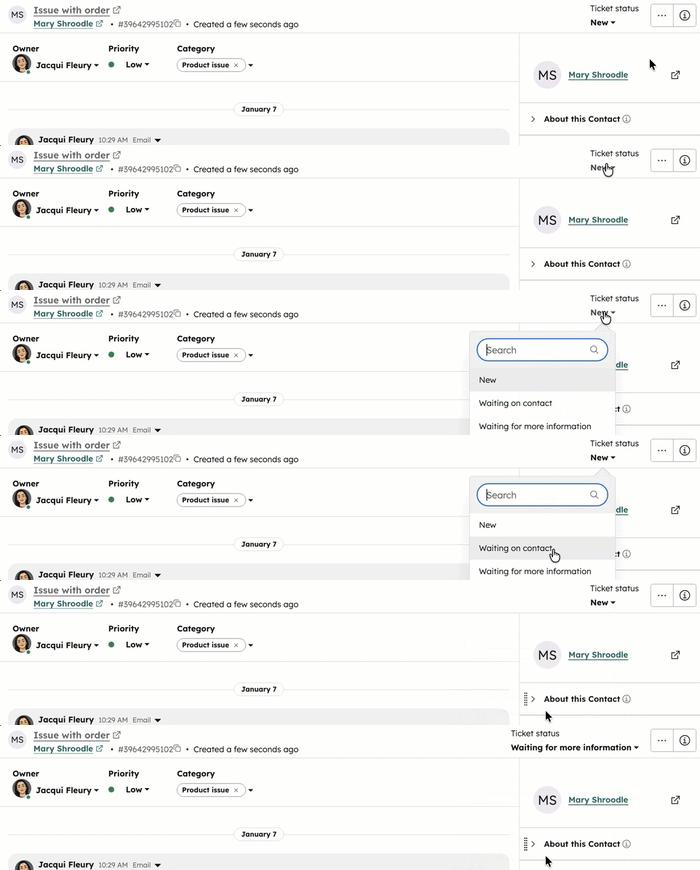
Aby zamknąć lub ponownie otworzyć zgłoszenie:
- W prawym górnym rogu kliknij menu rozwijane Status zgłoszenia.
- Wybierz opcję Zamknięte, aby zamknąć zgłoszenie. Spowoduje to również zamknięcie wszystkich powiązanych konwersacji.
- Wybierz dowolny inny status, aby ponownie otworzyć zgłoszenie. Jeśli zgłoszenie jest powiązane tylko z jedną konwersacją, zostanie ona również ponownie otwarta. Jeśli zgłoszenie jest powiązane z wieloma konwersacjami, żadna z nich nie zostanie ponownie otwarta.
Aby zamknąć lub usunąć konwersację:
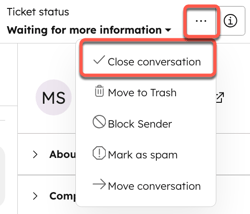
- W prawym górnym rogu kliknij ikonę z trzema poziomymi kropkami, a następnie wybierz opcję Zamknij konwersację. Spowoduje to zamknięcie tylko wybranej konwersacji, pozostawiając powiązany bilet otwarty.
- Kliknij ikonę trzech poziomych kropek na stronie , a następnie wybierz opcję Przenieś do kosza. Spowoduje to również usunięcie zgłoszenia. Dodatkowo, jeśli usuniesz zgłoszenie z CRM, powiązana konwersacja również zostanie usunięta.