
Data ostatniej aktualizacji: 23 lipca 2026
Dostępne z każdą z następujących podpisów, z wyjątkiem miejsc, w których zaznaczono:

Kod śledzenia HubSpot umożliwia platformie HubSpot śledzenie osób odwiedzających Twoją witrynę oraz gromadzenie danych analitycznych dotyczących ruchu na Twoim koncie. Jeśli nie widzisz żadnych danych dotyczących ruchu na stronie, upewnij się, że kod śledzenia jest zainstalowany i działa poprawnie, wykonując poniższe czynności.
Uwaga: jeśli kod śledzenia nie jest zainstalowany lub nie działa poprawnie, HubSpot nie może niezawodnie odbierać danych śledzenia z tej strony. W rezultacie wszelkie dane zależne od śledzenia, takie jak wyświetlenia stron lub zdarzenia związane z odwiedzającymi, mogą być niekompletne lub niedostępne. Ponadto funkcje oparte na śledzonych sesjach, takie jak widżety czatu lub chatboty oparte na regułach, mogą nie działać zgodnie z oczekiwaniami. HubSpot nie może odzyskać danych śledzenia, które zostały pominięte w okresie, gdy kod był nieaktywny.
Sprawdź, czy kod śledzenia został zainstalowany
Istnieją dwa sposoby sprawdzenia instalacji kodu śledzenia: weryfikacja automatyczna i ręczna. HubSpot udostępnia automatyczne narzędzie do weryfikacji instalacji.
- Kliknijikonę ustawień „ ” na górnym pasku nawigacyjnym.
- Przejdź do ustawień „Śledzenie i analityka ”:
-
- W kontach, które mają dostęp wyłącznie do Marketing Hub Starter lub bezpłatnych narzędzi HubSpot, przejdź do sekcji „Kod śledzenia” w menu po lewej stronie.
- W przypadku wszystkich pozostałych subskrypcji przejdź do sekcji „Śledzenie i analityka ” > „Kod śledzenia” w menu po lewej stronie.
- W sekcji „Sprawdź poprawność kodu śledzenia ” wprowadź adres URL swojej strony internetowej. HubSpot automatycznie przetestuje Twoją stronę i prześle Ci wyniki na adres e-mail.
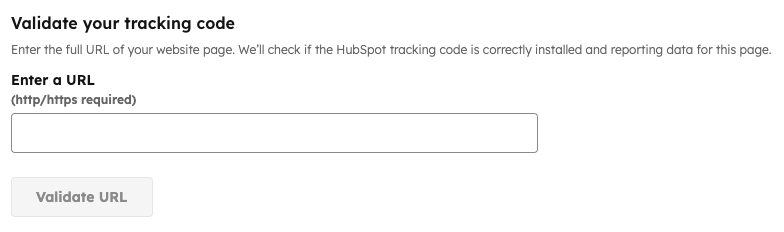
Niektóre strony internetowe mogą nie dać się przetestować za pomocą automatycznego narzędzia lub mogą wyświetlać fałszywy wynik błędu. Jeśli podejrzewasz, że tak właśnie jest, możesz zweryfikować instalację ręcznie.
- Zweryfikuj swój identyfikator Hub ID, klikając nazwę swojego konta w prawym górnym rogu ekranu.
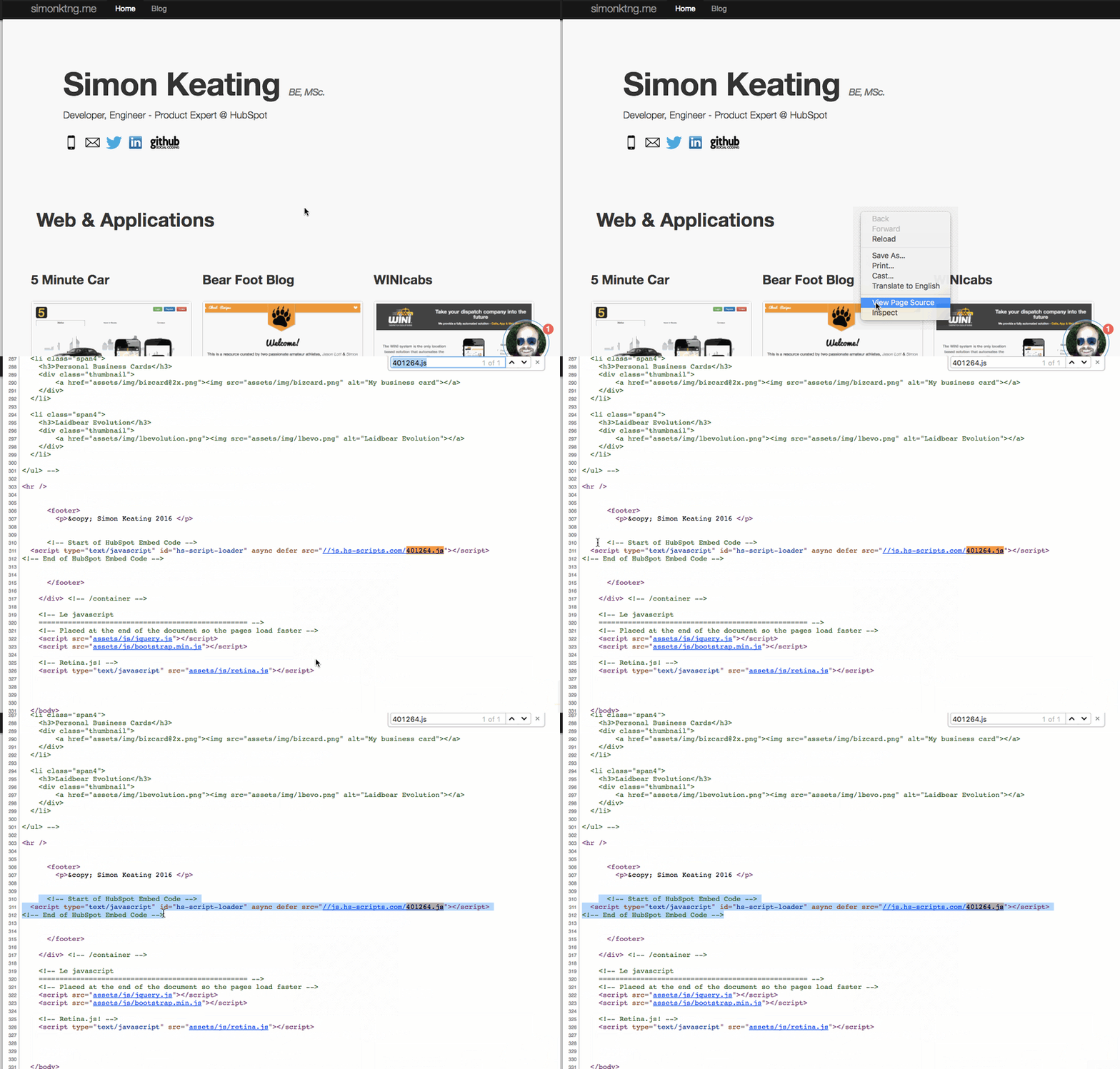
- Otwórz stronę w swojej witrynie i kliknij prawym przyciskiem myszy w dowolnym miejscu na stronie.
- W menu rozwijanym wybierz opcję „Wyświetl kod źródłowy strony ” lub „Wyświetl kod źródłowy”.
- Użyj skrótu klawiszowego Ctrl + F lub Cmd + F i wyszukaj plik [Twój identyfikator Hubu].js (np. 401264.js).
Uwaga: może pojawić się kod osadzania HubSpot lub asynchroniczny kod analityczny HubSpot. Oba są kodami śledzenia HubSpot i wskazują, że kod śledzenia został zainstalowany.
Jeśli korzystasz z Google Tag Manager lub innego narzędzia do ładowania skryptów, kod śledzenia nie pojawi się w kodzie źródłowym strony. Kod śledzenia pojawi się, jeśli korzystasz z wtyczki WordPress, o ile nie masz zainstalowanej żadnej wtyczki powodującej konflikt.
Jeśli kod śledzenia został zainstalowany za pośrednictwem Google Tag Manager, użyj trybu podglądu, aby połączyć się ze stroną, wybierz pierwsze zdarzenie „Wyświetlenie strony ” i sprawdź, czy tag śledzenia HubSpot pojawia się w sekcji „Uruchomione tagi”.
- Jeśli kod śledzenia się pojawi, sprawdź, czy został poprawnie skopiowany i wklejony z ustawień konta.
Aby sprawdzić kod śledzenia na koncie HubSpot:- Kliknijikonę ustawień „ ” na górnym pasku nawigacyjnym.
- Przejdź do ustawień „Śledzenie i analityka ”:
- W kontach, które mają dostęp wyłącznie do Marketing Hub Starter lub bezpłatnych narzędzi HubSpot, przejdź do sekcji „Kod śledzenia” w menu po lewej stronie.
- W przypadku wszystkich innych subskrypcji przejdź do sekcji „Śledzenie i analityka ” > „Kod śledzenia” w menu po lewej stronie.
- Kod śledzenia znajduje się w sekcji „Kod osadzania ”.
- Jeśli kod śledzenia nie wyświetla się, zainstaluj go.
Sprawdź, czy kod śledzenia ładuje się poprawnie
Jeśli kod śledzenia został poprawnie zainstalowany i wyświetla się na stronie, należy sprawdzić, czy kod śledzenia się ładuje:
- Otwórz stronę swojej witryny w przeglądarce i kliknij prawym przyciskiem myszy w dowolnym miejscu na stronie.
- W menu rozwijanym wybierz opcję „Zbadaj element ” lub „Zbadaj”. Na dole lub z boku ekranu pojawi się pasek narzędzi.
- Kliknij kartę „Sieć” , a następnie odśwież stronę.
- Kliknij kolumnę „Nazwa” , aby posortować elementy alfabetycznie, a następnie przewiń do góry listy.
- W kolumnie „Nazwa” poszukaj pliku [Twój identyfikator Hubu].js (np. 401264.js). Pod nazwą może pojawić się informacja „z js.hs-scripts.com” i/lub instancja tego elementu .js z js.hs-analytics.com.
- Obok [Twój identyfikator Hubu].js w kolumnie „Status” powinno być widoczne 304 Not Modified lub 200 OK.
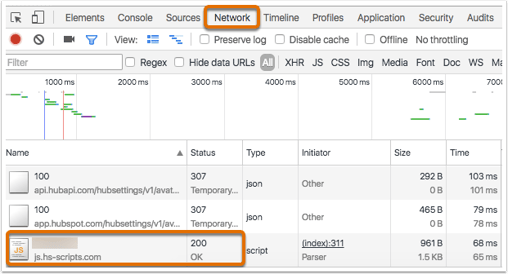
Jeśli widzisz inny status lub kod JavaScript nie został znaleziony, Twój kod śledzący może nie działać poprawnie. Sprawdź konsolę przeglądarki pod kątem błędów JavaScript lub elementów blokujących, w tym narzędzi do wyrażania zgody na pliki cookie, programów blokujących reklamy lub skrypty, ograniczeń wynikających z Content Security Policy (CSP) lub reguł menedżera tagów.
Należy również spodziewać się, że w zakładce „Sieć” pojawi się ładujący się skrypt js.hs-banner , nawet jeśli nie korzystasz z banera zgody na pliki cookie HubSpot, ponieważ skrypt ten odpowiada za umieszczanie plików cookie HubSpot w przeglądarkach odwiedzających.
Jeśli obecny jest moduł ładujący skrypty js.hs-scripts.com, sprawdź również obecność skryptu śledzącego js.hs-analytics.net, aby upewnić się, że kod działa poprawnie. Jeśli widzisz tylko sam skrypt śledzący js.hs-analytics.net, a nie moduł ładujący skrypty, kod śledzący nadal będzie działał poprawnie.
Sprawdź, czy kod śledzenia działa poprawnie
Jeśli kod śledzenia jest zainstalowany, wyświetla się na stronie i ładuje się, sprawdź, czy kod śledzenia działa poprawnie:
- Otwórz stronę swojej witryny w przeglądarce i kliknij prawym przyciskiem myszy w dowolnym miejscu na stronie.
- W menu rozwijanym wybierz opcję „Zbadaj element ” lub „Zbadaj”. Na dole lub z boku ekranu pojawi się pasek narzędzi.
- Kliknij kartę „Sieć” , a następnie odśwież stronę.
- Kliknij pasek wyszukiwania i wpisz __ptq.gif
- W kolumnie „Nazwa ” poszukaj pliku __ptq.gif
- Obok pliku __ptq.gif w kolumnie „Status ” powinno być widoczne „200 OK ”.
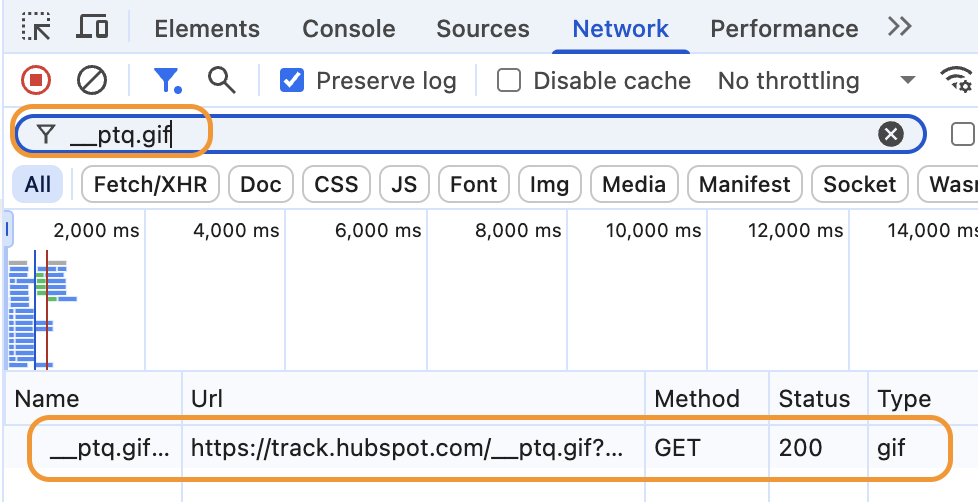
Jeśli kod śledzenia HubSpot ładuje się i uruchamia na stronach Twojej witryny, ale na pulpicie nawigacyjnym lub w raporcie źródeł nie widzisz żadnych nowych odsłon ani sesji, może być konieczna zmiana domeny docelowej lub dodanie dodatkowych domen w ustawieniach kodu śledzenia, aby upewnić się, że HubSpot gromadzi dane analityczne z właściwej domeny lub subdomeny.
