
Data ostatniej aktualizacji: 27 kwietnia 2026

Korzystaj z obszaru roboczego sprzedaży, aby przeglądać dane i działania sprzedażowe oraz podejmować szybkie działania w zakresie działań następczych, co pozwala skupić się na tym, co najważniejsze.
Uwaga: poniższa zawartość dotyczy wszystkich kont od 27 kwietnia 2026 r. Jeśli jesteś super administratorem, możesz przełączać się między wersjami obszaru roboczego sprzedaży do 18 maja 2026 r. Dowiedz się, jak zarządzać działaniami sprzedażowymi w starej wersji obszaru roboczego sprzedaży.
Wybierz wersję obszaru roboczego sprzedaży
Jeśli jesteś super administratorem, możesz włączyć nowe środowisko obszaru roboczego sprzedaży dla swojego konta lub wrócić do poprzedniej wersji, jeśli wolisz.
- Na koncie HubSpot kliknij
ikonę ustawień w górnym pasku nawigacyjnym. - Na lewym pasku bocznym, w sekcji Narzędzia, kliknij Obszar roboczy sprzedaży.
- U góry kliknij kartę Inne.
- Aby włączyć nową wersję obszaru roboczego sprzedaży:
- Włącz przełącznik Enable the new Sales Workspace.
- W oknie dialogowym kliknij przycisk Zapisz.
- Aby powrócić do poprzedniej wersji obszaru roboczego sprzedaży:
- Wyłącz przełącznik Enable the new Sales Workspace.
- W oknie dialogowym kliknij przycisk Zapisz.
Dostosowywanie karty Podsumowanie
W obszarze roboczym sprzedaży karta Podsumowanie zapewnia przegląd informacji o sprzedaży wraz z szybkimi sposobami podejmowania działań związanych z odpowiednimi zadaniami i działaniami następczymi.
Aby zmienić kolejność kart podsumowania:
- Na koncie HubSpot przejdź do Sprzedaż > Obszar roboczy sprzedaży..
- Kliknij i przeciągnij karty do żądanej pozycji.
- Aby zwinąć lub rozwinąć zawartość karty, kliknij jej nazwę.
Zarządzanie rekordami
Obszar roboczy sprzedaży umożliwia wyświetlanie i edytowanie rekordów bez przerywania pracy.
Aby wyświetlać i edytować rekordy CRM w obszarze roboczym sprzedaży:
- Na koncie HubSpot przejdź do Sprzedaż > Obszar roboczy sprzedaży..
- U góry strony:
- Kliknij kartę Companies, aby zarządzać firmami.
- Kliknij kartę Leads, aby zarządzać potencjalnymi klientami.
- Kliknij kartę Transakcje, aby zarządzać transakcjami.
- Aby filtrować rekordy, kliknij filtry w górnej części tabeli. Kliknij opcję Zaawansowane filtry, aby jeszcze bardziej dostosować filtry.
- Aby edytować informacje wyświetlane w tabeli, kliknij Edytuj kolumny.
- Kliknij nazwę rekordu, aby wyświetlić ten rekord i edytować jego wartości właściwości.
Zarządzanie zadaniami
Użyj obszaru roboczego sprzedaży, aby być na bieżąco i podejmować działania związane z sugerowanymi zadaniami.
Aby przejrzeć swoje zadania:
- Na koncie HubSpot przejdź do Sprzedaż > Obszar roboczy sprzedaży..
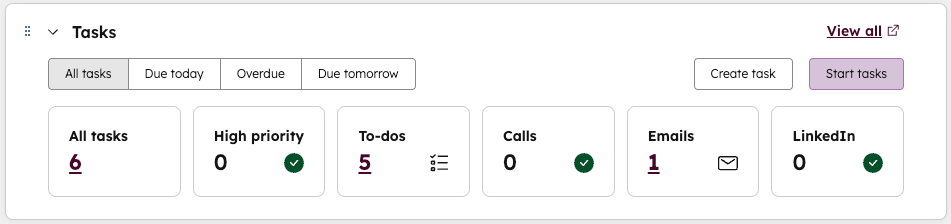
- Na karcie Podsumowanie użyj karty Zadania, aby wyświetlić podgląd istniejących zadań.
- Kliknij przycisk Rozpocznij zadania w prawym górnym rogu karty, aby rozpocząć pracę nad wszystkimi przypisanymi zadaniami.
- Kliknij numer pod kategorią zadania (np. Wysoki priorytet, Połączenia), aby rozpocząć pracę tylko nad tymi zadaniami.
- Kliknij przycisk Utwórz zadanie w prawym górnym rogu karty, aby utworzyć nowe zadanie.
- Na karcie Podsumowanie użyj karty Sugerowane zadania, aby wyświetlić zalecane działania w oparciu o ostatnią aktywność.
Aby wyświetlić więcej szczegółów na temat zadań:
- Na koncie HubSpot przejdź do Sprzedaż > Obszar roboczy sprzedaży.. U góry kliknij kartę Zadania.
- Aby filtrować zadania, kliknij filtry w górnej części tabeli. Kliknij opcję Zaawansowane filtry, aby jeszcze bardziej dostosować filtry. Aby edytować informacje wyświetlane w tabeli, kliknij Edytuj kolumny.
- Użyj lewego paska bocznego, aby dostosować widok zadań. Aby utworzyć zapisany widok:
- Wybierz żądane filtry.
- Na lewym pasku bocznym kliknij opcję Utwórz widok.
- W oknie dialogowym wprowadź nazwę.
- Kliknij przycisk Utwórz widok.
Zarządzanie harmonogramem
W obszarze roboczym sprzedaży możesz przeglądać swój harmonogram, przygotowywać się do nadchodzących spotkań i podejmować działania następcze związane z poprzednimi spotkaniami.
Zarządzanie istniejącymi spotkaniami
- Na koncie HubSpot przejdź do Sprzedaż > Obszar roboczy sprzedaży. U góry kliknij kartę Harmonogram.
- Aby dostosować widok, użyj filtrów w górnej części kalendarza:
- Aby zmienić ramy czasowe, kliknij menu rozwijane ram czasowych i wybierz Dzień, Tydzień lub Miesiąc.
- Aby odfiltrować określone typy wydarzeń z widoku, kliknij menu rozwijane Klucz i wybierz Spotkania HubSpot, Wydarzenia kalendarza lub Wszystkie zadania.
- Aby ukryć weekendy, zaznacz pole wyboru Ukryj weekendy.
- Aby zmienić strefę czasową, kliknij menu rozwijane Strefa czasowa, a następnie wybierz strefę czasową.
- Aby wyświetlić różne daty, użyj strzałek w prawym górnym rogu kalendarza.
- Aby przejrzeć określone kategorie spotkań i sugerowane działania, kliknij sekcje na lewym pasku bocznym:
- Nadchodzące spotkania: przegląd nadchodzących spotkań.
- Możliwości działań następczych: widok spotkań, które wymagają wyników lub mają niedokończone zadania. Elementy w tej sekcji pozostają przez siedem dni lub do momentu ich ukończenia.
- Aby wyświetlić podsumowanie harmonogramu, przejdź do karty Podsumowanie.
- W prawym panelu można wyświetlić podgląd harmonogramu na dany dzień.
- Aby podjąć działania następcze po spotkaniach, użyj karty Działania następcze po spotkaniach po lewej stronie.
Planowanie spotkań (BETA)
Spotkania można rezerwować bezpośrednio z karty Harmonogram w obszarze roboczym sprzedaży.
Uwaga: jeśli jesteś superadministratorem, możesz wybrać swoje konto do opcji Rezerwuj spotkania z karty harmonogramu w wersji beta obszaru roboczego sprzedaży.
- Na koncie HubSpot przejdź do Sprzedaż > Obszar roboczy sprzedaży. U góry kliknij kartę Harmonogram.
- W prawym górnym rogu kliknij przycisk Zaplanuj spotkanie.
- W oknie dialogowym kliknij menu rozwijane Wybierz kontakt i wybierz kontakt.
- W obszarze Gospodarz wybierz użytkownika lub rotację spotkania, którą chcesz ustawić jako gospodarza spotkania.
- W polu Tytuł wprowadź tytuł spotkania. Pojawi się on jako tytuł wydarzenia w zaproszeniu kalendarza i będzie widoczny dla uczestników.
- Kliknij pola Data rozpoczęcia, Godzina rozpoczęcia i Godzina zakończenia, aby wybrać datę i godzinę spotkania. Alternatywnie, po prawej stronie, kliknij datę i godzinę w kalendarzu.
- Kliknij menu rozwijane Typ spotkania, aby ustawić typ spotkania.
- Aby dodać więcej uczestników:
- Kliknij menu rozwijane Uczestnicy.
- Użyj paska wyszukiwania, aby znaleźć użytkowników i kontakty, które chcesz dodać.
- Zaznacz pola wyboru obok dodatkowych uczestników.
- Kliknij menu rozwijane Lokalizacja, aby wybrać lokalizację spotkania. Pojawi się ona w zaproszeniu do kalendarza i będzie widoczna dla uczestników.
- W obszarze Zaplanowana wiadomość e-mail z przypomnieniem można dostosować czas wysyłania wiadomości e-mail z przypomnieniem:
- Wprowadź liczbę i kliknij menu rozwijane, aby wybrać opcję względnego czasu (np. 1 dzień przed, 2 godziny przed, 10 minut przed itp.).
- Aby usunąć zaplanowaną wiadomość e-mail z przypomnieniem, kliknij ikonę usuwania .
- Aby dodać zaplanowaną wiadomość e-mail z przypomnieniem, kliknij opcję Dodaj przypomnienie i wybierz odpowiedni czas dla tej wiadomości.
- Opcjonalnie zaznacz pole wyboru Uwzględnij opis uczestnika w treści wiadomości e-mail z przypomnieniem.
- Aby dodać opis spotkania, który pojawi się w zaproszeniu, w polu Opis uczestnika wprowadź opis.
- Kliknij Dodaj notatkę wewnętrzną, aby dodać notatkę, która będzie widoczna tylko dla użytkowników na Twoim koncie.
- Po zakończeniu dostosowywania szczegółów spotkania, na dole kliknij przycisk Zaplanuj spotkanie.
Przegląd działań sprzedażowych
Obszar roboczy sprzedaży zapewnia przegląd działań sprzedażowych.
- Na koncie HubSpot przejdź do Sprzedaż > Obszar roboczy sprzedaży.
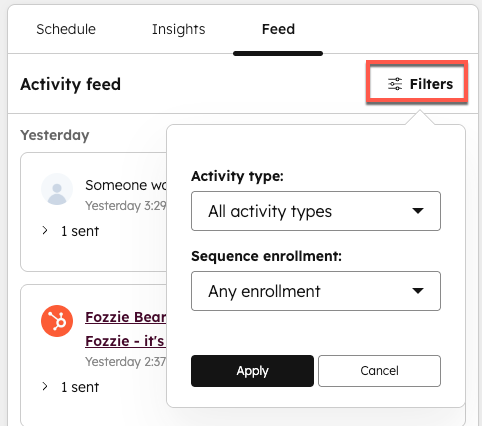
- W prawym panelu kliknij kartę Kanał, aby wyświetlić oś czasu podjętych działań, wraz z ostatnimi działaniami dotyczącymi ofert odnoszących się do posiadanych transakcji.
- Aby filtrować kanał aktywności:
- Kliknij ikonę Filtry w prawym górnym rogu.
- Kliknij menu rozwijane Typ aktywności i wybierz typ aktywności.
- Kliknij menu rozwijane Rejestracja sekwencji, aby wybrać, czy działania są powiązane z sekwencją.
- Kliknij przycisk Zastosuj.
- Aby wyświetlić raport z działań:
- Kliknij kartę Statystyki.
- W sekcji Twoje aktywności w tym tygodniu kliknij liczbę pod typem aktywności, aby wyświetlić szczegóły raportu.
- Aby wyświetlić postęp swoich sekwencji, przejrzyj kartę Działania informacyjne na karciePodsumowanie.
Wyświetlanie analiz (BETA)
Obszar roboczy sprzedaży może zawierać kartę Pulpit nawigacyjny, która wyświetla wybrane pulpity nawigacyjne raportów. Jeśli jesteś super administratorem, możesz dodawać pulpity nawigacyjne do obszaru roboczego sprzedaży.
