
Data ostatniej aktualizacji: 16 września 2026
Dostępne z każdą z następujących podpisów, z wyjątkiem miejsc, w których zaznaczono:

Dzięki segmentom (wcześniej nazywanym listami) w HubSpot możesz grupować rekordy i wykorzystywać dany segment w innych narzędziach HubSpot, takich jak e-maile marketingowe, kampanie czy ankiety opinii. W zależności od typu segmentu rekordy dodaje się do segmentów na różne sposoby.
Istnieją dwa rodzaje segmentów:
- Segmenty aktywne: automatycznie dodają lub usuwają rekordy na podstawie określonych kryteriów. Rekordy dołączają do segmentu tylko wtedy, gdy spełniają kryteria, a opuszczają go dopiero wtedy, gdy przestają je spełniać. Dowiedz się więcej o segmentach aktywnych.
- Segmenty statyczne: nie aktualizują automatycznie przynależności rekordów po utworzeniu. Segment statyczny obejmuje rekordy, które w danym momencie spełniają ustalone kryteria lub które zostały dodane ręcznie. Dowiedz się więcej o segmentach statycznych.
Jeśli chcesz dodać lub usunąć rekordy z segmentu, najpierw sprawdź typ segmentu obok jego nazwy.
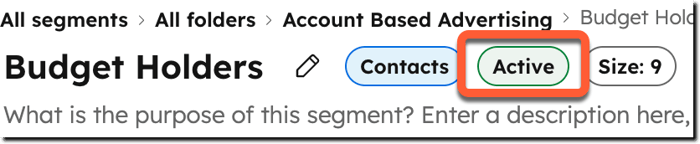
Dodawanie lub usuwanie rekordów z aktywnego segmentu
Rekordy automatycznie trafiają do segmentu i opuszczają go na podstawie kryteriów aktywnego segmentu, dlatego należy edytować filtry segmentu lub edytować rekord, który chcesz dodać lub usunąć.
Aby dodać rekord do aktywnego segmentu, należy wykonać jedną z poniższych czynności:
- zaktualizować rekord tak, aby spełniał kryteria aktywnego segmentu; lub
- zaktualizować kryteria segmentu, aby uwzględnić ten rekord.
Aby usunąć rekord z aktywnego segmentu, należy wykonać jedną z następujących czynności:
- zaktualizować kontakt tak, aby nie spełniał kryteriów aktywnego segmentu; lub
- zaktualizować kryteria segmentu tak, aby wykluczyć ten rekord.
Edytuj filtry aktywnego segmentu
Aby edytować filtry segmentu w celu uwzględnienia lub wykluczenia rekordów o określonych wartościach:
- Na koncie HubSpot kliknij Więcej, a następnie przejdź do CRM > Segmenty. Jeśli opcja Więcej się nie pojawia, przejdź bezpośrednio do sekcji CRM > Segmenty.
- Kliknij nazwę aktywnego segmentu, który chcesz edytować.
- W panelu po lewej stronie kliknij opcjęEdytuj filtry.
- Dostosuj filtry i kryteria zgodnie z potrzebami.
- W prawym górnym rogu kliknij opcję„Zapisz zmiany”.
Edytuj wartości właściwości rekordów
Aby usunąć rekordy z aktywnego segmentu, możesz edytować je bezpośrednio w ramach tego segmentu. Gdy wartości rekordów zostaną zaktualizowane w taki sposób, że nie będą już spełniać kryteriów filtrowania segmentu, zostaną one automatycznie usunięte.
Aby dodać rekordy do aktywnego segmentu, należy edytować wartości właściwości dla każdego rekordu na stronie indeksu obiektów lub w poszczególnych rekordach. Gdy wartości rekordów zostaną zaktualizowane tak, aby spełniały kryteria filtrowania segmentu, rekordy zostaną automatycznie dodane.
Przykład
- Segment A jest aktywnym segmentem z jednym filtrem: Właściwość transakcji | Kwota | jest większa niż 5 000 USD. Filtr ten obejmuje wyłącznie kontakty powiązane z transakcjami o wartości powyżej 5 000 USD.
- Chcesz skorzystać z segmentu A, ale chcesz wykluczyć Billa, którego adres e-mail to bill@example.com. Bill znajduje się w segmencie, ponieważ jest powiązany z transakcją o wartości 8 000 USD.
- Możesz usunąć Billa z segmentu, aktualizując jego rekord. Możliwe działania to:
- Usunąć powiązanie Billa z transakcją.
- Zaktualizować kwotę w transakcji, z którą Bill jest powiązany, tak aby była niższa niż 5 000 USD.
- Możesz również usunąć Billa z segmentu, aktualizując kryteria segmentu. Do istniejących aktywnych kryteriów segmentu dodaj kryterium„AND” o treści: Właściwość kontaktu | Adres e-mail | nie jest równa żadnej z wartości „bill@example.com”.
- Jeśli chcesz usunąć z segmentu grupę kontaktów, w tym Billa, rozważ użycie kryteriówprzynależności do segmentu i wykluczenie segmentu, do którego należą Bill i inne kontakty.
Dodawanie lub usuwanie rekordów ze statycznego segmentu
Po utworzeniu segmentu statycznego skład jego członków może ulec zmianie wyłącznie w następujących sytuacjach:
- Filtry zostaną edytowane, a segment zostanie ponownie przetworzony, co spowoduje jednorazową aktualizację rekordów wchodzących w jego skład. Edycja filtrów segmentu statycznego powoduje aktualizację składu segmentu wyłącznie w danym momencie i nie spowoduje dynamicznej aktualizacji segmentu w przyszłości.
- Użytkownicy ręcznie dodają lub usuwają rekordy.
- Uruchamiany jest przepływ pracy, który dodaje lub usuwa rekordy.
Wymagane uprawnienia Do aktualizacji przynależności do segmentu statycznego wymagane są uprawnienia „Edytuj segment ” oraz uprawnienia dostępu do edycji obiektu segmentu.
Uwaga: usunięcie rekordów ze statycznego segmentu nie powoduje ich usunięcia z konta HubSpot. Dowiedz się więcej o usuwaniu rekordów z segmentu.
Edytuj filtry, aby ponownie przetworzyć segment statyczny
Edytuj filtry segmentu statycznego, aby jednorazowo zaktualizować jego skład. Rekordy zostaną dodane lub usunięte w zależności od tego, czy spełniają kryteria w momencie zapisania zaktualizowanych filtrów i ponownego przetworzenia segmentu. W przeciwieństwie do segmentu aktywnego, członkowie nie będą od tej pory automatycznie dodawani ani usuwani na podstawie zaktualizowanych filtrów. Jeśli chcesz, aby segment był na bieżąco aktualizowany za każdym razem, gdy rekord spełnia lub przestaje spełniać kryteria filtru, użyj zamiast tego segmentu aktywnego.
Dowiedz się, jak edytować filtry segmentu.
Dodawanie lub usuwanie rekordów w segmencie statycznym
Dodawaj lub usuwaj rekordy ze statycznego segmentu bezpośrednio w tym segmencie.- Na koncie HubSpot kliknij Więcej, a następnie przejdź do CRM > Segmenty. Jeśli opcja Więcej się nie pojawia, przejdź bezpośrednio do sekcji CRM > Segmenty.
- Kliknij nazwę segmentu, który chcesz edytować.
- Aby dodać rekordy, w prawym górnym rogu kliknij opcję Działania, a następnie wybierz Dodaj [rekordy]. W oknie dialogowym wyszukaj i zaznacz pola wyboru przy rekordach, które chcesz dodać, a następnie kliknij Dodaj [rekordy].
- Aby usunąć rekordy, zaznacz pola wyboru obok rekordów, które chcesz usunąć. U góry tabeli kliknij opcję „Usuń z segmentu”, a następnie w oknie dialogowym kliknij „Usuń”, aby potwierdzić.
Dodawanie rekordów do segmentu statycznego na stronie indeksowej
Aby dodać rekordy do segmentu ze strony indeksowej:
- Przejdź do swoich rekordów.
- Zaznacz pola wyboru obok rekordów, które chcesz dodać do segmentu statycznego. W wyborze tym mogą pomóc zapisane widoki.
- Aby dodać wiele konkretnych rekordów, zaznacz pola wyboru obok rekordów, które chcesz edytować.
- Aby dodać wszystkie rekordy na stronie, zaznacz pole wyboru „Zaznacz wszystko ” w lewym górnym rogu tabeli.
- W górnej części tabeli kliknij op cję „Dodaj do segmentu statycznego”. W przypadku kontaktów kliknij „Więcej”, a następnie wybierz opcję „Dodaj do segmentu statycznego”.
- Aby dodać rekordy do istniejącego segmentu, wybierz segment z menu rozwijanego, a następnie kliknij „Dodaj”.
- Aby utworzyć nowy segment i dodać do niego rekordy, kliknij opcję „Utwórz nowy segment ” w menu rozwijanym. Wprowadź nazwę segmentu, a następnie kliknij „Utwórz segment”.
Uwaga: z poziomu strony indeksowej można jednorazowo dodać do segmentu statycznego maksymalnie 100 rekordów.
Dodaj kontakt do segmentu statycznego z poziomu rekordu
Aby dodać kontakt do segmentu z karty „Przynależność do segmentów ” w rekordzie kontaktu:
- Na koncie HubSpot kliknij Więcej, a następnie przejdź do CRM > Kontakty. Jeśli opcja Więcej się nie pojawia, przejdź bezpośrednio do sekcji CRM > Kontakty.
- Kliknij nazwę kontaktu, którego chcesz dodać do segmentu statycznego.
- W prawym panelu, na karcie „Przynależność do segmentów ”, kliknij opcję „Zarządzaj”.
- W prawym górnym rogu kliknij opcję „Dodaj do segmentu”.
- W oknie dialogowym kliknij menu rozwijane „Wyszukaj segment statyczny ” i wybierz segment statyczny , do którego chcesz dodać kontakt.
- Kliknij „Dodaj”.
Dodawanie lub usuwanie rekordów ze statycznego segmentu za pomocą przepływu pracy
Wymagana subskrypcja Aby dodawać i usuwać rekordy z segmentu statycznego za pomocą przepływu pracy, wymagana jest subskrypcja Marketing Hub Professional lub Enterprise.
- Utwórz przepływ pracy.
- Ustaw wyzwalacze rejestracji tak, aby rejestrowały rekordy, które chcesz dodać do segmentu lub z niego usunąć (np. rejestruj kontakty, które mają określoną wartość właściwości, rejestruj firmy z określonego importu itp.).
- Kliknij ikonęplusa (+) .
- Aby dodać rekordy do segmentu statycznego, wybierz opcję Dodaj do segmentu statycznego.
- Aby usunąć rekordy ze statycznego segmentu, wybierz opcję „Usuń ze statycznego segmentu”.
- Kliknij menu rozwijane „Segment statyczny ” i wybierz segment, do którego chcesz dodać rekordy lub z którego chcesz je usunąć.
- Kliknij „Zapisz”.
Dowiedz się więcej o działaniach w ramach przepływu pracy.
