
Data ostatniej aktualizacji: 15 kwietnia 2026
Dostępne z każdą z następujących podpisów, z wyjątkiem miejsc, w których zaznaczono:
-
 Marketing Hub
Professional, Enterprise
Marketing Hub
Professional, Enterprise
-
 Sales Hub
Professional, Enterprise
Sales Hub
Professional, Enterprise
-
 Service Hub
Professional, Enterprise
Service Hub
Professional, Enterprise
-
 Data Hub
Professional, Enterprise
Data Hub
Professional, Enterprise
-
 Smart CRM
Professional, Enterprise
Smart CRM
Professional, Enterprise
-
 Commerce Hub
Professional, Enterprise
Commerce Hub
Professional, Enterprise
Podsumowanie
Po utworzeniu przepływu pracy i ustawieniu wyzwalaczy rejestracji, użyj akcji Edytuj rekordy , aby zaktualizować lub wyczyścić wartości właściwości rekordu. Możesz również użyć tej akcji, aby skopiować wartości z jednej właściwości do drugiej, zarówno w ramach tego samego rekordu, jak i powiązanych rekordów.
Zanim zaczniesz
- Jeśli na koncie włączono opcję Dane wrażliwe, można edytować rekordy przy użyciu tokenów personalizacji z właściwości Dane wrażliwe, ale nie Dane wysoce wrażliwe. Dowiedz się więcej o tym, jak dane wrażliwe są używane w przepływach pracy.
- Podczas edytowania powiązanego rekordu, takiego jak transakcja z przepływu pracy opartego na kontakcie, powiązanie musi istnieć przed akcją Edytuj rekord.
- Podczas aktualizowania domyślnej właściwości etapu cyklu życia kontaktu można ustawić wartość tylko w dalszej części lejka. Aby przesunąć etap cyklu życia kontaktu wstecz, należy dodać kolejną akcję Edytuj rekord, aby najpierw wyczyścić wartość etapu cyklu życia.
- Jeśli używasz akcji Edytuj rekord, aby skopiować wartość właściwości do innej właściwości w tym samym rekordzie lub w powiązanym rekordzie:
- Właściwości źródłowe i docelowe muszą być zgodne. Dowiedz się więcej o zgodnych typach właściwości.
-
- Wartość właściwości źródłowej powinna zostać wypełniona. Jeśli właściwość źródłowa nie ma wartości, akcja może spowodować błąd. Zaleca się użycie gałęzi do sprawdzenia wypełnionych wartości właściwości przed akcją Edit record.
Jak skonfigurować akcję Edit record
- Na koncie HubSpot przejdź do Automatyzacja > Przepływy pracy.
- Kliknij nazwę istniejącego przepływu pracy lub utwórz nowy przepływ pracy.
- Ustaw wyzwalacze rejestracji.
- Kliknij ikonę + plus, aby dodać akcję.
- W lewym panelu kliknij, aby rozwinąć sekcję CRM . Następnie kliknij Edytuj rekord.
- Kliknij menu rozwijane Obiekt docelowy i wybierz typ obiektu.
- Jeśli wybrano obiekt powiązany, kliknij menu rozwijane Asocjacja z obiektem i wybierz etykietę asocjacji. Dowiedz się więcej o etykietach asocjacji.
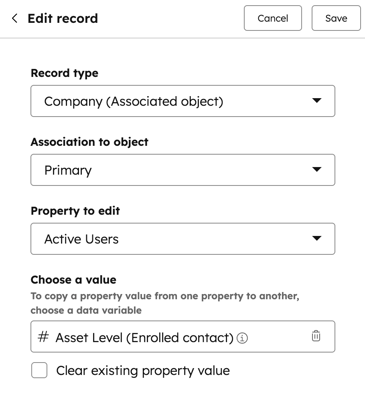
- Kliknij menu rozwijane Właściwość do edycji i wybierz właściwość, którą chcesz zaktualizować. Poniższe kroki będą się różnić w zależności od wybranego typu właściwości.
Jak używać akcji Edytuj rekord z pojedynczym polem wyboru i innymi właściwościami typu select?
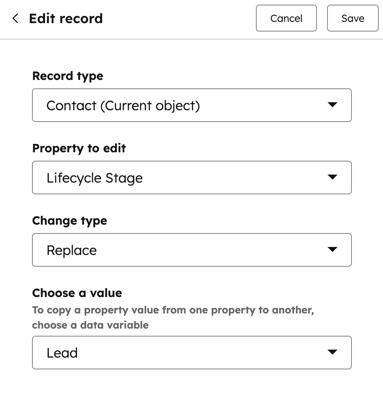
Dla pola wyboru i innych właściwości typu select, z wyjątkiem właściwości typu multi-checkbox:- Kliknij menu rozwijane Właściwość do edycji i wybierz wartość.
- Kliknij menu rozwijane Zmień typ i wybierz jedną z poniższych opcji:
- Zastąp: wyczyść wszystkie poprzednie wartości właściwości i dodaj tylko wybrane wartości właściwości.
-
- Wyczyść: usunięcie wszystkich wartości właściwości z właściwości rekordu.
- Jeśli wybrano opcję zastąpienia wartości właściwości, kliknij menu rozwijane Wybierz wartość i wybierz wartość zastępczą. Aby użyć wartości z innej właściwości, kliknij Wybierz token danych.
Jak używać akcji Edytuj rekord z wieloma właściwościami pola wyboru
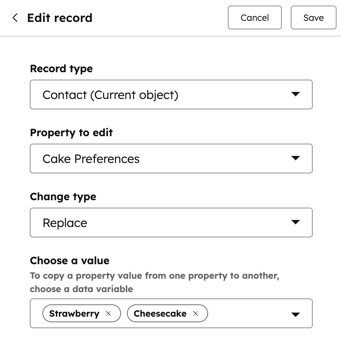
Jeśli aktualizujesz właściwość z wieloma polami wyboru, możesz wybrać wiele opcji:
- Kliknij menu rozwijane Właściwość do edycji i wybierz wartość.
- Kliknij menu rozwijane Zmień typ i wybierz jedną z poniższych opcji:
- Append: dodaj nowe wartości właściwości do istniejących wartości właściwości. Na przykład akcja została skonfigurowana tak, aby ustawić wartość właściwości na opcję B. Jeśli wartością właściwości kontaktu była opcja A, po przejściu akcji kontakt będzie miał zarówno opcję A , jak i opcję B.
- Zastąp: wyczyść wszystkie poprzednie wartości właściwości i dodaj tylko wybrane wartości właściwości. Na przykład akcja została skonfigurowana tak, aby ustawić wartość właściwości na opcję B. Jeśli wartością właściwości kontaktu była opcja A, po przejściu akcji kontakt będzie miał tylko opcję B.
- Usuń: usuwanie określonych wartości właściwości. Na przykład akcja została skonfigurowana w taki sposób, aby usunąć opcję wartości właściwości B. Jeśli wartością właściwości wielokrotnego pola wyboru kontaktu była opcja A i opcja B, po przejściu akcji kontakt będzie miał tylko opcję A.
- Clear: usuń wszystkie wartości właściwości z właściwości rekordu
- Jeśli wybrałeś opcję Append, Replace lub Remove, kliknij menu rozwijane Choose a value i wybierz wartości właściwości, na których chcesz podjąć działanie.
Jak używać akcji Edytuj rekord z właściwościami wprowadzania tekstu
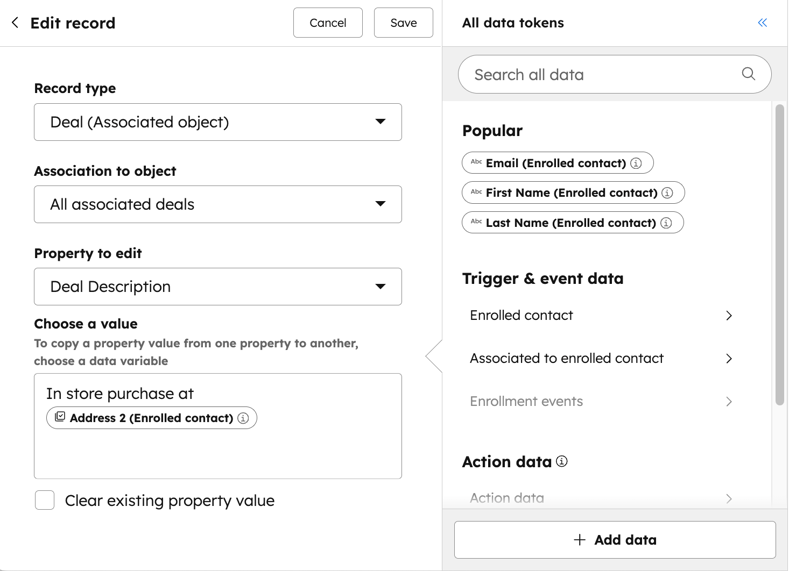
Dla właściwości wprowadzania tekstu:- W polu [nazwa właściwości] wprowadź wartość właściwości.
- Aby skopiować i użyć wartości z innej właściwości, w panelu Wstaw dane wyszukaj i wybierz właściwość. Można łączyć zarówno tekst niestandardowy, jak i wartości z innych właściwości.
Jak używać akcji Edytuj rekord z właściwościami selektora dat
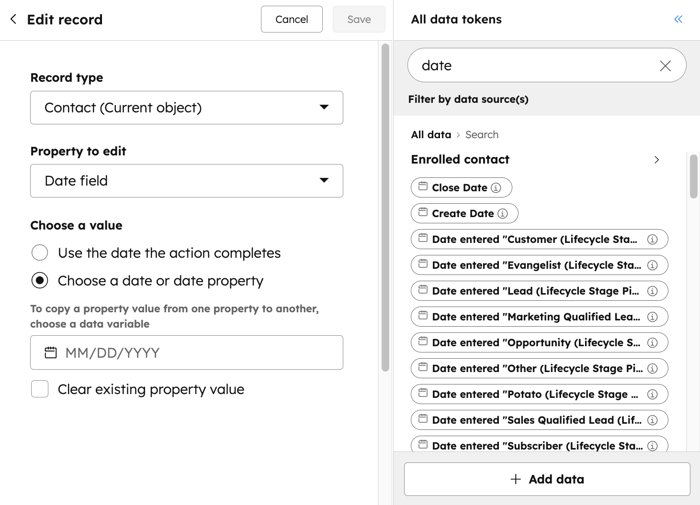
W przypadku właściwości selektora daty można wybrać jedną z następujących opcji.- Użyj daty zakończenia akcji: ustaw wartość właściwości na datę, kiedy rekord osiągnie ten krok w przepływie pracy.
- Wybierz datę lub właściwość daty: ustaw wartość właściwości na określoną datę. Korzystając z tej opcji, można również skopiować inne właściwości selektora daty. W lewym panelu kliknij selektor dat. Następnie wybierz właściwość. Nie można wybrać właściwości innych niż selektor daty.
Jak używać danych wyjściowych z wcześniejszych akcji do aktualizowania rekordów
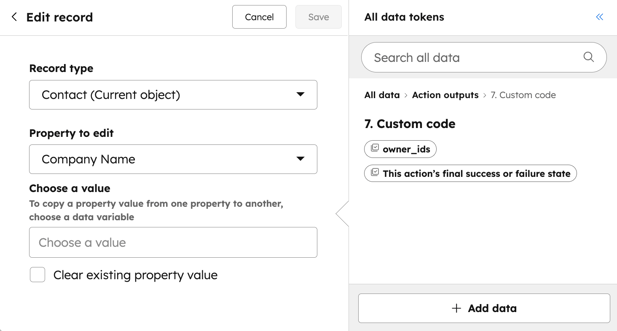
Aby użyć wartości wyjściowej z akcjiEdytuj rekord w tym samym przepływie pracy, na przykład, jeśli chcesz zaktualizować rekord za pomocą danych wyjściowych z akcjiFormatuj dane lub agenta danych.- W sekcji Dane akcji kliknij opcję Więcej danych akcji.
- Kliknij nazwę akcji, a następnie wybierz dane wyjściowe.
- Aby wyczyścić wartość właściwości, zaznacz pole wyboru Wyczyść istniejącą wartość właściwości .
Jak wyczyścić wartości właściwości za pomocą akcji Edytuj rekord
- Aby wyczyścić wszystkie wartości właściwości z właściwości rekordu, zaznacz pole wyboru Wyczyść istniejącą wartość właściwości .
Jakie są różne sposoby korzystania z akcji Edytuj rekord?
Poniższe przykłady przedstawiają różne sposoby użycia akcji Edytujrekord w przepływach pracy w celu zautomatyzowania bardziej złożonych procesów:
- Aktualizuj wartości właściwości na podstawie działań: aktualizuj wartości właściwości rekordu na podstawie interakcji z zawartością. Na przykład, możesz chcieć ustawić Industry kontaktu na wartość taką jak Construction , gdy prześle on określony formularz.
- Lustrzane wartości właściwości między powiązanymi rekordami: użyj tej akcji, aby dopasować wartości właściwości między powiązanymi rekordami, aby zapewnić aktualność danych. Na przykład, możesz chcieć skopiować właściwość Industry firmy do powiązanej właściwości Industry kontaktu. W zależności od przepływu pracy można dodać kryteria rejestracji i włączyć ponowną rejestrację na podstawie znanej właściwości źródłowej, aby zmiany wartości właściwości były stale aktualizowane.
