Data ostatniej aktualizacji: 3 sierpnia 2026
Dostępne z każdą z następujących podpisów, z wyjątkiem miejsc, w których zaznaczono:
-
 Marketing Hub
Professional, Enterprise
Marketing Hub
Professional, Enterprise
-
 Sales Hub
Professional, Enterprise
Sales Hub
Professional, Enterprise
-
 Service Hub
Professional, Enterprise
Service Hub
Professional, Enterprise
-
 Data Hub
Professional, Enterprise
Data Hub
Professional, Enterprise
-
 Smart CRM
Professional, Enterprise
Smart CRM
Professional, Enterprise
-
 Revenue Hub
Professional, Enterprise
Revenue Hub
Professional, Enterprise
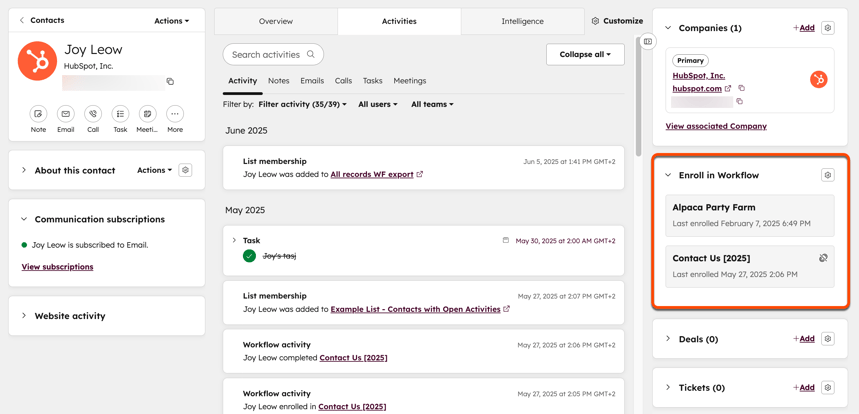
Za pomocą kart automatyzacji możesz ręcznie dodawać kontakty, firmy, transakcje, zgłoszenia i obiekty niestandardowe do przepływów pracy bezpośrednio z rekordu w systemie CRM. Zanim to zrobisz, musisz dodać kartę automatyzacji do widoku rekordu. Dowiedz się więcej o ręcznym dodawaniu rekordów do przepływów pracy.
Dodaj kartę automatyzacji
Wymagane uprawnienia Aby ręcznie dodawać rekordy CRM do przepływów pracy, wymagane są uprawnienia administratora nadrzędnego (Super Admin) lub uprawnienia do przepływów pracy i dostosowywania układu strony rekordu ( ).
Aby dodać kartę automatyzacji do widoku rekordu:
- Na koncie HubSpot kliknij
ikonę ustawień w górnym pasku nawigacyjnym. -
W menu na lewym pasku bocznym przejdź do sek cji Obiekty, a następnie wybierz typ obiektu.
-
W górnej części kliknij kartę Dostosowanie rekordu.
- Aby edytować widok domyślny, kliknij opcję „Widok domyślny”. Możesz też wybrać widok zespołu.
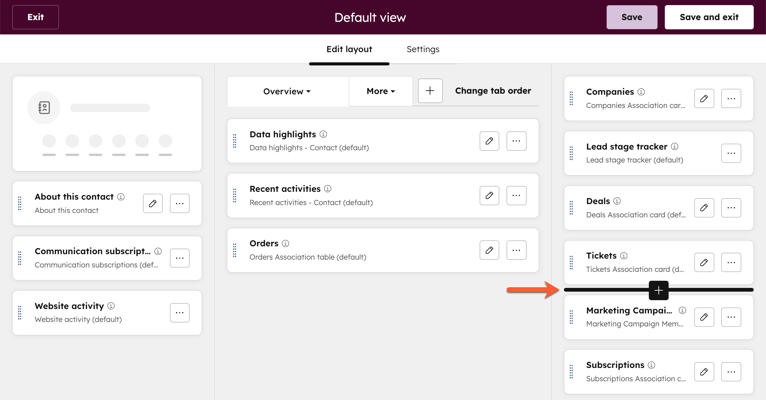
- W prawej kolumnie kliknij ikonę „+ dodaj ” w miejscu, w którym chcesz dodać kartę.
- W prawym panelu, w sekcji „Dołącz do przepływu pracy”, kliknij opcję „Utwórz kartę”.
- Skonfiguruj kartę automatyzacji:
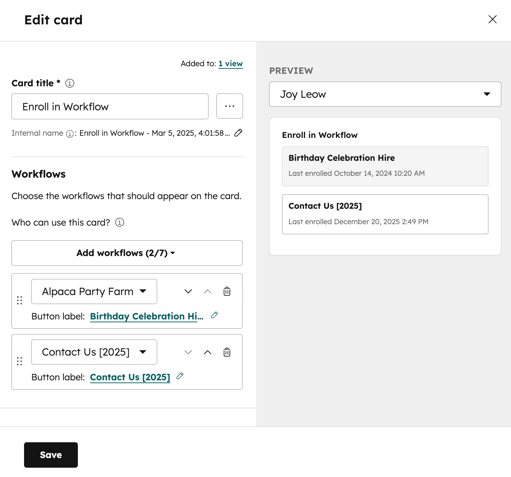
- Tytuł karty: wprowadź unikalną nazwę karty. Będzie to nazwa wyświetlana na karcie w rekordzie CRM.
- Przepływy pracy: wybierz przepływy pracy, które będą wyświetlane na karcie. Wyświetlane będą tylko przepływy pracy spełniające następujące kryteria:
- Przepływ pracy musi zostać utworzony za pomocą narzędzia przepływów pracy.
- Przepływ pracy musi być włączony.
- Przepływ pracy musi odpowiadać typowi obiektu (np. w przypadku rekordów kontaktów będą wyświetlane wyłącznie przepływy pracy oparte na kontaktach).
- Po wybraniu przepływów pracy można skonfigurować każdy z nich na karcie:
- Aby zmienić wybrany przepływ pracy, kliknij menu rozwijane i wybierz nowy przepływ pracy.
- Aby skonfigurować kolejność przepływów pracy na karcie CRM, użyj ikony strzałki w górę oraz ikony strzałki w dół .
- Aby całkowicie usunąć opcję przepływu pracy, kliknij ikonę usunięcia .
- Aby zmienić nazwę przepływu pracy na karcie, kliknij ikonę edycji . Następnie w oknie dialogowym wprowadź nową nazwę przepływu pracy i kliknij „Zapisz”. Spowoduje to zmianę wyłącznie nazwy wyświetlanej na karcie i nie wpłynie na nazwę rzeczywistego przepływu pracy.
- Po skonfigurowaniu karty automatyzacji kliknij „Zapisz”. Następnie kliknij „Zapisz i zamknij”. Dowiedz się więcej o dostosowywaniu rekordów.
Dodawanie rekordów za pomocą karty automatyzacji
Wymagane uprawnienia Aby rejestrować rekordy w przepływach pracy za pomocą karty automatyzacji, wymagane są uprawnienia superadministratora lub uprawnienia do przepływów pracy i obiektów CRM.
- Przejdź do swoich rekordów:
- Kontakty: Na koncie HubSpot kliknij Więcej, a następnie przejdź do CRM > Kontakty. Jeśli opcja Więcej się nie pojawia, przejdź bezpośrednio do sekcji CRM > Kontakty.
- Firmy: Na koncie HubSpot kliknij Więcej, a następnie przejdź do CRM > Firmy. Jeśli opcja Więcej się nie pojawia, przejdź bezpośrednio do sekcji CRM > Firmy.
- Transakcje: Na koncie HubSpot kliknij Więcej, a następnie przejdź do CRM > Transakcje. Jeśli opcja Więcej się nie pojawia, przejdź bezpośrednio do sekcji CRM > Transakcje.
- Zgłoszenia: Na koncie HubSpot kliknij Więcej, a następnie przejdź do CRM > Zgłoszenia. Jeśli opcja Więcej się nie pojawia, przejdź bezpośrednio do sekcji CRM > Zgłoszenia.
- Obiekty niestandardowe: Na swoim koncie HubSpot przejdź do System CRM, a następnie wybierz obiekt niestandardowy.
- Na stronie indeksu rekordów znajdź odpowiedni rekord i kliknij jego nazwę.
- W rekordzie znajdź swoją kartę automatyzacji i kliknij przepływ pracy, do którego chcesz dodać kontakt.
- Rekord zostanie ręcznie dodany do przepływu pracy, nawet jeśli nie spełnia on warunków uruchamiających przepływu. Dowiedz się więcej o ręcznym dodawaniu rekordów do przepływów pracy.
- Po dodaniu rekordu na karcie pojawi się komunikat o pomyślnym zakończeniu operacji.