Data ostatniej aktualizacji: 3 sierpnia 2026
Dostępne z każdą z następujących podpisów, z wyjątkiem miejsc, w których zaznaczono:
-
 Marketing Hub
Professional, Enterprise
Marketing Hub
Professional, Enterprise
-
 Sales Hub
Professional, Enterprise
Sales Hub
Professional, Enterprise
-
 Service Hub
Professional, Enterprise
Service Hub
Professional, Enterprise
-
 Data Hub
Professional, Enterprise
Data Hub
Professional, Enterprise
-
 Smart CRM
Professional, Enterprise
Smart CRM
Professional, Enterprise
-
 Revenue Hub
Professional, Enterprise
Revenue Hub
Professional, Enterprise
Skorzystaj z akcji przepływu pracy „Sprawdź poprawność i sformatuj numer telefonu” , aby sformatować numery telefonów pod kątem połączeń. Następnie użyj akcji „Edytuj rekordy ”, aby zaktualizować właściwości numerów telefonów, wprowadzając sformatowane numery.
Po skonfigurowaniu przepływu pracy zaleca się połączenie go z regułami walidacji właściwości numerów telefonów w CRM, aby zapewnić wprowadzanie numerów telefonów do systemu w prawidłowym formacie oraz uporządkować historyczne dane dotyczące numerów telefonów.
Wymagane uprawnienia Do tworzenia i edytowania przepływów pracy wymagane są uprawnienia superadministratora lub uprawnienia do przepływów pracy.
Dodaj akcję przepływu pracy „Walidacja i formatowanie numeru telefonu ” do swojego przepływu pracy
- Na koncie HubSpot kliknij Więcej, a następnie przejdź do Automatyzacja > Przepływy pracy. Jeśli opcja Więcej się nie pojawia, przejdź bezpośrednio do sekcji Automatyzacja > Przepływy pracy.
- Kliknij nazwę istniejącego przepływu pracy lub utwórz nowy przepływ pracy.
- Ustaw wyzwalacze rejestracji.
- Kliknij ikonę „+”, aby dodać akcję.
- W panelu po lewej stronie kliknij, aby rozwinąć sekcję CRM . Następnie kliknij opcję „Sprawdź poprawność i sformatuj numer telefonu”. Z tej akcji można korzystać we wszystkich typach przepływów pracy.
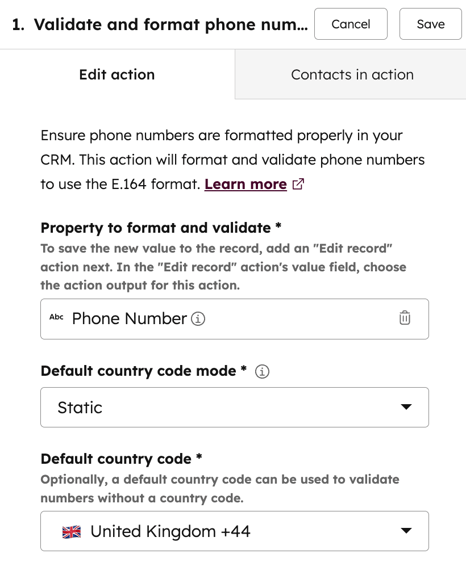
- Skonfiguruj akcję przepływu pracy tak, aby używała jednego, statycznego domyślnego kodu kraju. Jest to zalecane, gdy oczekuje się, że wszystkie numery telefonów będą miały ten sam kod kraju.
- Właściwość do formatowania i sprawdzania poprawności: wybierz istniejącą właściwość służącą do przechowywania numerów telefonów, które mają zostać sformatowane i sprawdzone pod kątem poprawności.
- Tryb domyślnego kodu kraju: wybierz opcję „Stały ”.
- Domyślny kod kraju: wybierz kod kraju, aby zweryfikować numery bez kodu kraju. Jeśli numer telefonu jest prawidłowy, ten kod kraju zostanie automatycznie dodany do numeru.
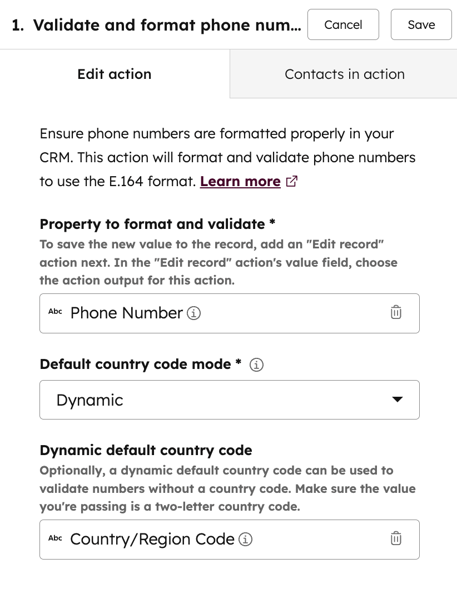
- Skonfiguruj akcję przepływu pracy tak, aby używała dynamicznego domyślnego kodu kraju. Jest to zalecane, jeśli spodziewasz się, że w rekordach będzie występował szereg różnych kodów krajów.
- Właściwość do formatowania i sprawdzania poprawności: wybierz istniejącą właściwość służącą do przechowywania numerów telefonów, które mają być sformatowane i sprawdzone pod kątem poprawności.
- Tryb domyślnego kodu kraju: wybierz opcję „Dynamiczny ”.
-
- Dynamiczny domyślny kod kraju: do walidacji i formatowania numeru telefonu będzie wykorzystywana wartość właściwości „Kod kraju/regionu”każdego rekordu, zamiast ustalania jednego, statycznego kodu kraju.
- Po skonfigurowaniu akcji przepływu pracy kliknij przycisk „Zapisz” u góry.
Wykorzystaj wyniki akcji „Sprawdź poprawność i sformatuj numer telefonu ” do aktualizacji rekordów
Akcja przepływu pracy „Sprawdź poprawność i sformatuj numer telefonu ” nie spowoduje automatycznej aktualizacji odpowiedniej właściwości.
Po skonfigurowaniu akcji użyj akcji „Edytuj rekord ”, aby zaktualizować właściwość dla zarejestrowanego rekordu lub dowolnych innych powiązanych rekordów na podstawie danych wyjściowych wygenerowanych przez tę akcję .
- Na koncie HubSpot kliknij Więcej, a następnie przejdź do Automatyzacja > Przepływy pracy. Jeśli opcja Więcej się nie pojawia, przejdź bezpośrednio do sekcji Automatyzacja > Przepływy pracy.
- Kliknij nazwę istniejącego przepływu pracy lub utwórz nowy przepływ pracy.
- Skonfiguruj akcję„Sprawdź poprawność i sformatuj numer telefonu ”.
- Kliknij ikonę plusa (+), aby dodać akcję.
- W panelu po lewej stronie kliknij opcję „CRM”. Następnie wybierz opcję „Edytuj rekord”.
- Kliknij menu rozwijane „Typ rekordu ” i wybierz obiekt docelowy.
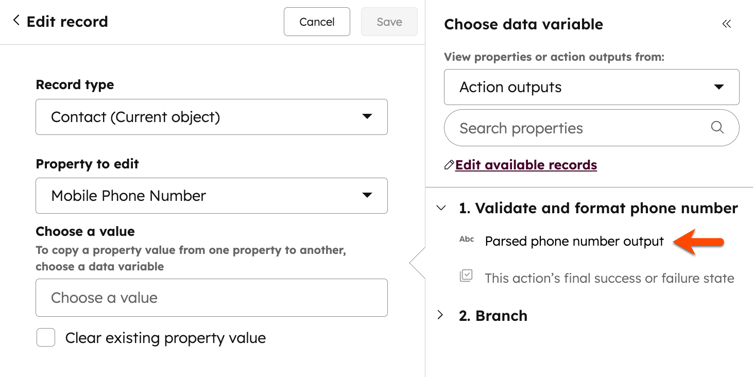
- Kliknij menu rozwijane „Właściwość do edycji ” i wybierz właściwość. Możesz wybrać tę samą właściwość numeru telefonu, której użyto wcześniej w akcji przepływu pracy „Sprawdź poprawność i sformatuj numer telefonu ”.
- Kliknij pole „Wybierz wartość ”.
- W panelu „Wybierz zmienną danych ” kliknij menu rozwijane „Wyświetl właściwości lub wyniki akcji z” i wybierz opcję „Wyniki akcji”.
- Kliknij, aby rozwinąć sekcję „Sprawdź poprawność i sformatuj numer telefonu ”, a następnie wybierz opcję „Przetworzony numer telefonu”.
- U góry kliknij „Zapisz”.
Korzystanie z akcji „Sprawdzanie poprawności i formatowanie numeru telefonu ” z rozgałęzieniami
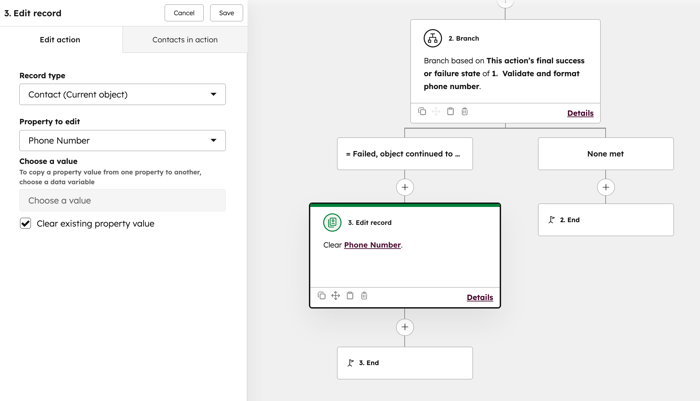
Po skonfigurowaniu akcji przepływu pracy „Weryfikacja i formatowanie numeru telefonu ” możesz skonfigurować akcję rozgałęzienia, aby zarządzać rekordami zawierającymi nieprawidłowe numery telefonów.
- Na koncie HubSpot kliknij Więcej, a następnie przejdź do Automatyzacja > Przepływy pracy. Jeśli opcja Więcej się nie pojawia, przejdź bezpośrednio do sekcji Automatyzacja > Przepływy pracy.
- Kliknij nazwę istniejącego przepływu pracy lub utwórz nowy przepływ pracy.
- Skonfiguruj akcję„Sprawdź poprawność i sformatuj numer telefonu ”.
- Kliknij ikonę plusa (+), aby dodać akcję.
- W panelu po lewej stronie kliknij opcję „Rozgałęzienie”.
- Wybierz opcję „Jedna właściwość lub wynik akcji”. Następnie kliknij „Dalej”.
- Kliknij pole „Właściwość lub wartość, na podstawie której ma nastąpić rozgałęzienie ”.
- W panelu „Wybierz zmienną danych ” kliknij menu rozwijane „Wyświetl właściwości lub wyniki akcji” i wybierz opcję „Wyniki akcji”.
- Kliknij, aby rozwinąć sekcję „Weryfikacja i formatowanie numeru telefonu ”, a następnie wybierz „Ostateczny wskaźnik powodzenia lub niepowodzenia tej akcji”.
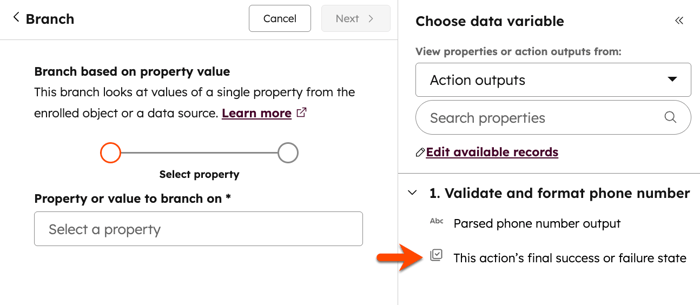
- Kliknij pierwsze menu rozwijane i wybierz opcję „Jest równe”.
- Kliknij drugie menu rozwijane i wybierz opcję „Niepowodzenie, obiekt przeszedł do następnej akcji”.
- Kontynuuj konfigurowanie dodatkowych rozgałęzień. Następnie kliknij „Zapisz”.
Po skonfigurowaniu gałęzi opartej na akcji przepływu pracy „Weryfikacja i formatowanie numeru urządzenia ” możesz dodać dodatkowe akcje do dalszych działań.
Na przykład możesz dodać akcję„Edytuj rekord”, aby usunąć wszelkie nieprawidłowe lub nieważne numery telefonów. Alternatywnie możesz również dodać akcję„Utwórz zadanie”, aby skontaktować się z osobą w celu uzyskania prawidłowego numeru telefonu, lub akcję„Wyślij e-mail”, aby poinformować tę osobę o konieczności aktualizacji numeru.