
Data ostatniej aktualizacji: 24 września 2026
Dostępne z każdą z następujących podpisów, z wyjątkiem miejsc, w których zaznaczono:
-
 Marketing Hub
Professional, Enterprise
Marketing Hub
Professional, Enterprise
-
 Sales Hub
Professional, Enterprise
Sales Hub
Professional, Enterprise
-
 Service Hub
Professional, Enterprise
Service Hub
Professional, Enterprise
-
 Data Hub
Professional, Enterprise
Data Hub
Professional, Enterprise
-
 Smart CRM
Professional, Enterprise
Smart CRM
Professional, Enterprise
-
 Revenue Hub
Professional, Enterprise
Revenue Hub
Professional, Enterprise
Chociaż rekordy są najczęściej dodawane do przepływów pracy automatycznie na podstawie wyzwalaczy dodawania, można również ręcznie dodawać rekordy z poziomu przepływu pracy lub strony indeksowej obiektu. W przypadku przepływów pracy opartych na kontaktach można dodawać kontakty z poziomu rekordu kontaktu lub listy kontaktów.
Można również dodawać inne typy rekordów do przepływu pracy za pomocą kart CRM. Dowiedz się więcej o dodawaniu rekordów do przepływów pracy za pomocą kart CRM.
Zanim zaczniesz
Zapoznaj się z wymaganiami
Wymagane uprawnienia Aby korzystać z narzędzia przepływów pracy, wymagane są uprawnienia superadministratora lub uprawnienia do przepływów pracy.
- Użytkownicy posiadający wyłącznie uprawnienie „Rejestruj” mogą rejestrować rekordy w przepływach pracy z kart CRM lub dowolnych stron indeksu rekordów.
- Użytkownicy posiadający zarówno uprawnienia „Wyświetlanie”, jak i „Rejestrowanie” mogą rejestrować rekordy bezpośrednio z poziomu przepływów pracy.
- Jeśli użytkownik posiada uprawnienie „Edytuj”, ale nie ma uprawnienia „Rejestruj”, nie będzie mógł rejestrować rekordów, nawet podczas edycji przepływu pracy. Opcja rejestrowania rekordów, które obecnie spełniają kryteria rejestracji, po edycji wyzwalacza w przepływie pracy lub podczas włączania przepływu pracy nie będzie widoczna.
- Przepływ pracy musi być włączony. Nie można ręcznie rejestrować rekordów, gdy przepływ pracy jest wyłączony.
Zapoznaj się z ograniczeniami
- Rekordy rejestrowane ręcznie nie muszą spełniać warunków uruchamiających, aby zostać włączone do przepływu pracy.
- Jeśli próbujesz ręcznie zarejestrować rekord, który wcześniej przeszedł przez przepływ pracy, musisz włączyć i wybrać warunki ponownej rejestracji. Dowiedz się więcej o ponownej rejestracji w przepływie pracy.
- Jeśli ponowna rejestracja nie jest włączona dla określonych rekordów, rekord nie zostanie ponownie zarejestrowany. W historii rejestracji pojawi się następujący komunikat: Nie zarejestrowano. Rekord był wcześniej zarejestrowany, a ponowna rejestracja nie jest włączona dla tego przepływu pracy.
- Dotyczy to również rejestracji zbiorczej, takiej jak rejestracja wielu rekordów z listy lub strony indeksu obiektów. Jeśli ponowna rejestracja nie jest włączona, a rekord był już wcześniej zarejestrowany, zostanie on również pominięty podczas rejestracji zbiorczej.
- Rekordów nie można ręcznie rejestrować w przepływach pracy:
- Jeśli są one obecnie aktywne w przepływie pracy.
- Jeśli znajdują się na liście wykluczeń przepływu pracy
- jeśli spełniają warunki wykluczenia z przepływu pracy.
- Nie można ręcznie dodawać kontaktów do przepływów pracy, jeśli przepływ pracy jest skonfigurowany tak, aby usuwać kontakty z przepływu pracy, gdy przestaną spełniać warunki dodania.
- Rekordy zapisane ręcznie zawsze rozpoczynają przepływ pracy od początku. Aby rekordy rozpoczęły przepływ później lub wykonały tylko określone kroki, utwórz lub sklonuj oddzielny przepływ pracy, który rozpoczyna się od żądanej akcji, a następnie ręcznie zapisz tam te rekordy.
Rejestracja z poziomu przepływu pracy
Aby dodać rekordy bezpośrednio do przepływów pracy, użytkownicy muszą posiadać uprawnienia superadministratora lub uprawnieniado przeglądania i edytowania przepływów pracy. Aby dodać rekord z poziomu przepływu pracy :- Na koncie HubSpot kliknij Więcej, a następnie przejdź do Automatyzacja > Przepływy pracy. Jeśli opcja Więcej się nie pojawia, przejdź bezpośrednio do sekcji Automatyzacja > Przepływy pracy.
- Kliknij nazwę przepływu pracy.
- W prawym górnym rogu kliknij opcję„ ” (Rejestracja) i wybierz „Enroll”(Rejestracja).
- W prawym panelu wybierz jedną z następujących opcji:
- Utwórz filtr niestandardowy: wybierz rekordy na podstawie filtra niestandardowego, aby ręcznie dodać je do przepływu pracy. Rekordy wybrane na podstawie filtra niestandardowego zostaną dodane ręcznie. Na przykład możesz ręcznie dodać wszystkie rekordy kontaktów znajdujące się na etapie cyklu życia „Evangelist ”.
- Z listy: dodaj określoną listę rekordów do przepływu pracy. Do ręcznego dodawania możesz wybrać tylko listę tego samego typu, co przepływ pracy. Na przykład nie możesz wybrać listy opartej na firmach lub transakcjach do przepływu pracy opartego na kontaktach.
- Wybierz poszczególne kontakty: wyszukaj i wybierz konkretne rekordy do włączenia do przepływu pracy. Po włączeniu rekordu pojawi się panel historii włączeń przepływu pracy , wyświetlający ostatnie włączenie. Na przykład, jeśli chcesz włączyć konkretny kontakt do przepływu pracy, nawet jeśli kontakt ten nie spełnia kryteriów wyzwalających włączenie.
- Po skonfigurowaniu kryteriów ręcznej rejestracji na dole panelu wyświetli się liczba rekordów wraz z komunikatem [obiekty] do zarejestrowania. Aby zarejestrować te kontakty, kliknij przycisk Zarejestruj.
W przypadku ręcznego dodawania dużej liczby rekordów do przepływu pracy, np. z listy, pełne dodanie wszystkich rekordów może zająć trochę czasu. Przed sprawdzeniem statusu dodania warto odczekać kilka minut.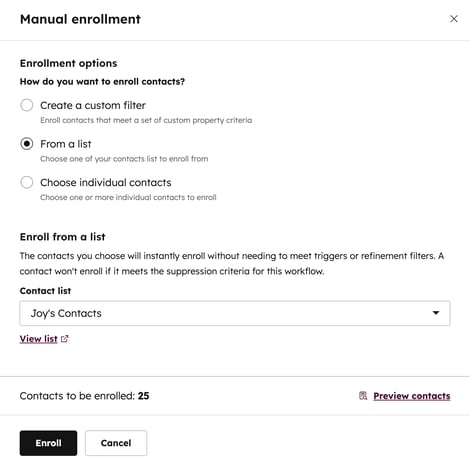
Rejestrowanie rekordów ze stron indeksu obiektów
Rekordy można dodawać do przepływów pracy bezpośrednio ze strony indeksowej obiektu. Dotyczy to wszystkich typów obiektów, w tym obiektów niestandardowych.
- Przejdź do strony indeksowej obiektu.
- Wybierz rekordy, które chcesz dodać:
- Aby wybrać konkretne rekordy, zaznacz pole wyboru obok rekordu, który chcesz dodać.
- Aby zaznaczyć wszystkie rekordy na bieżącej stronie, zaznacz pole wyboru w nagłówku tabeli.
- Aby zaznaczyć wszystkie rekordy w segmencie, zaznacz pole wyboru w nagłówku tabeli, a następnie kliknij opcję Zaznacz wszystko [X typów obiektów] u góry tabeli.
- W górnej części tabeli kliknij opcję „Zarejestruj w przepływie pracy”.
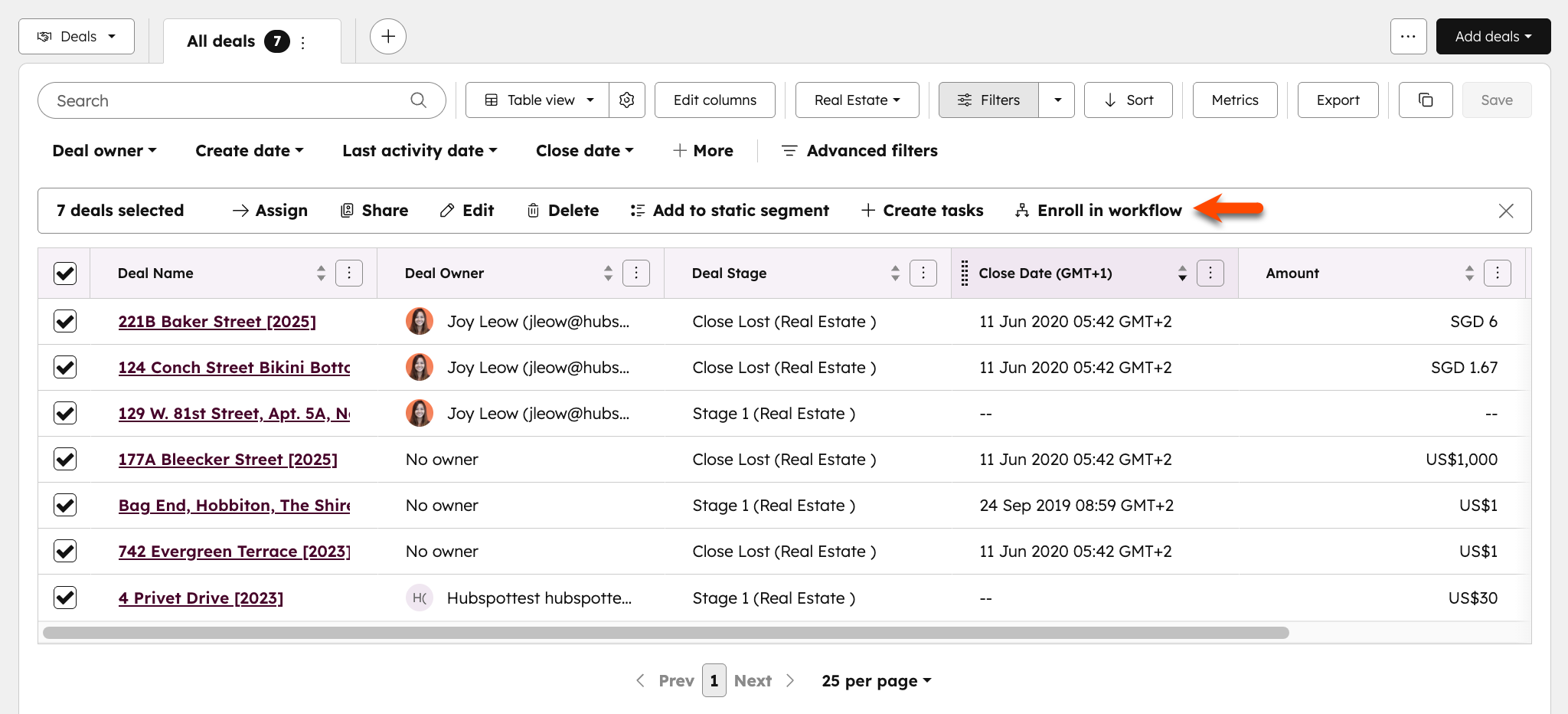
- W oknie dialogowym kliknij menu rozwijane „Wybierz przepływ pracy ” i wybierz istniejący przepływ pracy. W opcjach pojawią się wyłącznie opublikowane przepływy pracy.
- W polu „Potwierdź rejestrację ” wprowadź [liczbę rekordów], które mają zostać zarejestrowane w przepływie pracy.
- Zaznacz pole wyboru „Tak, chcę dodać wszystkie rekordy ”.
- Kliknij przycisk „Zarejestruj”.
Rejestrowanie z poziomu rekordu kontaktu
Aby zarejestrować kontakty w przepływach pracy bezpośrednio z rekordu kontaktu:- Na koncie HubSpot kliknij Więcej, a następnie przejdź do CRM > Kontakty. Jeśli opcja Więcej się nie pojawia, przejdź bezpośrednio do sekcji CRM > Kontakty.
- Kliknij nazwę kontaktu, którego chcesz dodać.
- W prawym panelu, w sekcji Członkostwo w przepływie pracy, kliknij Zarządzaj.
- W prawym górnym rogu kliknij opcję „Dodaj do przepływu pracy”.
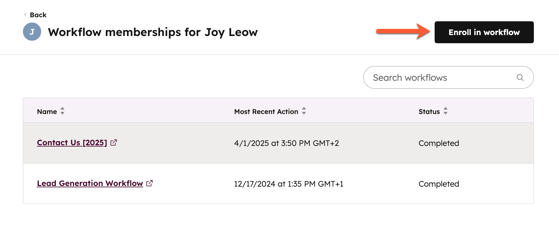
- W oknie dialogowym kliknij menu rozwijane i wybierz przepływ pracy.
- Kliknij przycisk „Zapisz”.
Zarejestruj listę kontaktów z segmentu
Wymagana subskrypcja Aby zarejestrować kontakty za pośrednictwem segmentu, wymagana jest subskrypcja Marketing Hub Professional lub Enterprise.
- Na koncie HubSpot kliknij Więcej, a następnie przejdź do CRM > Segmenty. Jeśli opcja Więcej się nie pojawia, przejdź bezpośrednio do sekcji CRM > Segmenty.
- Kliknij nazwę segmentu.
- Wybierz kontakty, które chcesz dodać:
- Aby wybrać konkretne kontakty, zaznacz pole wyboru obok kontaktu, który chcesz dodać.
- Aby zaznaczyć wszystkie kontakty na bieżącej stronie segmentu, zaznacz pole wyboru w nagłówku tabeli.
- Aby zaznaczyć wszystkie kontakty w segmencie, zaznacz pole wyboru w nagłówku tabeli, a następnie kliknij opcję Zaznacz wszystkie [X] kontaktów u góry tabeli.
- W górnej części tabeli kliknij menu rozwijane „Więcej ” i wybierz opcję „Dodaj do przepływu pracy”.
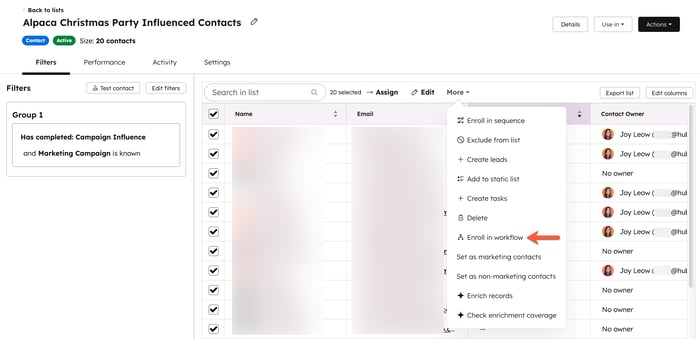 .
.
- W oknie dialogowym kliknij menu rozwijane „Wybierz przepływ pracy ” i wybierz przepływ pracy, do którego chcesz zapisać te kontakty.
- Kliknij „Zarejestruj”.
