
Ultima atualização: 20 de julho de 2026
Disponível com qualquer uma das seguintes assinaturas, salvo menção ao contrário:

Se você estiver recebendo spam em envios de formulário, use métodos de prevenção de spam, como reCAPTCHA ou detecção de jargões, para ajudar a reduzir e filtrar envios indesejados. Esses métodos ajudam a proteger a qualidade dos dados do seu CRM.
Quando um spam é detectado, os envios afetados são listados na página de índice de envios de spam, onde você pode revisar e gerenciar o spam sem afetar seus contatos. Saiba mais sobre o que acontece quando os envios de formulário são marcados como spam e como gerenciar esses envios.
Permissões necessárias As permissões de edição de formulários são necessárias para criar e editar formulários ou editar as configurações de envio de formulário.
Previna diferentes tipos de spam
Cada método de prevenção de spam protege contra comportamentos e tipos de spam específicos. Use a tabela abaixo para identificar qual método usar com base no tipo de spam que você está recebendo.
| Spam que você está recebendo | Método recomendado | Resultado |
| Configurações do formulário | ||
| Grandes volumes de envios automatizados de bots. | reCAPTCHA | Os visitantes que não preencherem ou forem aprovados no CAPTCHA não poderão enviar o formulário. |
| Spam de provedores de e-mail gratuitos (por exemplo, Gmail ou Yahoo), endereços de e-mail descartáveis ou domínios de e-mail específicos. | Bloquear domínios de e-mail ou provedores gratuitos de e-mail | Os visitantes que usam um endereço de e-mail ou domínio bloqueado não podem enviar o formulário. |
| Configurações da conta | ||
| Envios contendo caracteres aleatórios ou texto sem sentido. | Detecção de rabiscos | Os envios de formulários que contêm rabisco podem ser marcados como spam, dependendo das configurações de envio de formulário. |
| Grandes volumes de tráfego de bots conhecido. | Filtragem de bot | Os envios de bot conhecidos são excluídos da análise de formulário e podem ser marcados como spam, dependendo das configurações de envio de formulário. |
| Spam repetido de endereços IP ou sites conhecidos. | Excluir endereços IP ou referenciadores conhecidos | Envios de endereços IP ou referenciadores excluídos são excluídos da análise de formulário e podem ser marcados como spam, dependendo das configurações de envio de formulário. |
Verificar envios de formulários com CAPTCHA
Ative o CAPTCHA para adicionar uma etapa de verificação que ajude a garantir que os envios sejam feitos por pessoas, não por bots. Os formulários HubSpot usam o invisível reCAPTCHA v2 do Google. Se o Google considerar um visitante suspeito, o visitante deve resolver um desafio do CAPTCHA antes de enviar o formulário.
Observação: se o CAPTCHA tiver sido ativado no formulário, os envios de formulário da API Enviar dados para um formulário ou de outras integrações de formulário não serão aceitos.
Ativar CAPTCHA no editor de formulários atualizado
-
Na sua conta HubSpot, clique em Mais e navegue até Marketing > Formulários. Se Mais não aparecer na sua conta, navegue diretamente para Marketing > Formulários.
-
Crie um novo formulário ou passe o mouse sobre um formulário existente e clique em Editar.
-
Na parte superior esquerda, clique no ícone + adicionar.
-
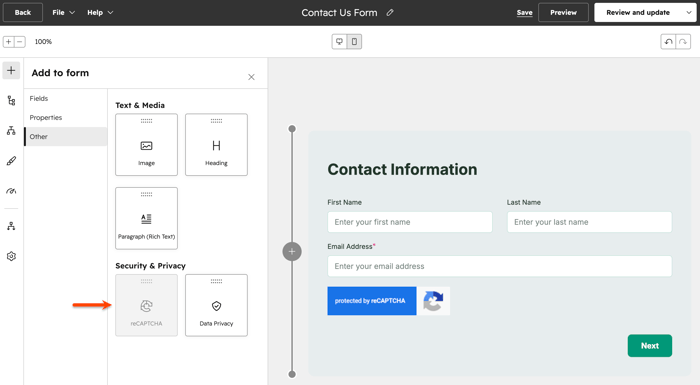
No painel esquerdo, clique em Outro.
-
Na seção Privacidade e segurança, clique e arraste reCAPTCHA para a visualização do formulário à direita para incluir este elemento no formulário.
-
Na parte superior direita, clique em Revisar e atualizar.
Ativar CAPTCHA no editor de formulários herdados
- Na sua conta HubSpot, clique em Mais e navegue até Marketing > Formulários. Se Mais não aparecer na sua conta, navegue diretamente para Marketing > Formulários.
- Passe o cursor do mouse sobre um formulário e clique em Editar.
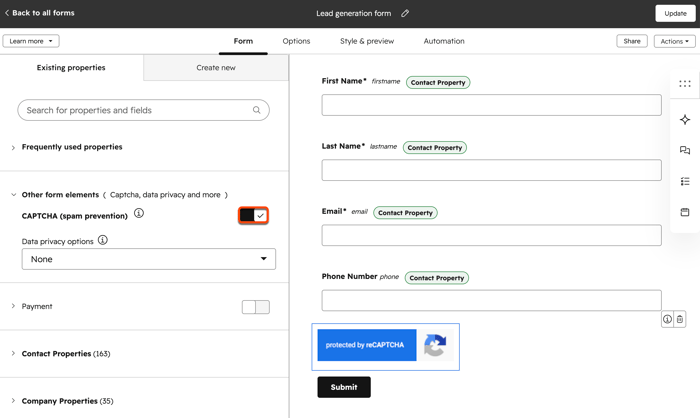
- No painel esquerdo, na guia Propriedades existentes , clique para expandir a seção Outros elementos de formulário .
- Ative a opção CAPTCHA (prevenção de spam ).
- No canto superior direito, clique em Atualizar ou Publicar.
Marcar envios de formulários de fontes de tráfego excluídas como spam
Se você excluir endereços IP específicos ou domínios de referência para quem indica na análise do site, todos os envios de formulários provenientes dessas fontes serão excluídos da análise de formulário por padrão. Nas configurações de envio de formulário, defina se os envios de formulário também estão marcados como spam.
Para gerenciar essa configuração em todos os seus formulários:
-
Na sua conta HubSpot, clique no ícone de
settings icon na barra de navegação superior. - No menu da barra lateral esquerda, navegue até Comercialização > Formulários.
- Clique no botão Configurações de Envios guia.
- Ativar oudesativar os envios do formulário Marcar de IP/referenciadores excluídos como spam. Essa configuração é ativada por padrão.
- Quando esta configuração está ativada, os envios de formulário de endereços IP excluídos ou domínios de referência de quem indica são marcados como spam com o tipo Fonte excluída. Novos contatos não são criados a partir desses envios de spam.
- Quando esta configuração está desativada, os envios de formulário de endereços IP excluídos ou domínios quem indica são capturados como envios de formulário regulares. No entanto, esses envios são excluídos do tráfego análise e fluxo de trabalho inscrever-se.
Marcar envios de formulários contendo rabisco como spam
Assinatura necessária Uma assinatura do Marketing Hub ou do Content Hub Professional ou Enterprise é necessária para usar a detecção de rabiscos em formulários.
Use a detecção de rabiscos com tecnologia de IA para identificar envios de formulários que contêm caracteres aleatórios ou texto sem sentido. Se um jargão for detectado nos campos de texto de um envio de formulário, o envio será marcado como spam. Campos de dados confidenciais não estão incluídos na detecção sem sentido.
Para gerenciar a detecção de rabiscos nos seus formulários:
-
Na sua conta HubSpot, clique no ícone de
settings icon na barra de navegação superior. - No menu da barra lateral esquerda, navegue até Comercialização > Formulários.
- Clique no botão Configurações de Envios guia.
- Alternar a detecção de rabiscoligar ou desligar.
- Depois que essa configuração é ativada, os novos envios de formulário são analisados quanto a rabiscos.
- Os envios de formulários existentes não são analisados retroativamente.
Gerenciar detecção de rabiscos para propriedades personalizadas
Permissões necessárias Permissões para Editar configurações de propriedade são necessárias para criar ou editar propriedades.
Por padrão, as propriedades de texto de linha única e várias linhas estão incluídas na detecção sem sentido, exceto para propriedades de Dados confidenciais. Se estiver usando propriedades personalizadas no seu formulário, você poderá escolher se a propriedade será incluída na detecção de rabiscos.
Para gerenciar a detecção de rabiscos para uma propriedade personalizada:
- Na sua conta HubSpot, clique no ícone de
settings icon na barra de navegação superior. - No menu da barra lateral esquerda, em Gerenciamento de dados, acesse Propriedades.
- Clique no menu suspenso Selecionar um objeto e selecione Propriedades do [Objeto] para editar uma propriedade desse objeto.
- Clique no nome da propriedade personalizada que deseja editar.
- No menu da barra lateral esquerda, clique na guia Regras.
- Na seção Opções de visibilidade , marque ou desmarque a caixa de seleção Incluir propriedade na detecção sem sentido para envios de formulários.
- Uma vez ativada esta configuração, todos os novos envios de formulário que usam essa propriedade são analisados quanto a rabiscos.
- Os envios de formulários existentes não são analisados retroativamente.
- No canto superior direito, clique em Salvar.
Bloquear domínios de e-mail específicos ou provedores de e-mail gratuitos
Assinatura necessária Uma assinatura do Marketing Hub ou Content Hub Starter, Professional, ou Enterprise é necessária para bloquear domínios de e-mail específicos ou provedores de email gratuitos.
Bloqueie domínios de e-mail específicos ou provedores de e-mail gratuitos para ajudar a impedir envios de endereços de e-mail pessoais ou descartáveis. Essas configurações são definidas em um nível de formulário individual. Saiba mais sobre o bloqueio de domínios de email em seu formulário.
