
Ultima atualização: 2 de Abril de 2026
Disponível com qualquer uma das seguintes assinaturas, salvo menção ao contrário:

Você pode exportar seus registros (por exemplo, contatos, negócios) na sua conta da HubSpot. Isso baixa os valores de propriedade e associações atuais. Exporte registros para analisar dados fora do HubSpot, compartilhe dados com partes interessadas externas e obtenha relatórios de instantâneos.
Se quiser exportar as atividades de contato (por exemplo, chamadas, observações), você pode:
Observação: sua conta pode usar nomes personalizados para cada objeto (por exemplo, conta em vez de empresa). Este artigo se refere aos objetos por seus nomes padrão de HubSpot.
Exportar registros
Permissões necessárias As permissões de exportação são necessárias para exportar registros.
- Acesse seus registros:
- Marcações: No seu portal da HubSpot, navegue até CRM > Compromissos.
- Chamadas: Na sua conta HubSpot, acesse CRM > Chamadas.
- Contatos: Na sua conta HubSpot, acesse CRM > Contatos.
- Empresas: Na sua conta HubSpot, acesse CRM > Empresas.
- Cursos: No seu portal da HubSpot, navegue até CRM > Cursos.
- Objetos personalizados: Na sua conta HubSpot, acesse CRMe selecione objeto personalizado.
- Negócios: Na sua conta HubSpot, acesse CRM > Negócios.
- Listagens: No seu portal da HubSpot, navegue até CRM > Listas.
- Eventos de marketing: Na sua conta da HubSpot, navegue até Marketing > Eventos.
- Pagamentos: Na sua conta HubSpot, acesse Comércio > Pagamentos.
- Tickets: Na sua conta HubSpot, acesse CRM > Tickets.
- Para abrir a exibição que você pretende exportar:
- Na exibição de tabela, clique na guia da exibição ou clique em Adicionar exibição e, em seguida, selecione a exibição no menu suspenso. Para exportar todos os registos desse objeto, abra a exibição Todos os [registros].
- Na exibição de quadro (negócios, tickets, ativados pelo administrador ou somente objetos personalizados), clique no menu suspenso pipeline no canto superior esquerdo e selecione o pipeline com a exibição que deseja exportar e, em seguida, clique na guia Exibir. Para exportar todos os registros no pipeline, abra a exibição Todos os [registros].
- Para exportar os relatórios:
- Em exibição de lista, no canto superior direito da tabela, clique em Exportar.
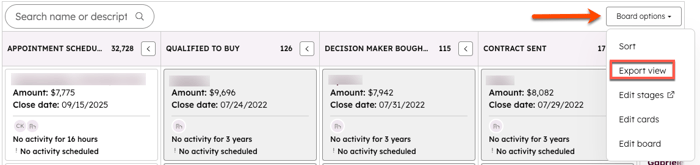
- Na exibição de quadro , no canto superior direito, clique em Opções do quadro e selecione Exportar exibição.

- Na caixa de diálogo, clique no menu suspenso Formato de arquivo e selecione o formato do arquivo exportado.
- Digite um nome no campo Nome da exportação para personalizar o nome do arquivo exportado.
- Clique no menu suspenso Idioma dos cabeçalhos de coluna e selecione um idioma para especificar um idioma para os cabeçalhos de coluna no arquivo exportado.
- Por padrão, o menu suspenso mostrará o idioma padrão selecionado nas configurações. Os cabeçalhos de coluna de propriedades padrão serão traduzidos, mas os valores de propriedade dentro de cada coluna não serão traduzidos para o idioma selecionado.
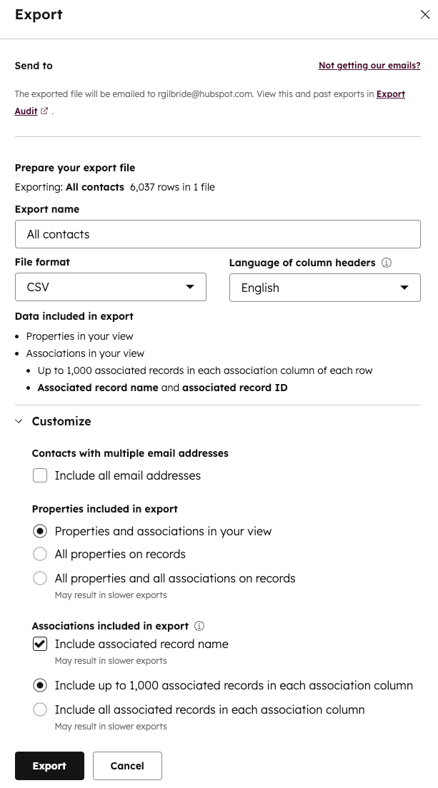
- Por padrão, somente as propriedades e associações na exibição serão incluídas no arquivo e, para associações, isso incluirá: até mil valores de ID de registro associados por coluna de associação e o nome do registro associado.
- Para editar quais propriedades e associações estão incluídas, clique em Personalizar e selecione uma das seguintes opções:
- Contatos com vários endereços de e-mail: marque a caixa de seleção Incluir todos os endereços de e-mail para incluir todos os endereços de e-mail dos contatos com vários e-mails no arquivo de exportação.
- Empresas com vários domínios: marque a caixa de seleção Incluir todos os domínios para incluir todos os nomes de domínio para empresas com vários domínios no arquivo de exportação.
- Propriedades incluídas na exportação: as opções incluem Propriedades e associações na sua exibição (padrão), Todas as propriedades nos registros (ou seja, sem associações), ou Todas as propriedades e associações nos registros. A ordem das colunas no arquivo de exportação depende da opção que você selecionar:
- Se você exportar somente propriedades na exibição, as colunas serão exibidas na mesma ordem de propriedades definida para a exibição.
- Se você exportar todas as propriedades, as colunas serão mostradas em ordem alfabética, com exceção do ID do Registro , que será a primeira coluna do arquivo. Se você exportar todas as propriedades e associações, as associações serão incluídas no final.
- Associações incluídas na exportação: as opções incluem Nome do registro associado (por exemplo, Até 1.000 registros associados (padrão), ou Todos os registros associados (somente arquivos CSV).
Observação: desmarcar a caixa de seleção Incluir nome do registro associado pode resultar em exportações mais rápidas.
- Clique em Exportar. Você receberá um e-mail com um link de download para seu arquivo de exportação. Todos os links de download dos arquivos de exportação expirarão após 30 dias.
Se os registros exportados tiverem registros associados, cada objeto associado terá sua própria coluna no arquivo. Dependendo do objeto, você pode exportar informações sobre contatos, empresas, negócios, tickets, registros de objeto personalizado, itens de linha, assinaturas ou pagamentos associados. As exportações históricas permanecem visíveis em seu registro de exportação por 3 anos e depois serão removidas automaticamente.
Saiba mais sobre como configurar notificações quando os usuários iniciarem grandes exportações.
Limites técnicos
O seguinte é esperado ao concluir as exportações de registros:
- Você pode realizar até 300 exportações dentro de um período contínuo de 24 horas, e até três exportações simultaneamente. Todas as exportações adicionais serão enfileiradas até que uma das três exportações simultâneas seja concluída.
- Exportações grandes podem levar algumas horas para serem concluídas e você pode receber vários arquivos em um arquivo zip. Vários arquivos são esperados ao exportar arquivos CSV ou XLSX com mais de 1.000.000 linhas e arquivos XLS com mais de 65.535 linhas.
- Um arquivo CSV exportado será compactado automaticamente se o arquivo resultante for maior que 2 MB.
- Para arquivos XLS e XLSX, há um limite no número de colunas que podem ser exportadas (256 para XLS e 16.384 para XLSX). Se a exportação contiver mais colunas do que o limite, as colunas adicionais não serão incluídas no arquivo. Para exportações com um grande número de colunas, é recomendado exportar arquivos CSV, que não têm um limite de colunas.
