
Ultima atualização: 12 de Dezembro de 2025
Disponível com qualquer uma das seguintes assinaturas, salvo menção ao contrário:
-
 Marketing Hub
Professional, Enterprise
Marketing Hub
Professional, Enterprise
-
 Sales Hub
Professional, Enterprise
Sales Hub
Professional, Enterprise
-
 Service Hub
Professional, Enterprise
Service Hub
Professional, Enterprise
-
 Data Hub
Professional
Data Hub
Professional
-
 Commerce Hub
Professional, Enterprise
Commerce Hub
Professional, Enterprise
A integração do QuickBooks Online inclui várias ações de fluxo de trabalho que permitem automatizar a criação de faturas, estimativas de vendas e recibos de vendas do QuickBooks. Abaixo, aprenda como usar essas ações em fluxos de trabalho baseados em negócios, cotações e pagamentos.
Embora uma assinatura do Marketing Hub, Sales Hub, Service Hub, Data Hub ou Commerce Hub Professional seja necessária para usar as ações de fluxo de trabalho do QuickBooks, o QuickBooks Online A integração pode ser usada com qualquer assinatura do HubSpot.
Observe: As ações do QuickBooks Online em fluxos de trabalho do HubSpot estão disponíveis apenas para clientes baseados nos Estados Unidos.
Antes de começar
Para criar faturas, estimativas de vendas e recibos no QuickBooks Online, o HubSpot primeiro verifica os dados entre as duas plataformas antes de quaisquer dados serem sincronizados com o QuickBooks Online. Isso ajuda a garantir a precisão dos dados e evitar a criação de dados desnecessários em QuickBooks online. Abaixo estão os requisitos que os contatos e itens de linha devem atender para que o HubSpot crie novos ativos no QuickBooks Online por meio de ações de fluxo de trabalho:
- Contatos:
- Integração antiga: na antiga integração do QuickBooks Online, as propriedades contato Nome, Sobrenome e Endereço de e-mail são usadas para corresponder o registro do contato HubSpot a um contato do QuickBooks. Um novo contato será criado no QuickBooks se nenhuma correspondência for encontrada. Se houver vários registros de contato associados à cotação ou registro de negócio no HubSpot, o primeiro contato associado será usado.
- Nova integração: na nova integração do QuickBooks Online , um contato deve corresponder às suas configurações de sincronização de dados para que o HubSpot crie ativos no QuickBooks Online, ou a ação do fluxo de trabalho falhará. Isso ajuda a evitar que o HubSpot crie contatos desnecessários no QuickBooks Online. Por exemplo, se você estiver usando a ação Criar uma fatura do QuickBooks, mas o contato associado ao negócio inscrito não estiver qualificado para sincronização, o HubSpot não criará a fatura no QuickBooks Online. Portanto, é recomendado configurar seus fluxos de trabalho do HubSpot para inscrever-se com base nos filtros de contatos da sincronização de dados.
- Itens de linha: os itens de linha no HubSpot devem ser associados aos registros de orçamento ou de negócio inscritos no fluxo de trabalho para criar uma fatura, estimativa de vendas ou recibo de vendas no QuickBooks. O HubSpot combinará um item de linha no HubSpot com o produto no QuickBooks. Se nenhuma correspondência for encontrada, a fatura, a estimativa de venda ou o recibo de venda serão não Ser criado.
É recomendado ativar a sincronização de produtos nas configurações do QuickBooks. Os produtos do QuickBooks são usados para itens de linha de negócios e orçamentos para garantir que uma fatura, estimativa de vendas ou recibo de vendas seja criado.
Adicione ações QuickBooks ao seu negócio ou fluxo de trabalho baseado em cotação
Você pode adicionar ações QuickBooks aos fluxos de trabalho do HubSpot para criar uma fatura, pedidos de vendas ou estimativas em sua conta QuickBooks. Para adicionar estas ações:
- No seu portal da HubSpot, acesse Automação > Fluxos de trabalho.
- Clique no nome de um fluxo de trabalho para editar um fluxo de trabalho existente. Ou clique em Criar fluxo de trabalho para criar um novo fluxo de trabalho .
- Clique no + ícone de mais.
- No painel esquerdo, selecione uma ação do QuickBooks:
-
- Para criar uma fatura, clique em Crie uma fatura QuickBooks.
- Para criar um orçamento, clique Crie uma estimativa QuickBooks.
- Para criar um recibo de venda, clique em Crie um recibo de venda QuickBooks.
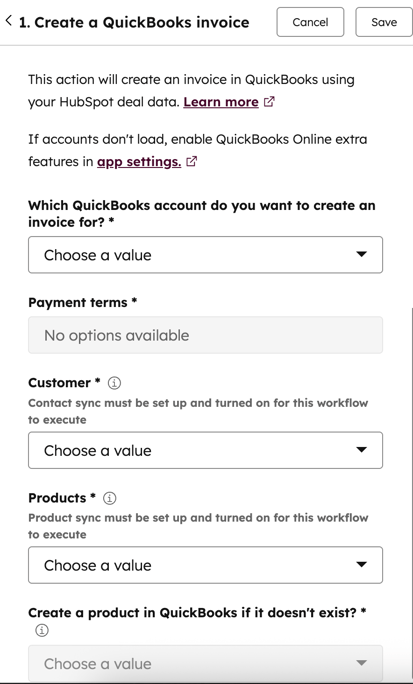
- Clique no Qual conta QuickBooks você deseja criar uma fatura/estimativa/recibo de venda para? menu suspenso e selecione o QuickBooks conta.
- Clique no Termos de pagamento menu suspenso e selecione um valor (disponível apenas para Crie uma fatura QuickBooks Ação).
- Clique no Cliente menu suspenso e selecione um cliente.
- Clique no Produtos menu suspenso e selecione um produtos.
- Clique no Criar um produto no QuickBooks se ele não existir? menu suspenso e selecione Sim ou Não.
- Clique em Salvar.
- Termine de editar seu fluxo de trabalho e clique em Revise e publique para revisar o fluxo de trabalho.
- Clique Ligar para ativar o fluxo de trabalho.
Observação: as faturas criadas serão associadas ao objeto do fluxo de trabalho. Por exemplo, se você criar uma fatura usando um fluxo de fluxo de trabalho baseado em negócios, ela será associada ao negócio inscrito.
Para inscrever uma cotação paga em um fluxo de trabalho:
- No seu portal da HubSpot, acesse Automação > Fluxos de trabalho.
- Para criar um novo fluxo de trabalho, no canto superior direito, clique em Criar fluxo de trabalho.
- No painel esquerdo, procure e selecione as assinaturas concluídas da Assinatura eletrônica de gatilho . Em seguida, clique em Próximo.
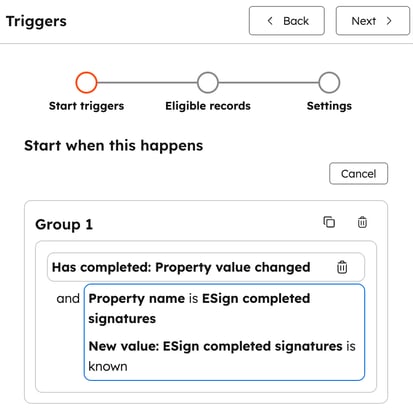
- Adicione qualquer outra condição de orçamento opcional para o inscrevo.
Para inscrever uma transação paga em um fluxo de trabalho:
- No seu portal da HubSpot, acesse Automação > Fluxos de trabalho.
- Para criar um novo fluxo de trabalho, no canto superior direito, clique em Criar fluxo de trabalho.
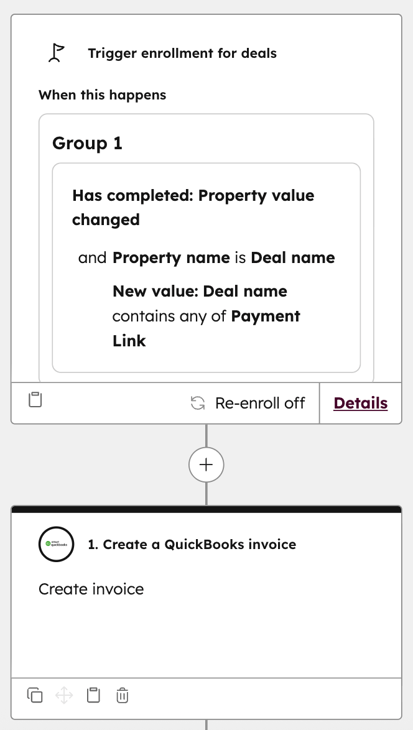
- No painel esquerdo, procure e selecione o nome da oferta de gatilho e, em seguida, contenha qualquer um dos links de pagamento. Em seguida, clique em Avançar.
- Adicione qualquer outra condição de negócio opcional para o inscrevo.
Usando ações QuickBooks com pagamentos HubSpot
Você também pode criar NFFs pagas e recebimentos de vendas usando fluxos de trabalho se tiver o pagamentos HubSpot configurado. Os recibos de vendas podem ser criados para todos os tipos de produtos. Faturas pagas só podem ser criadas para itens de linha não tributáveis.
Observe: só é possível usar essas ações com fluxos de trabalho baseados em pagamentos.
Para usar ações do QuickBooks Online em um fluxo de trabalho baseado em pagamento:
- No seu portal da HubSpot, acesse Automação > Fluxos de trabalho.
- Para criar um novo fluxo de trabalho, no canto superior direito, clique em Criar fluxo de trabalho.
- No painel esquerdo, procure e selecione o gatilho de pagamento para o seu fluxo de trabalho.
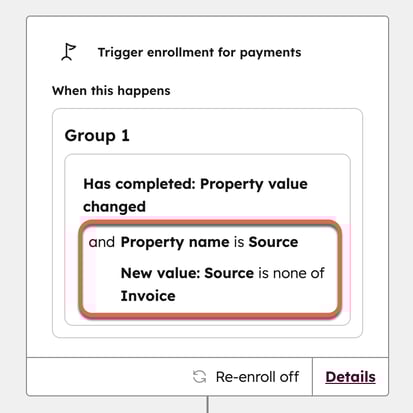
- Para cada grupo de gatilhos de inscrição que você adicionar, você também deverá adicionar uma Origem que não seja nenhum filtro de NFF . Isso impedirá que a HubSpot inscreva o pagamentos já feito com faturas, o que criaria faturas duplicadas no QuickBooks Online. Em seguida, clique em Próximo. Você será levado ao editor de fluxo de trabalho.
- Clique no ícone de adição +.
- No painel esquerdo, selecione uma ação do QuickBooks:
-
- Para criar uma fatura, clique em Crie uma fatura paga do QuickBooks. Isso criará uma fatura paga no QuickBooks usando seus dados de pagamento do HubSpot.
- Para criar um recibo de venda, clique em Crie um recibo de venda QuickBooks. Isso criará um recibo de venda no QuickBooks usando seus dados de pagamento do HubSpot.
- Clique no Para qual conta QuickBooks você deseja criar uma fatura/recibo de venda para? menu suspenso e selecione o QuickBooks conta.
- Clique no Cliente menu suspenso e selecione um cliente.
- Clique no Produtos menu suspenso e selecione um produtos.
- Clique no Criar um produto no QuickBooks se ele não existir? menu suspenso e selecione Sim ou Não.
- Clique em Salvar.
- Termine de editar seu fluxo de trabalho e clique em Revise e publique para revisar o fluxo de trabalho.
- Clique Ligar para ativar o fluxo de trabalho.
Criar uma despesa do QuickBooks com fluxos de trabalho
Você também pode criar uma despesa QuickBooks com uma ação de fluxo de trabalho do HubSpot. Esta ação criará uma despesa no QuickBooks para refletir sua taxa de pagamento do HubSpot. Para criar uma despesa:
- No seu portal da HubSpot, acesse Automação > Fluxos de trabalho.
- Para criar um novo fluxo de trabalho, no canto superior direito, clique em Criar fluxo de trabalho.
- No painel esquerdo, procure e selecione o gatilho de pagamento para o seu fluxo de trabalho. Em seguida, clique em Próximo. Você será levado ao editor de fluxo de trabalho.
- Clique no + ícone de mais.
- No painel esquerdo, selecione Criar uma despesa do QuickBooks.
- Preencha os campos obrigatórios.
- Clique em Salvar.
Criar um recibo de reembolso do QuickBooks com fluxos de trabalho
Para criar um recibo de reembolso em QuickBooks quando ocorre um reembolso total em pagamentos HubSpot:
- No seu portal da HubSpot, acesse Automação > Fluxos de trabalho.
- Para criar um novo fluxo de trabalho, no canto superior direito, clique em Criar fluxo de trabalho.
- No painel esquerdo, procure e selecione o gatilho de pagamento para o seu fluxo de trabalho. Em seguida, clique em Próximo. Você será levado ao editor de fluxo de trabalho.
- Clique no + ícone de mais.
- No painel esquerdo, selecione Criar um recibo de reembolso do QuickBooks.
- Preencha os campos obrigatórios.
- Clique em Salvar.
