Ultima atualização: 11 de março de 2026
Disponível com qualquer uma das seguintes assinaturas, salvo menção ao contrário:
-
 Service Hub
Professional, Enterprise
Service Hub
Professional, Enterprise
-
 Licenças necessárias
Personalize uma Central de Conhecimento definindo o domínio, o acesso do visitante e o idioma. Ative recursos como formulários de suporte e artigos relacionados. Saiba mais sobre como personalizar a aparência da Central de Conhecimento.
Antes de começar
Antes de personalizar as configurações da Central de Conhecimento, revise os requisitos e considerações.
Licenças necessárias Uma licença atribuída do Service Hub é necessária para personalizar as configurações da Central de Conhecimento.
Permissões necessárias É necessária a permissão de Superadministrador ou para Configurações da Central de conhecimento e Configurações globais de conteúdo e tema para personalizar as configurações da Central de Conhecimento.
Compreender limitações e considerações
- Essas ferramentas só estão disponíveis para centrais de conhecimento migradas. Saiba mais sobre a migração do central de conhecimento .
Definir o domínio da central de conhecimento
- Na sua conta HubSpot, clique no ícone de
settings icon na barra de navegação superior. - No menu da barra lateral esquerda, acesse Conteúdo > Central de conhecimento.
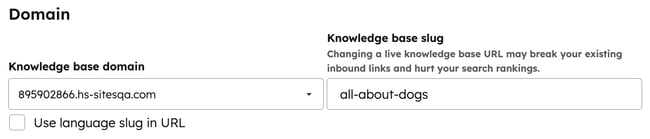
- Na guia Geral, clique no menu suspenso do Domínio da Central de Conhecimento e selecione um domínio. Saiba mais sobre a conexão de um domínio.
- No campo Slug da central de conhecimento, digite um Slug de URL.
- Para usar um slug de idioma, marque a caixa de seleção Usar slug de idioma no URL. A HubSpot recomenda usar um slug de idioma no URL se o idioma principal da sua Central de Conhecimento for diferente do idioma principal do seu domínio.
- Quando terminar, clique em Salvar na parte inferior esquerda. Os URLs dos seus artigos ativos da central de conhecimento serão alterados imediatamente.
Personalizar o acesso à central de conhecimento
Se um domínio personalizado estiver conectado, defina as configurações de acesso do visitante para a Central de Conhecimento. Saiba mais sobre como configurar conteúdo privado para centrais de conhecimento.
- Na sua conta HubSpot, clique no ícone de
settings icon na barra de navegação superior. - No menu da barra lateral esquerda, acesse Conteúdo > Central de conhecimento.
- Na seção Controle de acesso , selecione uma opção:
- Público e privado: qualquer pessoa pode ver a central de conhecimento, a menos que o acesso a um artigo individual esteja definido como Logon único ou Participação no grupo de acesso requerida.
- Participação do grupo de acesso requerida: fornece aos contatos específicos o acesso à central de conhecimento usando grupos de acesso. Saiba mais sobre como restringir uma central de conhecimento e artigos a grupos de acesso.
- Logon único (SSO) obrigatório: fornece aos contatos específicos acesso ao central à conhecimento usando o SSO. Saiba mais sobre como restringir um central de conhecimento e artigos ao SSO.
- Na seção Gerenciar o acesso do rastreador à sua Central de Conhecimento , selecione uma opção:
- Impedir que as páginas de resultados de pesquisa da central de conhecimento apareçam no Google e em outros mecanismos de pesquisa: uma tag no-index será adicionada à página de resultados de pesquisa da sua central de conhecimento. Isso impedirá que esta página apareça nos resultados dos mecanismos de pesquisa. Esta é a opção padrão recomendada para evitar problemas de segurança e de experiência do usuário.
- Permitir que as páginas de resultados da pesquisa de central de conhecimento apareçam no Google e em outros mecanismos de pesquisa: uma tag no-index será removida à página de resultados de pesquisa da sua central de conhecimento. Isso instruirá os mecanismos de pesquisa a rastrear esta página.
- Quando terminar, clique em Salvar na parte inferior esquerda.
Observação: essa configuração se aplica somente às páginas de resultados de pesquisa da Central de Conhecimento. Todas as outras páginas Central de Conhecimento permanecem pesquisáveis, a menos que sejam restritas no arquivo robots.txt.
Gerenciar variações de idioma
Adicione ou edite variações de idioma para os artigos da sua Central de Conhecimento. Saiba mais sobre como personalizar variações de idioma para artigos.
Adicionar um formulário de suporte
Adicione um formulário de suporte à sua Central de Conhecimento para que os visitantes possam entrar em contato com sua equipe se não encontrarem uma resposta para suas perguntas. Saiba mais sobre como adicionar um formulário de suporte a uma Central de Conhecimento.
Ativar artigos relacionados e a data da última atualização
Ative a seção de artigos relacionados na parte inferior de cada artigo. Esta seção conterá artigos com conteúdo semelhante ao artigo atual. Os artigos relacionados são ajustados automaticamente com base nos atributos do visitante e no desempenho do artigo.
A data da última atualização do artigo é atualizada automaticamente sempre que o artigo é publicado ou republicado na Central de Conhecimento.
- Na sua conta HubSpot, clique no ícone de
settings icon na barra de navegação superior. - No menu da barra lateral esquerda, acesse Conteúdo > Central de conhecimento.
- Clique na guia Modelos.
- Para ativar artigos relacionados para uma Central de Conhecimento, ative a opção Artigos relacionados .
- Para ativar a data da última atualização do artigo, ative a opção Última atualização do artigo .
- Quando terminar, clique em Salvar na parte inferior esquerda.
Personalizar consentimento de feedback do artigo
Personalize o tipo de consentimento de privacidade de dados exibido quando os visitantes deixam comentários nos artigos da sua Central de Conhecimento.
No final de cada artigo, os visitantes são solicitados a fornecer feedback. Se um visitante desconhecido enviar feedback, ele será solicitado a inserir um endereço de e-mail. Um registro do contato é criado e o feedback é armazenado. Esta seção não pode ser removida ou alterada.
Observação: em certos casos, o idioma das configurações de consentimento pode não corresponder ao da sua central de conhecimento. Para garantir a conformidade, consulte sua equipa jurídica. Leia mais sobre suas obrigações de conformidade no Acordo de tratamento de dados da HubSpot
- Na sua conta HubSpot, clique no ícone de
settings icon na barra de navegação superior. - No menu da barra lateral esquerda, acesse Conteúdo > Central de conhecimento.
- Clique na guia Feedback.
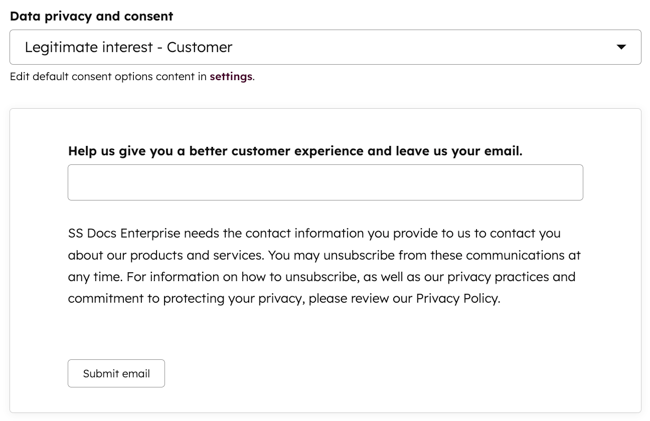
- Clique no menu suspenso Privacidade e consentimento de dados e selecione uma opção:
- Caixa de seleção de consentimento para comunicações; envio de formulário como o consentimento com o processo: mostra consentimento para comunicar caixas de seleção e consentimento para processar texto.
- Caixas de marcação de consentimento para comunicações e processamento: mostra o consentimento para comunicação e o consentimento para processar caixas de seleção.
- Interesse legítimo - Lead: mostra o texto de privacidade.
- Interesse legítimo - Cliente: mostra o texto de privacidade.
- Na seção Visualizar, revise como a opção de consentimento atual será exibida aos visitantes.
- Quando terminar, clique em Salvar na parte inferior esquerda.