Ultima atualização: 21 de Maio de 2026
Disponível com qualquer uma das seguintes assinaturas, salvo menção ao contrário:
-
 Marketing Hub
Professional, Enterprise
Marketing Hub
Professional, Enterprise
-
 Sales Hub
Professional, Enterprise
Sales Hub
Professional, Enterprise
-
 Service Hub
Professional, Enterprise
Service Hub
Professional, Enterprise
-
 Data Hub
Professional, Enterprise
Data Hub
Professional, Enterprise
-
 Content Hub
Professional, Enterprise
Content Hub
Professional, Enterprise
-
 Commerce Hub
Professional, Enterprise
Commerce Hub
Professional, Enterprise
As propriedades calculadas de fase para contatos, empresas, negócios, tickets, serviços, projetos, leads e objetos personalizados mostram a valor de tempo que esses registros gastam em cada fase de um pipeline. Use essas propriedades nas ferramentas da HubSpot, como relatórios ou fluxos de trabalho, para acompanhar o progresso dos seus registros pelo pipeline e avaliar o desempenho.
Antes de começar
Assinatura necessária
- Uma assinatura do Service Hub Professional ou Enterprise é necessária para usar as propriedades calculadas de fase de serviço e lead.
- Uma assinatura Enterprise é necessária para usar propriedades calculadas de fase de objeto personalizado.
Compreender as propriedades calculadas de fase
As propriedades padrão a seguir fornecem informações sobre como seus contatos, empresas, negócios, tickets, serviços, projetos, leads e objetos personalizados estão se movendo pelas fases do pipeline. As propriedades são atualizadas automaticamente com base nos valores da fase atual e histórica de um registro (por exemplo, se um negócio ou ticket for fechado e depois reaberto, os valores continuarão a ser atualizados). Cada fase em seus pipelines tem seu próprio conjunto dessas propriedades. Os valores das propriedades serão preenchidos retroativamente com base nos dados existentes.
- Data em que entrou em [ID da fase]: a data em que o registro entrou na fase.
- Data em que saiu de [ID da fase]: a data em que o registro saiu da fase.
- Última vez em [ID da fase]: o tempo total em segundos em que o registro permaneceu na fase desde a última vez que entrou nela. É calculado com base nas propriedades de Data que entrou e Data que saiu. Isso inclui registros que foram fechados e depois reabertos. Quando um registro estiver em uma fase, ele não terá um valor para esta propriedade, a menos que já tenha estado nessa fase. Nesse caso, o valor será referente ao tempo anterior na fase e não será atualizado até que o registro saia da fase.
- Tempo cumulativo em [ID da fase]: o tempo cumulativo gasto pelo registro na fase. Isso inclui registros que foram fechados e depois reabertos. Isso é útil se um registro entrar em uma fase várias vezes e você quiser acompanhar o tempo total dele na fase. Quando um registro estiver em uma fase, ele não terá um valor para esta propriedade, a menos que já tenha estado nessa fase. Nesse caso, o valor incluirá o tempo anterior na fase e não será atualizado até que o registro saia da fase.
- Data de entrada da fase atual: a data em que o registro entrou na fase atual do pipeline.
- Tempo na fase atual: o tempo que o registro passou na fase atual do pipeline.
Usar propriedades calculadas de fase nas ferramentas da HubSpot
Você pode usar propriedades calculadas de contato, empresa, negócio, ticket, serviço, projeto ou fase do lead para segmentar e automatizar ações em exibições, segmentos, fluxos de trabalho e relatórios.
Observação: os registros não serão inscritos em fluxos de trabalho com base nas propriedades Tempo cumulativo em e Última vez em [fase] se o registro estiver atualmente nessa fase (por exemplo, Última vez emContrato enviado se esse negócio estiver atualmente na fase Contrato enviado). Para inscrever esses registros, os critérios de gatilho devem usar a Data inserida no estágio atual ou Hora nas propriedades do estágio atual .
Por exemplo, você pode:
- Crie uma exibição salva para identificar negociações que passaram mais de duas semanas em um determinado estágio.
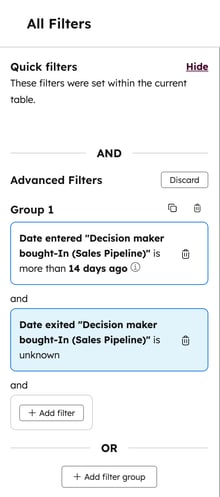
- Crie um filtro usando os filtros Avançados no espaço de trabalho de vendas para identificar clientes potenciais que passaram mais de duas semanas em um determinado estágio.
- Criar uma relatório que mostra a quantidade total de tempo gasto em todas as etapas usando o Tempo acumulado em [etapa] propriedades.
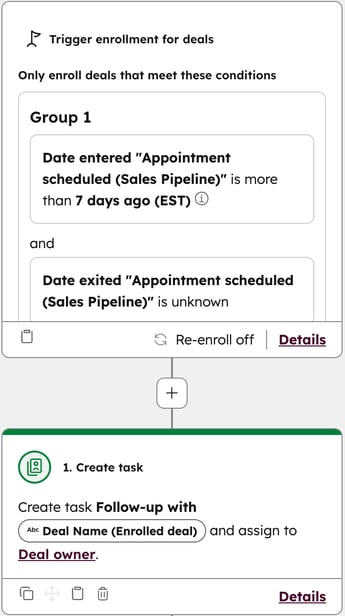
- Crie um fluxo de trabalho que acione uma tarefa para um proprietário de negócio para acompanhar quando a Data de negociação inserida Contrato Enviado for há mais de 7 dias. Você pode usar gatilhos semelhantes em um fluxo de trabalho baseado em lead.
Gerenciar propriedades calculadas de fase (BETA)
Permissões necessárias É necessário editar as configurações de propriedade ou permissões de superadministrador para ativar ou desativar as propriedades calculadas de fase.
Se você for um usuário inscrito na versão beta pública de Gerenciar propriedades calculadas do estágio por pipeline , poderá ativar ou desativar as propriedades calculadas do estágio por estágio do pipeline e exibir o uso da propriedade calculada do estágio. Por padrão, novos pipelines e fases de pipeline criados após a inscrição na versão beta terão as propriedades calculadas de fase desativadas. Como gerente de operações, desative as propriedades calculadas de fase para as fases existentes no pipeline para ocultar as propriedades não utilizadas e limpar sua conta da HubSpot.
Para gerenciar propriedades calculadas de fase de um pipeline:
- Na sua conta HubSpot, clique no ícone de
settings icon na barra de navegação superior. - No menu da barra lateral esquerda, na seção Gerenciamento de dados , clique em Objetos.
- Na página Objetos , clique no menu suspenso Selecionar um objeto e selecione o objeto para o qual deseja gerenciar as propriedades calculadas de fase.
- Clique no nome do pipeline que você deseja modificar.
- Para desativar as propriedades calculadas de fase para fases:
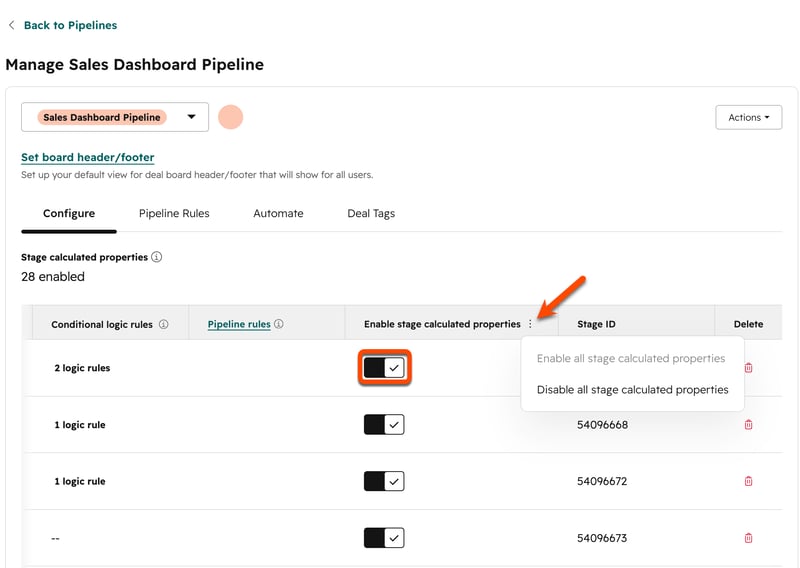
- Na tabela, navegue até a coluna Propriedades calculadas da fase e selecione uma das seguintes opções:
- Desativar para uma fase individual: desative a opção Propriedades calculadas .
- Desativar para todas as fases do pipeline: clique nos três pontos horizontais e selecione Desativar todas as propriedades calculadas de fase.
- Clique em Salvar.
- Na caixa de diálogo, confirme que deseja desativar as propriedades.
- Na tabela, navegue até a coluna Propriedades calculadas da fase e selecione uma das seguintes opções:
- Para ativar as propriedades calculadas de fase para fases:
- Na tabela, navegue até a coluna Propriedades calculadas da fase e selecione uma das seguintes opções:
- Ativar para uma fase individual: ative a opção Propriedades calculadas .
- Ativar para todas as fases do pipeline: clique nos três pontos horizontais e selecione Ativar todas as propriedades calculadas de fase.
- Clique em Salvar.
- Na tabela, navegue até a coluna Propriedades calculadas da fase e selecione uma das seguintes opções: