
Ultima atualização: 23 de Abril de 2026
Disponível com qualquer uma das seguintes assinaturas, salvo menção ao contrário:

No HubSpot, há objetos do CRM que representam diferentes partes do seu modelo de dados. Para acompanhar os relacionamentos entre esses objetos, você pode associar os registros deles. As associações são sempre bidirecionais (ou seja, se o registro A estiver associado ao registro B, o registro B também estará associado ao registro A) e podem ser exibidas em cada registro na barra lateral direita. Você pode associar registros de objetos diferentes (por exemplo, empresas e tickets) ou iguais (por exemplo, contatos e contatos).
Observação: sua conta pode usar nomes personalizados para cada objeto (por exemplo, conta em vez de empresa). Este artigo se refere aos objetos por seus nomes padrão de HubSpot.
Exemplos de quando você associa registros incluem:
- Ao fazer uma venda, você se comunica por e-mail com três pessoas da mesma empresa. No HubSpot, você associará o negócio aos três registros de contato e ao registro de empresa deles. Você também pode associar os contatos entre si como colegas ou rotular um dos contatos como gerente dos outros.
- Ao lidar com uma reclamação de cliente, você se comunica por e-mail com dois indivíduos. Essas pessoas também estão envolvidas em uma venda com a sua empresa. No HubSpot, você pode associar o registro do ticket aos dois registros de contato e ao registro do negócio.
- Um contato é um conselheiro em uma empresa e um funcionário em outra. No HubSpot, você pode associar o contato a ambas as empresas. Você pode definir o empregador como sua empresa principal, e pode rotulá -los como um conselheiro para a outra empresa.
Você também pode associar as atividades na linha do tempo de um registro para que apareçam em outro registro. Se os registros já estiverem associados, algumas atividades serão automaticamente associadas aos registros associados. Se você estiver usando um dispositivo móvel, aprenda como gerenciar associações no aplicativo móvel HubSpot.
Antes de começar
Observação: o número de registros que você pode associar por par de objetos depende da sua assinatura do HubSpot. Saiba mais no Catálogo de Serviços de Produtos & HubSpot.
Assinatura necessária É necessária uma subscrição Profissional ou Empresarial para utilizar as etiquetas de associação e personalizar a barra lateral direita.
Permissões necessárias Superadministradores ou usuários com permissões Editar associações podem gerenciar associações entre registros.
Associar registros
Adicionar associações a um registro
Para adicionar associações a um registro individual:
- Navegue até seus registros (por exemplo, Na sua conta HubSpot, acesse CRM > Contatos.).
- Clique no nome do registro ao qual você deseja adicionar associações.
- Na barra lateral direita, clique em +Adicionar [objeto] no cartão de associação desse objeto (por exemplo, o cartão de Contatos para adicionar associações de contatos). Se o cartão de do objeto não for exibido, personalize a barra lateral direita.
- Para criar e associar um novo registro, no painel direito:
- Clique na guia Criar nova.
- Insira os valores de propriedade para seu novo registro. Se quiser definir um rótulo de associação, você precisará definir o rótulo depois que o registro for criado.
- Clique em Criar ou, para criar e associar outro registro, clique em Criar e adicionar outro.
- Para associar registros existentes, no painel direito:
- Pesquise os registros que deseja associar e marque as caixas de seleção.
- Se você estiver associando empresas adicionais a um registro, clique em Próximo e execute uma das seguintes ações:
- Para definir a empresa principal, selecione Definir como a empresa principal do [registro] na empresa que você deseja tornar principal. Saiba mais sobre como uma empresa principal é definida e usada.
- Para substituir a empresa principal existente pela empresa que você está associando, marque a caixa de seleção Substituir a [empresa] como a principal atual do registro. A empresa principal anterior ainda estará associada ao registro, mas deixará de ser rotulada como principal.
- Para rotular a associação, clique em Avançar. Clique em +Adicionar rótulo de associação para definir rótulos que descrevam o relacionamento entre os registros.
- Quando terminar, clique em Salvar.
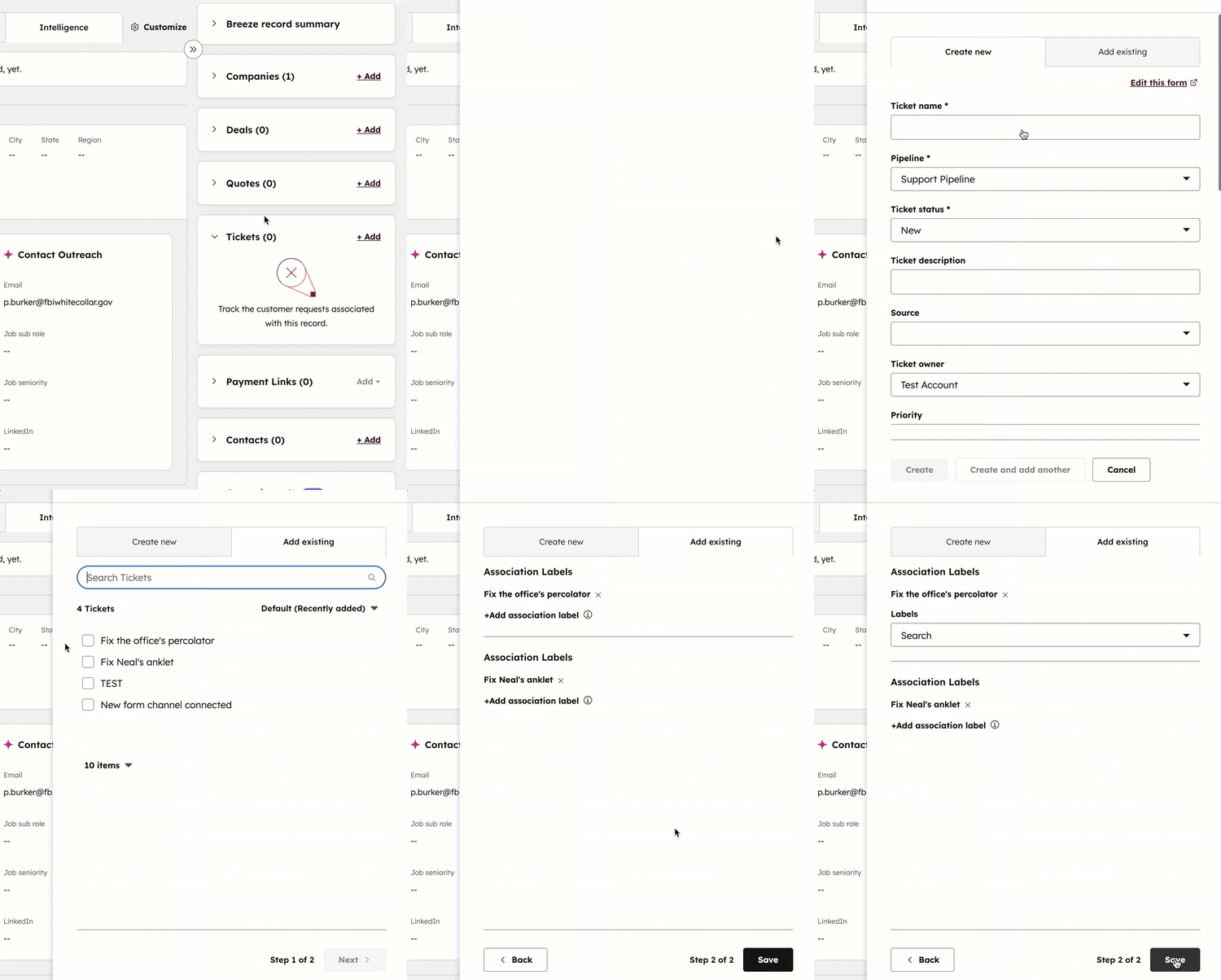
Você também pode visualizar os registros associados na guia Visão geral do registro e como uma coluna na página de índice do objeto. Depois de associar os registros, saiba como editar suas associações.
Associar registros em massa
Há várias maneiras de associar registros em massa:
- Associe registros por meio de uma importação, que inclui a opção de importar rótulos de associações. Os registros na importação podem ser novos ou existentes. Saiba como o HubSpot identifica e desduplica registros existentes.
- Associar registros por meio da API.
- Ative a configuração para associar automaticamente registros de contato e empresa com base no domínio da empresa .
- Associar registros por meio de fluxos de trabalho.
Exibir, editar ou remover associações em um registro
Assinatura necessária É necessária uma subscrição profissional ou empresarial para utilizar rótulos de associações.
Para exibir ou remover associações enquanto estiver em um registro:
- Navegue até seus registros.
- Clique no nome do registro para o qual você deseja exibir ou editar as associações.
- No canto superior direito da barra lateral esquerda, clique em Ações e selecione Revisar associações.
- Na caixa de diálogo, revise os registros associados por tipo de objeto ou rótulo de associação.
- Marque as caixas de seleção ao lado dos registros que deseja remover da associação.
- Insira o número de associações e clique em Confirmar.
Para editar associações enquanto estiver em um registro:
- Navegue até seus registros.
- Clique no nome de um registro.
- No painel direito do registro, navegue até o cartão de associação. Há cartões de associação padrão para cada objeto, mas você também pode criar cartões de associação personalizados para exibir propriedades específicas ou configurar uma ordem de classificação personalizada.
- Passe o mouse sobre o registro associado, clique no menu suspenso de três pontos horizontais e selecione uma das seguintes opções:
- Visualização: visualize o registro associado em um painel.
- Definir como principal (somente para empresas): para empresas associadas, selecione para tornar a associação de empresa principal. Na caixa de diálogo, marque a caixa de seleção se estiver substituindo outra empresa e clique em Atualizar.
- Remover como principal (apenas empresas): selecione para remover a associação de empresa como principal. Para selecionar uma nova empresa principal, na caixa de diálogo, clique no menu suspenso, selecione a empresa e clique em Atualizar. A empresa principal original ainda estará associada ao registro, mas deixará de ser rotulada como principal.
- Editar rótulos de associação: selecione para atualizar o rótulo de associação. Na caixa de diálogo, clique no menu suspenso e selecione um novo rótulo ou clique em x para remover um rótulo. Clique em Atualizar. Você também pode definir rótulos de associações em massa através da importação.
- Remover associação: selecione para remover a associação. Na caixa de diálogo, clique em Remover associação. Se a associação que você está removendo for de uma empresa principal, use o menu suspenso para escolher uma nova empresa principal.
Observação: para contatos, um empresa associação principal é obrigatório. Em contatos com várias empresas associadas, se você remover uma empresa principal, deverá selecionar outra. Se um contato tiver apenas uma empresa associada, ela será a principal por padrão e você não poderá remover o rótulo de principal.
Exibir associações de registros em uma página de índice
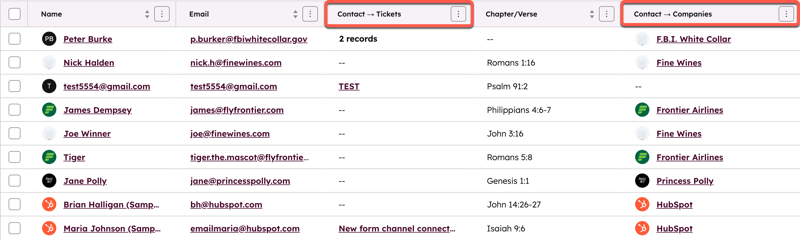
Você pode exibir os registros associados em massa na página de índice de cada objeto nas colunas de objetos associados. Você pode exibir colunas para cada tipo de associação (por exemplo, Negócio → Empresas) e para a empresa principal de um registro (por exemplo, Contato → Empresa (Principal)).
Observação: se sua conta foi criada após 30 de março de 2026 e tem uma assinatura gratuita ou Starter , consulte o artigo Personalizar colunas da exibição de tabela.
- Navegue até seus registros.
- Para exibir registos associados como colunas na tabela:
- No canto superior direito da tabela, clique em Editar colunas.
- Na caixa de diálogo, à esquerda, marque a caixa de seleção ao lado de [Objeto] → [Objetos] para exibir as associações desse tipo. Por exemplo, se estiver na página inicial de contatos, você poderá selecionar Contato → Empresas, Contato → Empresa (Principal), Contato → Negócios etc.
- Clique em Aplicar. Saiba mais sobre como personalizar a tabela.
- Nas colunas, clique em registros de[x] para exibir as associações do registro para esse relacionamento objeto. Na caixa pop-up, clique no nome para ver um registro associado específico ou clique em Exibir [Objetos] associados para abrir uma exibição de todos os registros associados para esse relacionamento.
Remover associações em massa em uma página de índice
Você pode revisar até 100 registros e suas associações e remover em massa associações entre registros.
-
Acesse seus registros:
- Compromissos: (se ativado) No seu portal da HubSpot, navegue até CRM > Compromissos.
- Empresas: Na sua conta HubSpot, acesse CRM > Empresas.
- Contatos: Na sua conta HubSpot, acesse CRM > Contatos.
- Cursos: (se ativado) No seu portal da HubSpot, navegue até CRM > Cursos.
- Ofertas: Na sua conta HubSpot, acesse CRM > Negócios.
- Listagens: (se ativado) No seu portal da HubSpot, navegue até CRM > Listas.
- Serviços: (se ativado) No seu portal da HubSpot, navegue até CRM > Serviços.
- Tíquetes: Na sua conta HubSpot, acesse CRM > Tickets.
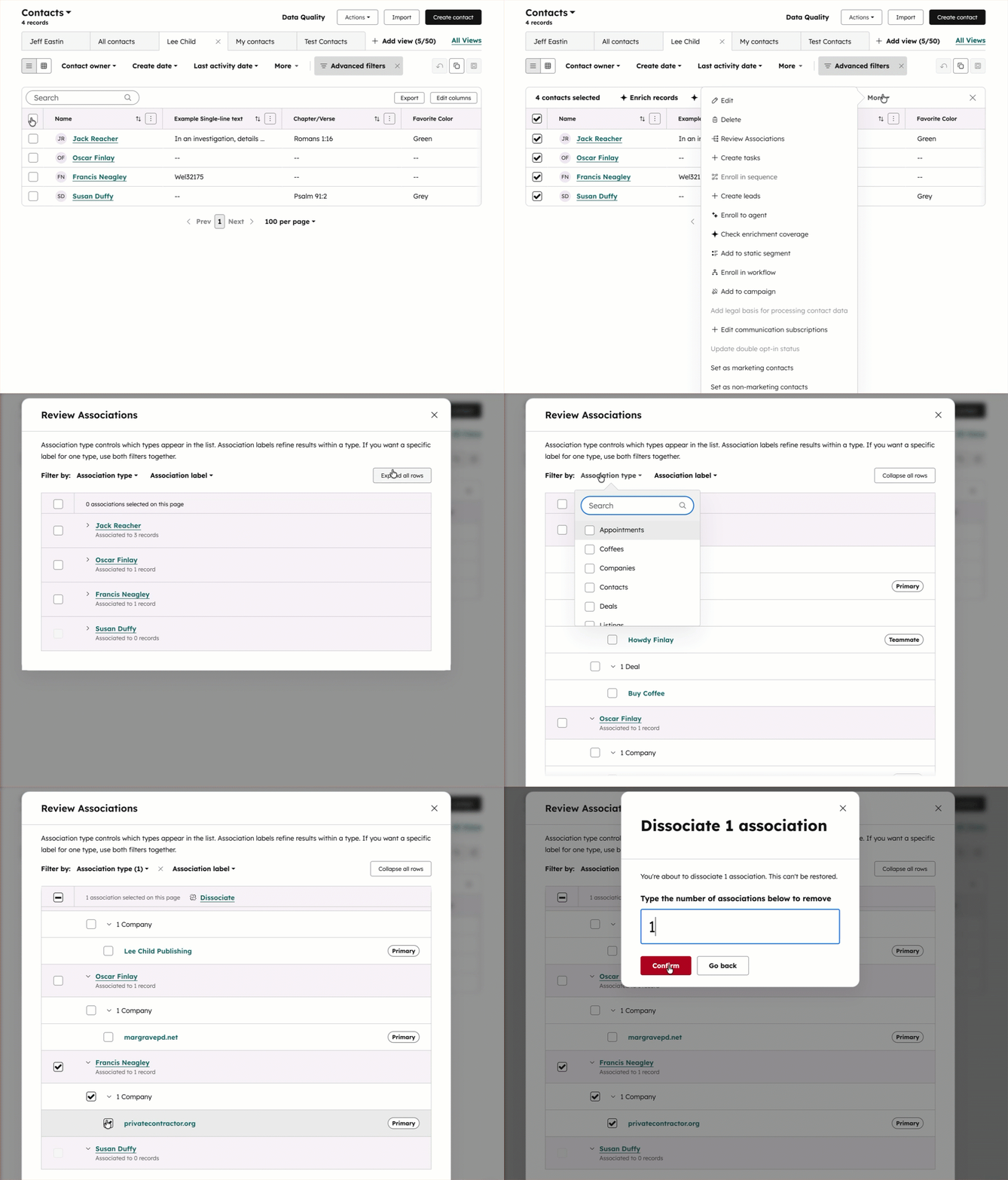
- No canto superior esquerdo da tabela, marque a caixa de seleção para revisar as associações de todos os registros exibidos.
- Clique em Revisar associações. Se o botão não estiver visível, clique em Mais e selecione Revisar associações.
- Na caixa de diálogo:
- Clique no menu suspenso Tipo de associação para filtrar por um objeto específico.
- Clique no menu suspenso Rótulo de associação para filtrar por um rótulo específico.
- Clique em Expandir todas as linhas para revisar todas as associações listadas.
- Marque as caixas de seleção ao lado dos registros para os quais você deseja remover as associações.
- Clique em Dissociar.
- Na caixa pop-up, insira o número de associações a serem removidas e clique em Confirmar.
Ver o histórico de uma associação de um registro
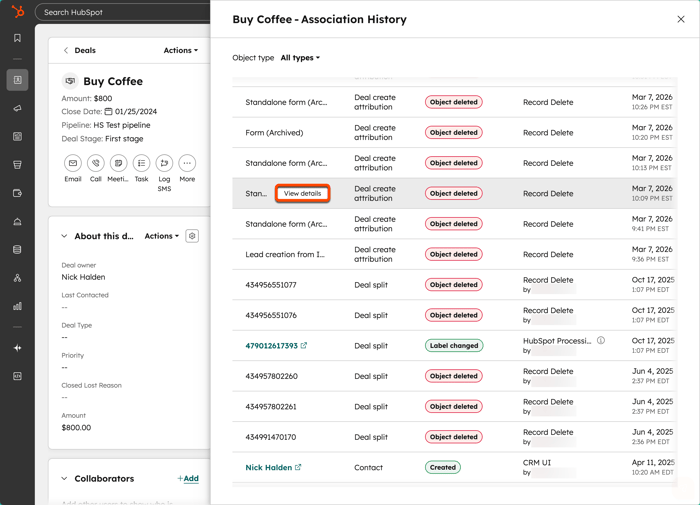
Você pode exibir o histórico das associações de um registro, incluindo todos os registros e atividades associados. Você também pode ver quando os registros foram originalmente associados e a origem da associação.
- Acesse seus registros:
- Contatos: Na sua conta HubSpot, acesse CRM > Contatos.
- Empresas: Na sua conta HubSpot, acesse CRM > Empresas.
- Negócios: Na sua conta HubSpot, acesse CRM > Negócios.
- Tickets: Na sua conta HubSpot, acesse CRM > Tickets.
- Compromissos (se ativado): na sua conta da HubSpot, acesse Compromissos do CRM >.
- Cursos (se ativado): na sua conta da HubSpot, acesse Cursos do CRM >.
- Listagens (se ativado): na sua conta da HubSpot, acesse Listagens do CRM >.
- Serviços (se ativado): na sua conta da HubSpot, acesse Serviços do CRM >.
- Objetos personalizados: Na sua conta HubSpot, acesse CRMe selecione objeto personalizado.
- Clique no nome de um registro.
- No canto superior direito da barra lateral esquerda, clique em Ações e selecione Ver histórico de associação.
- No painel direito, você pode:
- Filtrar por objeto: no menu suspenso Tipo de objeto , selecione um objeto (por exemplo, Negócios, Observações) para ver quais registros desse tipo foram associados ao registro que você está visualizando.
- Exibir atualizações de associações: na coluna Atualizar para associação , revise objeto alterações, como objeto excluídas, rótulo de associação adicionadas ou alteradas, ou associação criadas.
- Revise a origem da alteração e o carimbo de data/hora: nas colunas Fonte e Data , revise quem modificou a associação (por exemplo, nome ou ID do usuário) e quando a ação ocorreu.
- Revisar detalhes específicos: passe o mouse sobre uma linha e clique em Exibir detalhes para ver o histórico completo entre os dois objetos.
Noções básicas sobre associação de empresa principal
Existe um rótulo Principal padrão para relacionamentos de [Objeto]> Empresa. Isso significa que o rótulo Principal se refere apenas à empresa e é mostrado somente ao exibir a empresa principal associada em um registro, não ao exibir o outro registro associado no registro de empresa. Por exemplo, você pode definir uma empresa principal em um registro do contato, mas não pode definir um contato principal em um registro de empresa.
Você também pode criar um rótulo primário personalizado para outros relacionamentos de objeto.
A empresa principal padrão é definida ou usada das seguintes maneiras:
- Se você associar uma empresa ao criar um novo registro, ela será definida como principal por padrão.
- Para registros de contato, a primeira empresa associada a um registro será, por padrão, a empresa principal. Se o contato tiver apenas uma empresa associada, essa associação deverá ser principal.
- A empresa principal aparece nas colunas[Objeto] → Empresa (Principal) e [Objeto] → Empresas em outras páginas iniciais de objetos.
- Todas as atividades na linha do tempo do registro (por exemplo, e-mails registados, chamadas) serão automaticamente associadas somente à empresa principal. Você ainda pode associar manualmente as atividades com as outras empresas.
- Se você tiver ativado as opções para sincronizar as etapas de ciclo de vida de empresas com contatos ou negócios, a sincronização atualizará somente as fases do ciclo de vida da empresa principal.
- A associação principal é referenciada por segmentos, fluxos de trabalho, relatórios de objeto cruzado e de personalização.
- Para tickets, a empresa principal do contato associado será automaticamente associada. Se você desativou a configuração Associar Ticket a uma Empresa Principal do Contato, a empresa não será associada automaticamente.
