
Ultima atualização: 14 de setembro de 2026
Disponível com qualquer uma das seguintes assinaturas, salvo menção ao contrário:

Crie segmentos (antes chamados de listas) para agrupar registros com base em valores de propriedade e outras características. Por exemplo, crie um segmento de leads adequados para enviar um e-mail de marketing ou agrupar negócios de alta prioridade e inscrevê-los em um fluxo de trabalho para alertar as vendas sobre atividades associadas.
Este artigo inclui etapas para criar novos segmentos. Para gerenciar segmentos, definir critérios de segmento ou adicionar registros a segmentos existentes, consulte os seguintes recursos:
Permissões necessárias As permissões para Editar segmento são necessárias para criar segmentos.
Tipos de segmentos
Há dois tipos de segmentos em sua conta HubSpot: segmentos ativos e segmentos estáticos.
Segmentos ativos
Os segmentos ativos atualizam automaticamente seus membros com base em seus critérios. Os registros se unirão ao segmento quando atenderem aos critérios e deixarão o segmento quando não atenderem mais aos critérios.
Exemplos de quando os segmentos ativos devem ser usados incluem:
- Enviar e-mails de marketing exclusivos com base no comportamento e nas propriedades de cada contato. Se você enviar um boletim informativo regular, um segmento ativo gerenciará automaticamente o grupo de assinantes em constante alteração.
- Ligar para os contatos com base em seus comportamentos ou valores de propriedade.
- Segmentação de registros com base em propriedades que mudam com frequência ao longo do tempo, como Fases do ciclo de vida .
Segmentos estáticos
Segmentos estáticos incluem registros que atendem a um critério definido no ponto em que o segmento é salvo. Os segmentos estáticos não são atualizados automaticamente, portanto, os novos registros que atenderem aos critérios não serão adicionados ao segmento. Os registros podem ser adicionados manualmente e removidos de segmentos estáticos.
Exemplos de quando os segmentos estáticos devem ser usados incluem:
- Adicionando registros manualmente a um fluxo de trabalho .
- Enviar propagandas por e-mail únicas, campanhas de e-mail que você não executa com frequência e para um grupo de contatos que não são alterados (por exemplo, participantes de eventos, segmentos de equipe para um boletim informativo interno ou segmentos de uma feira de negócios).
- Agrupando manualmente registros que podem não ter atributos ou comportamento compartilhados.
- Segmentação para exclusão em massa de registros de sua conta.
Criar um segmento com o assistente do Breeze
Você pode criar segmentos gerados por IA com base em prompts de linguagem natural com o Breeze Assistant.
- Na sua conta HubSpot, clique em Mais e navegue até CRM da HubSpot > Segmentos. Se Mais não aparecer na sua conta, navegue diretamente para CRM da HubSpot > Segmentos.
- No canto superior direito, clique em Criar segmento e selecione Começar com IA para abrir o Breeze Assistant.
- Selecione o tipo de objeto e segmento ou insira um prompt personalizado que descreva o tipo de segmento que você deseja criar. Por exemplo: crie um segmento de contatos que visualizaram uma página de preços nos últimos 30 dias.
- Revise e edite os filtros e detalhes conforme necessário antes de salvar.
Criar um segmento manualmente
- Na sua conta HubSpot, clique em Mais e navegue até CRM da HubSpot > Segmentos. Se Mais não aparecer na sua conta, navegue diretamente para CRM da HubSpot > Segmentos.
- No canto superior direito, clique em Criar segmento e, em seguida, selecione Manualmente.
- Selecione o objeto com os registros que deseja segmentar.
- Para usar IA para gerar filtros de segmento, na caixa de texto Gerar filtros de segmento com IA , insira uma descrição dos tipos de registros que deseja incluir no segmento. Você ainda pode editar manualmente os filtros no editor de segmentos.
- Clique em Próximo.
- Para editar o nome do segmento, na parte superior esquerda, clique no ícone editar e insira um nome.
- Para adicionar o segmento a uma pasta, no canto superior esquerdo, clique em Adicionar à pasta. Na caixa de diálogo, clique na pasta e em Mover.
- No painel esquerdo, clique em + Adicionar filtro para definir os critérios para os registros que você deseja incluir no segmento. Conheça os critérios de segmento disponíveis para você e como eles funcionam. Você pode selecionar até 250 filtros por segmento, incluindo até 60 filtros de objeto associados.
Adicionar filtros para as mesmas propriedades e eventos de objeto
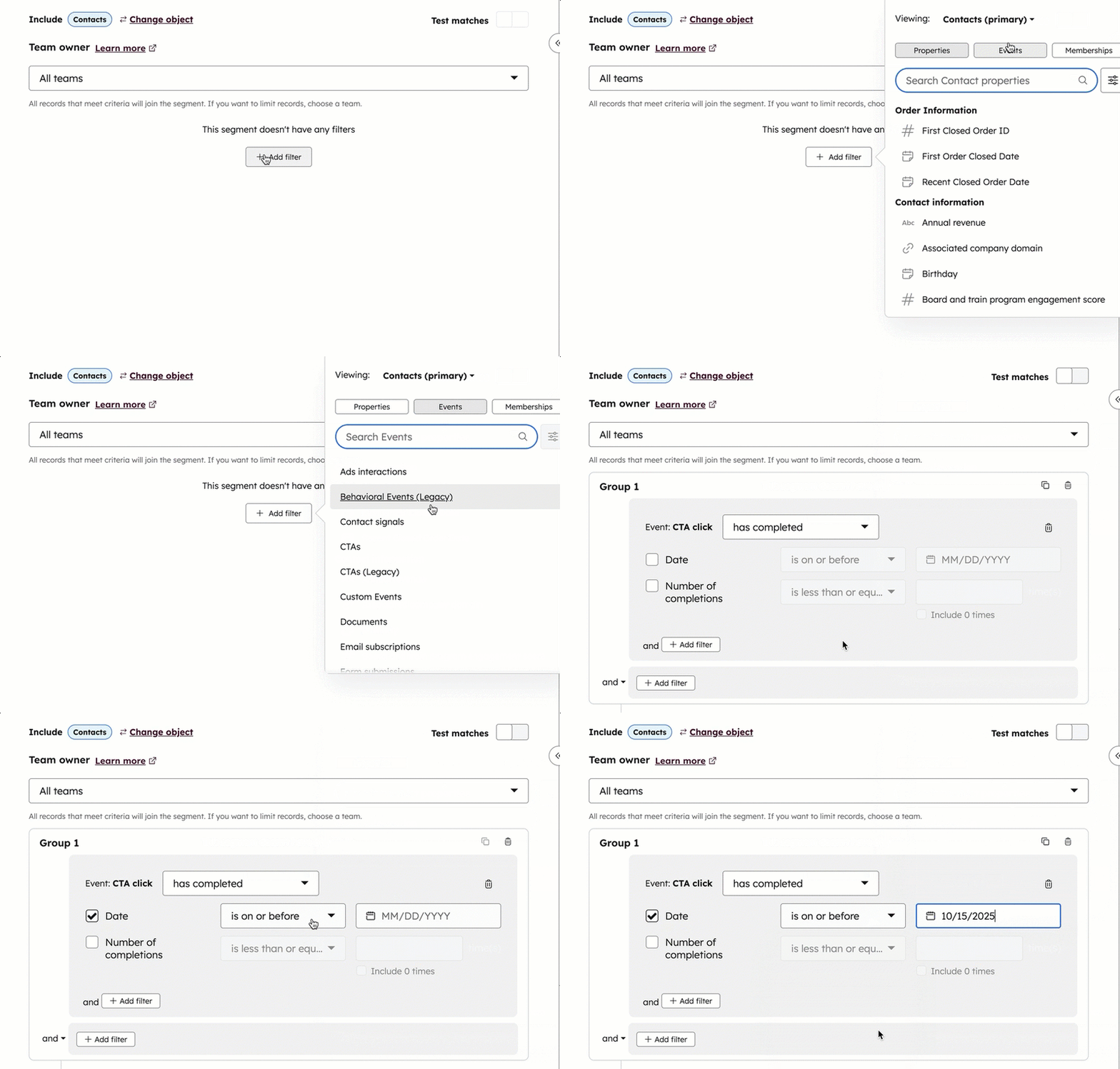
Para configurar critérios com base em propriedades e eventos para o objeto do segmento (por exemplo, propriedades de contato em um segmento de contato):
- Depois de clicar em + Adicionar filtro, selecione o objeto para o qual definir filtros (ou seja, o mesmo objeto selecionado ao criar o segmento).
- Selecione uma categoria de filtro. As opções incluem:
- Propriedades (por exemplo, a propriedade do contato Fase do ciclo de vida )
- Eventos (por exemplo, um
- Participações (por exemplo, inscrevo de fluxo de trabalho)
- Role ou digite para pesquisar e selecione a propriedade , o evento ou a mensagem de evento para os quais deseja definir critérios.
- Selecione um operador (por exemplo, é igual a , ? é conhecido). Saiba mais sobre operadores disponíveis para filtros de propriedade, evento ou participação .
- Defina seus critérios com base no tipo de campo:
- Seleção de menu suspenso ou caixa de seleção: clique no menu suspenso e selecione as caixas de seleção à esquerda dos valores.
- Texto: clique no campo Adicionar opções e digite para inserir um valor de texto. Se você estiver adicionando várias opções, separe cada valor com um ponto-e-vírgula (por exemplo, Boston; Chicago; Nova York).
- Numérico: insira um valor numérico. Isso se aplica às propriedades Número e Cálculo .
- Seletor de datas: clique no campo do calendário e, no calendário, selecione uma data. As propriedades do selecionador de data assumem como padrão o fuso horário da conta HubSpot.
- Para testar se os registros atendem aos critérios de filtro, ative a opção Testar correspondências . Testar todos os registros ou um registro individual.
Adicionar filtros para eventos e propriedades de objeto associadas
Para configurar critérios com base nas associações do objeto de segmento (por exemplo, propriedades de empresa associadas em um segmento de contato):
- Depois de clicar em + Adicionar filtro, selecione o objeto associado para o qual deseja definir filtros (por exemplo, campanha ).
- Selecione uma categoria de filtro. As opções incluem:
- Propriedades (por exemplo, a propriedade do contato Fase do ciclo de vida )
- Eventos (por exemplo, um
- Participações (por exemplo, inscrevo de fluxo de trabalho)
- Role ou digite para pesquisar e selecione a propriedade , o evento ou a mensagem de evento para os quais deseja definir critérios.
- Por padrão, o segmento inclui registros quando qualquer registro associado atende aos critérios. Isso significa que um registro será incluído no segmento se pelo menos um registro associado corresponder aos critérios.
- Para filtrar com base em um empresa associação principal ou rótulo de associação , clique no menu suspenso Qualquer [objeto] e selecione uma opção:
- Empresa principal (somente empresas associadas): filtro com base apenas na empresa principal associada (por exemplo, incluir um contato apenas se a empresa principal associada atender aos critérios).
- Com rótulo (somente para Professional e Enterprise ): na seção Com rótulo , selecione um rótulo para filtrar com base apenas nas associações com o rótulo selecionado (por exemplo, incluir um contato se uma empresa associada a esse rótulo atender aos critérios).
- Para exigir que todos os registros associados correspondam aos critérios, clique no menu suspenso qualquer um de e selecione todos de. Isso significa que um registro será incluído no segmento somente se cada um dos registros associados atender aos critérios.

- Para filtrar com base em um empresa associação principal ou rótulo de associação , clique no menu suspenso Qualquer [objeto] e selecione uma opção:
- Selecione um operador (por exemplo, é igual a , ? é conhecido). Saiba mais sobre operadores disponíveis para filtros de propriedade, evento ou participação .
- Defina seus critérios com base no tipo de campo:
- Seleção de menu suspenso ou caixa de seleção: clique no menu suspenso e selecione as caixas de seleção à esquerda dos valores.
- Texto: clique no campo Adicionar opções e digite para inserir um valor de texto. Se você estiver adicionando várias opções, separe cada valor com um ponto-e-vírgula (por exemplo, Boston; Chicago; Nova York).
- Numérico: insira um valor numérico. Isso se aplica às propriedades Número e Cálculo .
- Seletor de datas: clique no campo do calendário e, no calendário, selecione uma data. As propriedades do selecionador de data assumem como padrão o fuso horário da conta HubSpot.
- Para testar se os registros atendem aos critérios de filtro, ative a opção Testar correspondências . Testar todos os registros ou um registro individual.
Adicionar outros filtros e gerenciar grupos de filtros
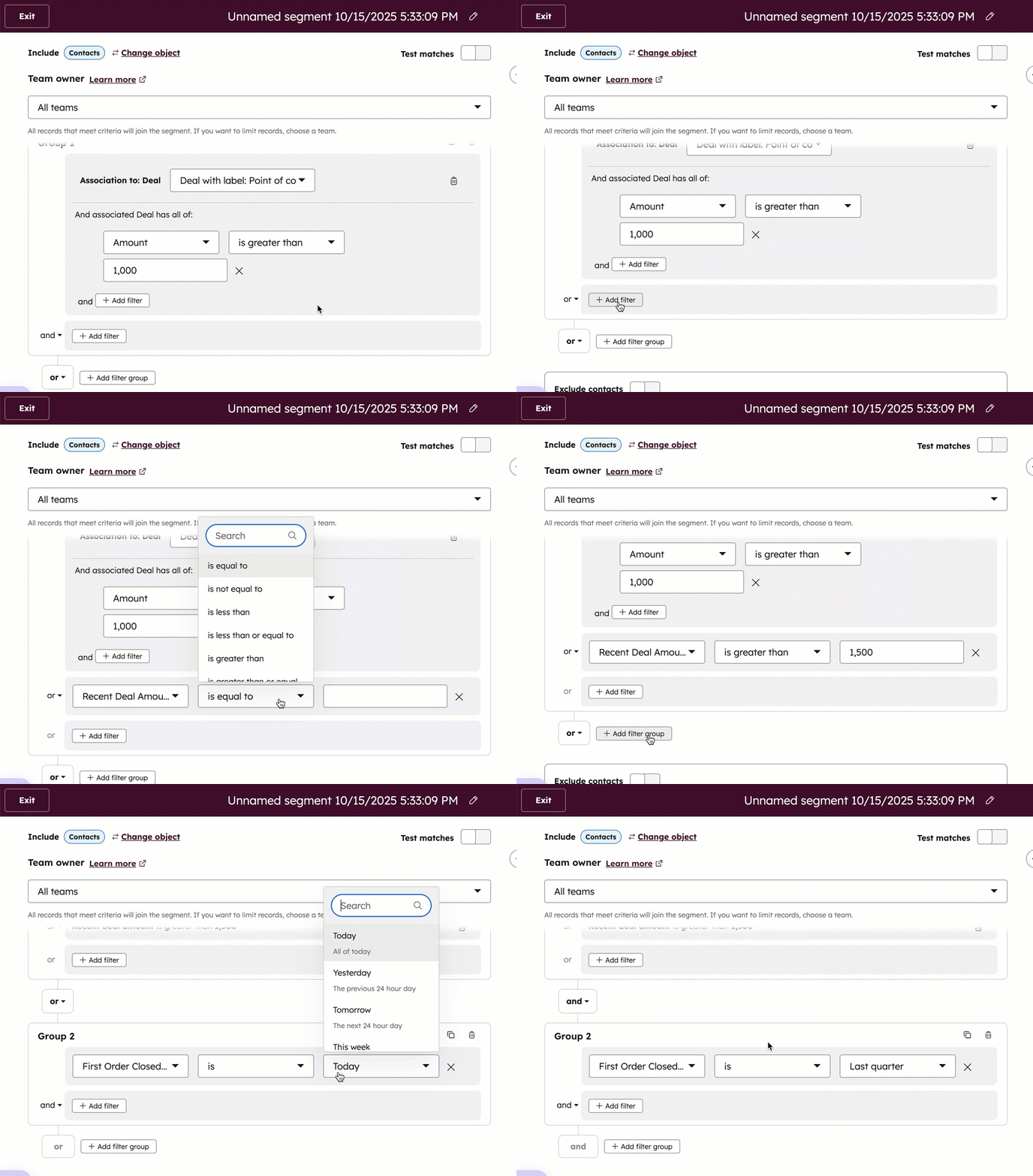
Para adicionar, clonar ou remover filtros e grupos de filtros:
- Para editar o nome de um grupo de filtros, clique no ícone editar ao lado do nome atual e digite um nome.
- Para adicionar filtros na mesma categoria ou grupo, clique em + Adicionar filtro.
- Para adicionar outro grupo de filtros, clique em + Adicionar grupo de filtros.
- Para concluir a edição de um grupo de filtros, clique no X na parte superior direita do editor.
- Para alterar a lógica dentro de um grupo ou entre um grupo, clique nos menus suspensos e ou ou e atualize a lógica. Saiba mais sobre a lógica AND e OR.
- Para remover uma parte dos critérios de um grupo de filtros existente, passe o mouse sobre a propriedade, atividade ou valor e clique no botão Ícone Excluir. Se você estiver excluindo uma categoria que inclui vários filtros, na caixa pop-up, clique em Excluir ramificação para confirmar.
- Para clonar ou deletar um grupo de filtros, no canto superior direito do grupo, clique nos ícones Clonar ou Deletar ícones.
Excluir registros do segmento
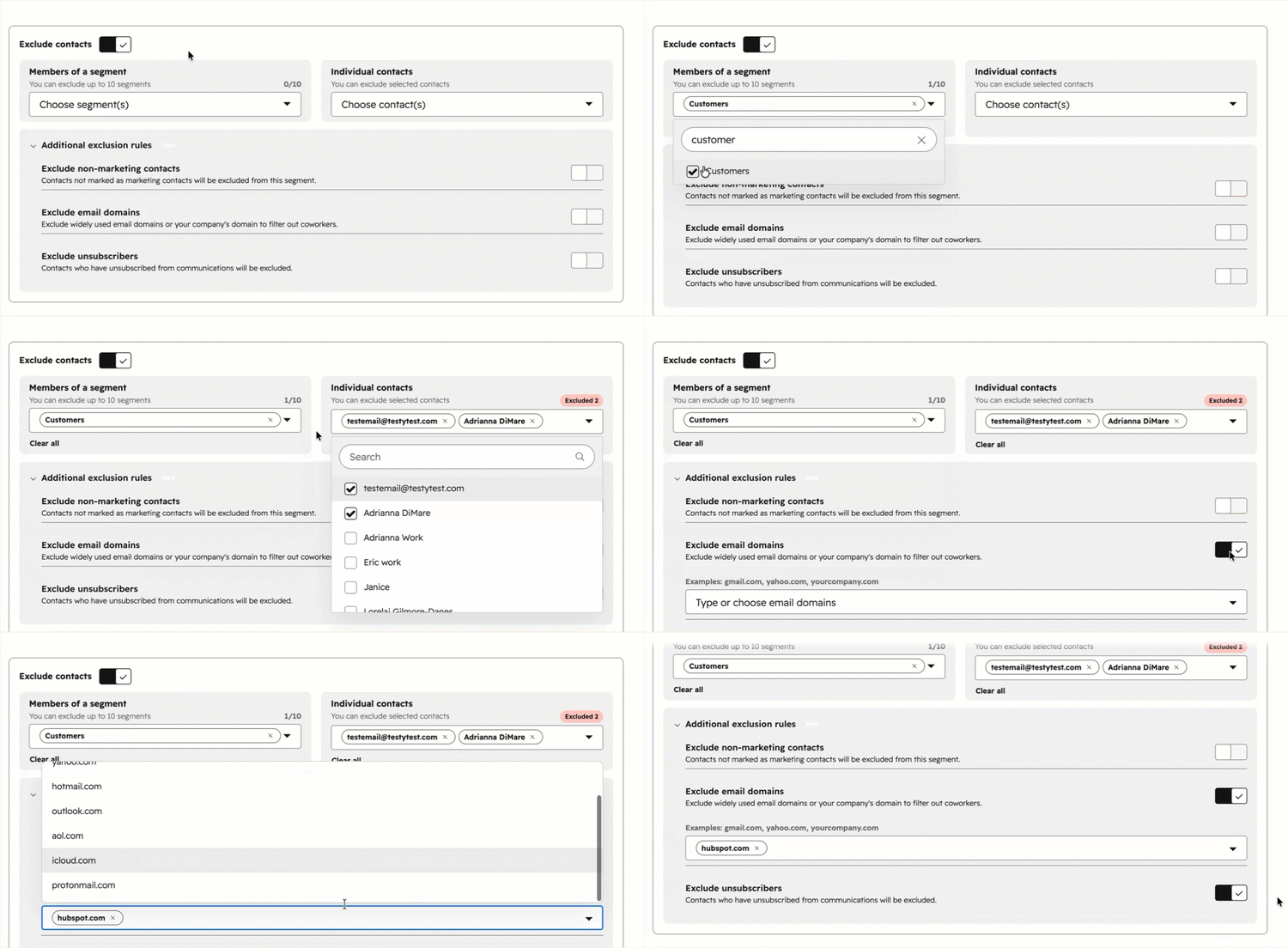
Para excluir registros de serem adicionados ao segmento:- Ative a opção Excluir [registros] .
- Selecione segmentos para excluir, registros específicos para excluir ou, para segmentos de contato, ative as regras de exclusão.
Saiba mais sobre a configuração de exclusões de segmentos.
Configurar detalhes do segmento e salvá-lo
Para personalizar os detalhes do seu segmento e salvá-lo:
- No canto superior direito, clique em Avançar.
- Selecione o tipo de segmento, Ativo ou Ativo.
- Para definir uma descrição do que o segmento contém, informe uma descrição. Você também pode clicar em Gerar com AI para gerar uma descrição com base nos filtros do segmento.
- Para associar o segmento a uma campanha, selecione a campanhas a ser associada ou crie uma nova campanha.
- Para gerenciar quais usuários e equipes têm acesso ao segmento, clique na guia Acesso e personalize o acesso. Se você adicionou quaisquer propriedades ao formulário de criação de segmento, defina seus valores.
- Clique em Salvar e processar segmento.
Este segmento começará a ser processado depois que você tiver inserido ou selecionado critérios válidos. O conjunto de registros exibidos é uma visualização dos registros que serão adicionados ao seu segmento. Quando o segmento for salvo e totalmente processado, a contagem exata de registros estará visível abaixo do nome do segmento no canto superior esquerdo. Quando o segmento tiver concluído o processamento, você poderá continuar editando o segmento.
Uma vez salvo, você pode editar as configurações e os detalhes de um segmento.
Caso de uso: crie um segmento de contato com base em campanha associação
Use o exemplo abaixo para ver os contatos associados a uma campanha de marketing que terminou neste trimestre.
- Na sua conta HubSpot, clique em Mais e navegue até CRM da HubSpot > Segmentos. Se Mais não aparecer na sua conta, navegue diretamente para CRM da HubSpot > Segmentos.
- Na parte superior direita, clique em Criar segmento.
- Selecione Contatos.
- Clique em Próximo.
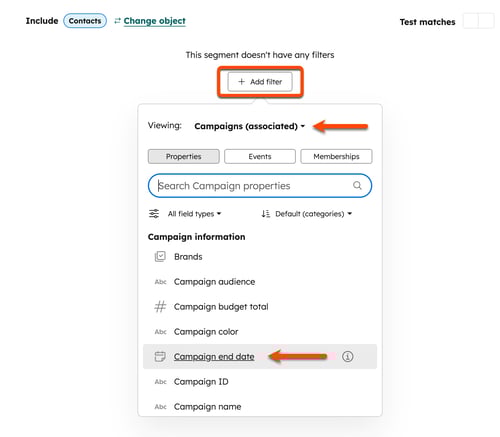
- Clique em Adicionar filtro.
- Na caixa pop-up:
- Clique no menu suspenso Visualização e selecione Campanhas.
- Selecione a data de término da Campanha.
- Clique no menu suspenso data e selecione Este trimestre.
- Adicione filtros adicionais, se desejar.
- Na parte superior da página, insira um nome para o segmento.
- Clique em Próximo.
- Configure os detalhes finais.
- Clique em Salvar e processar segmento.
Clonar um segmento
Se você tiver um segmento existente que deseja duplicar ou usar como ponto de partida para um novo segmento, poderá cloná-lo.
- Na sua conta HubSpot, clique em Mais e navegue até CRM da HubSpot > Segmentos. Se Mais não aparecer na sua conta, navegue diretamente para CRM da HubSpot > Segmentos.
- Navegue até a guia Gerenciar
- Passe o mouse sobre o segmento, clique em Mais e selecione Clonar.
- Atualize o nome do novo segmento e os filtros conforme necessário e clique em Próximo.
- Defina os detalhes do segmento e clique em Salvar e processar o segmento.
Usar segmentos nas ferramentas HubSpot
Depois de criar um segmento, você pode usá-lo nas ferramentas HubSpot para realizar ações e fazer alterações em um grupo específico de registros. Você pode usar o segmento das seguintes maneiras:
- Enviar um email de marketing para um segmento de contatos (somente segmentos de contato).
- Criar um segmento de contatos devolvidos.
- Inscrever um segmento em um fluxo de trabalho .
- Usar filtros de participação de Segmento em outros segmentos e relatórios personalizados.
- Criar audiências de anúncios (somente segmentos de contato e empresa).
- Envie pesquisas de satisfação do cliente (somente segmentos estáticos de contato).
