
Ultima atualização: 1 de Dezembro de 2025
Disponível com qualquer uma das seguintes assinaturas, salvo menção ao contrário:
-
 Marketing Hub
Professional, Enterprise
Marketing Hub
Professional, Enterprise
-
 Sales Hub
Professional, Enterprise
Sales Hub
Professional, Enterprise
-
 Service Hub
Professional, Enterprise
Service Hub
Professional, Enterprise
-
 Data Hub
Professional, Enterprise
Data Hub
Professional, Enterprise
-
 Smart CRM
Professional, Enterprise
Smart CRM
Professional, Enterprise
Use ramificações em fluxos de trabalho para enviar objetos inscritos em vários caminhos com base em condições específicas. Para testar qual ramificação um registro específico passará, aprenda como testar registros em relação às ações de fluxo de trabalho.
Tipos de lógica de ramificação
Nos fluxos de trabalho, as ramificações podem ser criadas com base na seguinte lógica:
- Uma propriedade ou saída de ação (valor igual a): configure automaticamente várias ramificações com base nas propriedades ou no status de uma única ação anterior no fluxo de trabalho. Este tipo de ramificação não pode ser configurado com critérios AND e OR. Cada ramificação pode criar até 250 ramificações exclusivas para uma única propriedade. Por exemplo, criação automática de uma ramificação para cada proprietário em um fluxo de trabalho de rotação de leads.
- Lógica E/OU (se/então): configure manualmente várias ramificações com base nas propriedades, atividades e muito mais, dependendo do tipo de fluxo de trabalho. É possível configurar este tipo de ramificação utilizando os critérios E e OU para filtrar ainda mais os registros inscritos. Podem ser criadas até 20 ramificações exclusivas. Os exemplos de uso incluem:
- Ramificação de contatos inscritos que preencheram um formulário.
- Ramificação de empresas inscritas que são de Boston AND têm mais que três negócios abertos.
- Distribuição aleatória por porcentagem (divisão aleatória): se você tiver uma conta do Marketing Hub Professional ou Enterprise, poderá usar essa opção para dividir aleatoriamente os registros inscritos em grupos de tamanho uniforme para experimentação do fluxo de trabalho. Por exemplo, os profissionais de marketing que desejam incentivar os leads a se inscreverem em um evento podem enviar um e-mail para metade dos participantes elegíveis e um SMS para a outra metade deles, para ver qual estratégia resulta em mais inscrições.
Antes de começar
Antes de criar as suas ramificações de fluxo de trabalho, observe as seguintes recomendações:
- Se os critérios de ramificação se basearem em análises como exibições de página, recomenda-se adicionar um atraso de 80 minutos antes da ramificação. Isto proporciona tempo suficiente para a atualização das análises. Saiba mais sobre a frequência das atualizações de análise da HubSpot.
- Se os critérios de ramificação dependerem de um determinado número de propriedades para conter valores (ou seja, é conhecido), é recomendável adicionar todas as propriedades ao gatilho de inscrição. Isso deve impedir a criação de ramificações e inscrição indesejadas antes que todas as propriedades contenham os valores desejados. Por exemplo, se cinco propriedades de contato forem necessárias para avaliar uma ramificação, você poderá adicionar as cinco propriedades ao gatilho de inscrição.
- Também é recomendável adicionar um atraso de 5 antes da sua ramificação nos seguintes casos:
- Se o critério da sua ramificação for baseado no engajamento com o conteúdo em uma ação anterior no fluxo de trabalho, como a abertura de e-mail de marketing enviado em uma ação anterior pelos contatos. Adicionar um atraso antes da ramificação garantirá que os contatos tenham tempo de interagir com seu conteúdo.
- Se os critérios da sua ramificação tiverem dependências, como uma atualização de propriedade de um envio de formulário. Adicionar um atraso garantirá que os registros tenham tempo para serem atualizados.
- Ao utilizar um Valor igual a ramificação com os critérios baseados em uma propriedade do tipo Várias caixas de seleção, e o seu registro tiver mais do que um valor, o registro seguirá para a ramificação Nenhum atendido porque não há uma correspondência exata. Em vez disso, você pode utilizar uma ramificação se/então e selecionar o critério é qualquer um de.
Adicionar uma propriedade ou ramificação de saída de ação
Ao criar uma ramificação Com base no valor da propriedade única, selecione critérios para que um registro siga a ramificação apenas se corresponder a um determinado valor de propriedade.
Por padrão, somente propriedades para o tipo de objeto do registro inscrito podem ser usadas, propriedades de outras fontes de dados não serão exibidas. Por exemplo, somente propriedades de negócio serão exibidas para fluxos de trabalho baseados em negócios.- No seu portal da HubSpot, acesse Automação > Fluxos de trabalho.
- Para editar um fluxo de trabalho existente, passe o mouse sobre o fluxo de trabalho e clique em Editar fluxo de trabalho . Ou crie um novo fluxo de trabalho .
- Clique no + ícone de adição para adicionar uma nova ação.
- No painel esquerdo, selecione Ramificação.
- Selecione Uma propriedade ou saída de ação.
- No painel Todos os tokens de dados , selecione um valor de propriedade ou uma saída de ação para branch on.
- Para as propriedades checkbox e select-type, selecione a opção Criar uma ramificação separada para cada valor nesta propriedade para criar automaticamente ramificações separadas para cada propriedade.
- No canto superior direito do painel, clique em Avançar.
Observação: se a propriedade de tipo seleção ou caixa de seleção tiver mais de 250 opções, a função Crie uma ramificação separada para cada valor nesta propriedade não funcionará. Em vez disso, você precisará adicionar ramificações manualmente e selecionar as opções de ramificação.
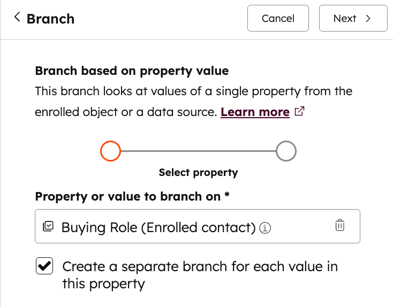
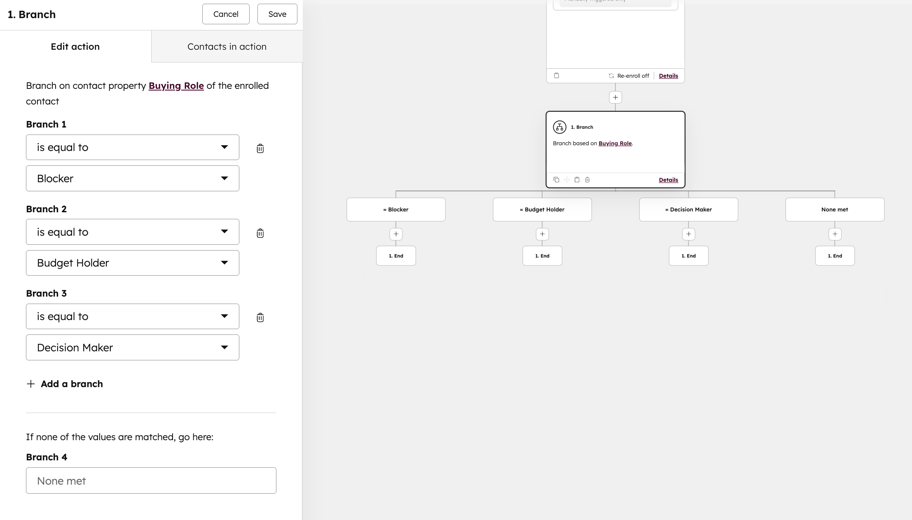
- Configure as ramificações com base nos valores das propriedades ou ações:
- Para adicionar uma ramificação, clique em + Adicionar uma ramificação.
- Para cada ramificação, selecione e operador. Por exemplo, não é igual a. Em seguida, insira ou selecione o valor da ramificação no campo de valor.
- Para remover uma ramificação, clique no ícone Excluir ao lado do valor.
- Quando terminar, clique em Salvar. A ramificação aparecerá na visualização do seu fluxo de trabalho.
Adicionar uma ramificação lógica AND/OR
Ao criar uma ramificação Com base nos critérios de filtro correspondentes, você configurará filtros para que os registros sigam por uma ramificação específica, dependendo dos critérios de ramificação.
- Você pode adicionar até 20 ramificações a uma ação de ramificação se/então.
- Os registros inscritos serão avaliados em relação a cada ramificação na ordem em que as ramificações estão empilhadas. Por exemplo, se um contato atender aos critérios da primeira ramificação, ele continuará na ramificação. O contato não será avaliado em relação a outras ramificações, mesmo que elas atendam a qualquer outro critério de ramificação
Para configurar uma ramificação lógica AND/OR:
- No seu portal da HubSpot, acesse Automação > Fluxos de trabalho.
- Para editar um fluxo de trabalho existente, passe o mouse sobre o fluxo de trabalho e clique em Editar fluxo de trabalho . Ou crie um novo fluxo de trabalho .
- Clique no + ícone de adição para adicionar uma nova ação.
- No painel esquerdo, selecione Ramificação.
- Selecione lógica AND/OR.
- No painel esquerdo, no campo Nome da ramificação, insira um nome para a ramificação.
- Clique em + Adicionar filtro e selecione um tipo de filtro. Por exemplo, você pode filtrar pelas propriedades de contato inscrito ou participação na lista.
- Continue configurando o tipo de filtro. Os critérios de ramificação se/então funcionam de forma semelhante às opções de critérios dogatilho de inscrição.
- Para adicionar várias ramificações, na parte inferior, clique em Adicionar outra ramificação. Em seguida, configure os critérios para a nova ramificação.
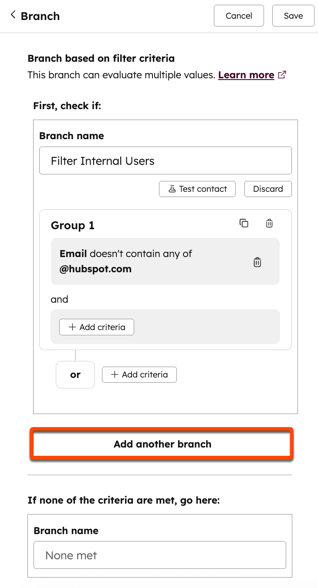
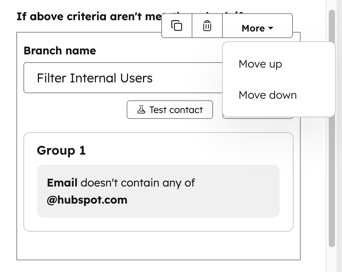
-
Para reordenar ramificações, passe o mouse sobre a ramificação, clique no menu suspenso Mais e selecione Mover para cima ou Mover para baixo.
- Para clonar uma ramificação, passe o mouse sobre ela e clique no botão ícone de clone.
- Para excluir uma ramificação, passe o mouse sobre ela e clique no botão ícone excluir.
- Quando terminar, clique em Salvar. As ramificações aparecerão na visualização do seu fluxo de trabalho.
Adicionar uma distribuição aleatória por ramificação de porcentagem
Assinatura necessária Uma assinatura de Profissional do Marketing hub ou Enterprise? é necessária para usar a distribuição por porcentagemRandom.
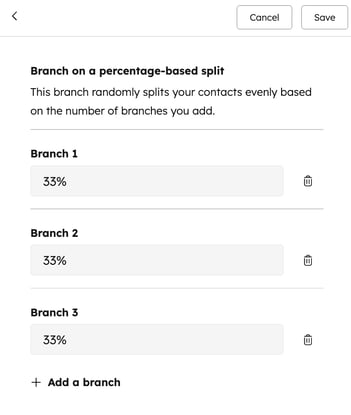
Ao criar uma ramificação de divisão aleatória, selecione o número de ramificações com base no número de segmentos desejado.
- A adição de mais ramificações distribuirá ainda mais a divisão.
- Por exemplo, se você quiser uma divisão 50/50, selecione duas ramificações.
- Como alternativa, se você quiser dividir seus objetos em três, selecione uma divisão 33/33/33.
- Os registros serão distribuídos aleatoriamente entre as ramificações. Para que a divisão seja uniforme, você precisará de um tamanho de amostra mínimo de 1.000 registros.
Para configurar uma distribuição aleatória por ramificação de porcentagem :
- No seu portal da HubSpot, acesse Automação > Fluxos de trabalho.
- Para editar um fluxo de trabalho existente, passe o mouse sobre o fluxo de trabalho e clique em Editar fluxo de trabalho . Ou crie um novo fluxo de trabalho .
- Clique no + ícone de adição para adicionar uma nova ação.
- No painel esquerdo, selecione Ramificação.
- Selecione Distribuição aleatória por porcentagem.
- No painel esquerdo, selecione o número de ramificações com base no número desejado de segmentos.
- Clique em + Adicionar uma ramificação para dividir ainda mais a distribuição dos objetos.
- Para excluir uma ramificação, clique no botão ícone excluir.
Adicionar ações após a ramificação
Você pode testar todas as ações doe fluxo de trabalho para ver como um registro avançaria pelas suas ramificações. Depois de configurar suas ramificações, você poderá adicionar ações abaixo de cada ramificação.
- No seu portal da HubSpot, acesse Automação > Fluxos de trabalho.
- Para editar um fluxo de trabalho existente, passe o mouse sobre o fluxo de trabalho e clique em Editar fluxo de trabalho . Ou crie um novo fluxo de trabalho .
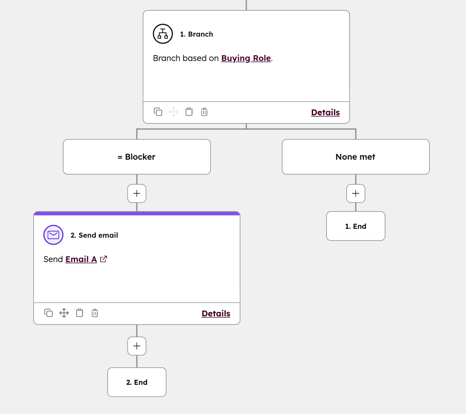
- Clique no ícone ++ para adicionar uma ação sob uma ramificação. No exemplo abaixo:
- Se um contato preencheu o formulário Entre em contato conosco, ele seguirá o caminho Formulário enviado e receberá um e-mail de marketing automatizado.
- Se não tiver preenchido o formulário Fale conosco, ele será encaminhado para o caminho Nenhum.
- Clique no ícone de adição + para adicionar mais ações, se necessário. Os registros inscritos concluirão o fluxo de trabalho após a última ação na filial.
Limpar as ramificações
Depois de adicionar suas ramificações, as sugestões podem ser feitas automaticamente pela ferramenta de fluxos de trabalho. Por exemplo, um alerta pode ser exibido para informá-lo de que há opções alternativas de ramificação disponíveis.
Ao usar a funcionalidade Limpar, somente as ações de ramificação serão alteradas. Serão feitas recomendações para otimizar a estrutura das ramificações. No entanto, o comportamento do fluxo de trabalho não será alterado.
Para revisar as melhorias propostas:
- No canto superior esquerdo, clique em Limpar.
- No painel direito, revise as alterações propostas para as ramificações.
- Para aceitar a alteração sugerida, clique em Aceitar alterações.
