
Senast uppdaterad: 16 mars 2026
Tillgänglig med något av följande abonnemang, om inte annat anges:
-
 Marketing Hub
Professional, Enterprise
Marketing Hub
Professional, Enterprise
-
 Sales Hub
Professional, Enterprise
Sales Hub
Professional, Enterprise
-
 Service Hub
Professional, Enterprise
Service Hub
Professional, Enterprise
-
 Data Hub
Professional, Enterprise
Data Hub
Professional, Enterprise
-
 Content Hub
Professional, Enterprise
Content Hub
Professional, Enterprise
-
 Smart CRM
Professional, Enterprise
Smart CRM
Professional, Enterprise
-
 Commerce Hub
Professional, Enterprise
Commerce Hub
Professional, Enterprise
Med arbetsflöden för flera konton, en funktion inom hanteringen av flera konton, kan du använda arbetsflödesåtgärder för att skapa en ny kontakt eller redigera en befintlig kontakt i ett annat HubSpot-konto inom din organisation.
Behörigheter krävs Superadministratörsbehörighet krävs i varje konto inom din organisation med flera konton för att skapa arbetsflöden för flera konton.
Innan du börjar
Innan du börjar arbeta med den här funktionen bör du se till att du förstår vilka steg som måste vidtas i förväg, samt funktionens begränsningar och de potentiella konsekvenserna av att använda den.
Förstå kraven
- Du måste ha skapat och konfigurerat en organisation för hantering av flera konton.
- För att ställa in hantering av flera konton måste du ha ett HubSpot-konto i din organisation som har Marketing Hub Enterprise.
- För att kunna använda arbetsflöden för flera konton måste ett av dina konton ha ett Professional-eller Enterprise -abonnemang (för valfri produkt).
- Vissa funktioner inom hantering av flera konton kräver prenumerationer på andra produkter.
Observera: Hantering av flera konton kan inte konfigureras i sandlådekonton eller provkonton.
- När din organisation för hantering av flera konton är konfigurerad kan du använda den nya åtgärden i arbetsflöden i alla konton som har arbetsflöden för flera konton aktiverade som källkonto i anslutningen.
- De tillgängliga kontona som kan användas i åtgärden är alla konton som du har konfigurerat som målkonton för arbetsflöden för flera konton för det kontot.
Förstå begränsningar och överväganden
- Konton som lagrar känslig data kan inte vara en källa för arbetsflöden för flera konton.
- När du aktiverar arbetsflöden för flera konton införs en ny HubSpot-definierad egenskap på kontaktobjektet som heter Cross-sell Opportunity(Korsförsäljningsmöjlighet) och som kan ställas in på Ja eller Nej.
- För närvarande kan arbetsflödesåtgärden endast skapa eller redigera kontaktposter i det andra kontot. Men arbetsflödesutlösaren kan använda vilken typ av objekt som helst. Om utlösaren till exempel använder ett affärsobjekt kommer åtgärden att hitta de kontakter som är kopplade till affären som är registrerad i arbetsflödet.
- Om arbetsflödet är:
- Redigerar kontakter i ett annat konto: kan du endast ställa in egenskapen Cross-sell opportunity.
- Skapar kontakter i ett annat konto: kan du ställa in egenskapen Korsförsäljningsmöjlighet, och då kommer e-postadress, förnamn och efternamn för de skapade kontakterna att ställas in automatiskt, baserat på värdena från den kontakt som åtgärden utförs på.
- HubSpot avgör om en kontakt redan finns i ett annat konto genom att jämföra e-postadressen för kontakten i det aktuella kontot och det andra kontot.
- Du kan endast välja ett konto per användning av den nya arbetsflödesåtgärden. För att redigera eller skapa kontaktposter i flera konton lägger du till arbetsflödesåtgärden en gång för varje konto du vill inkludera.
- Det är ditt ansvar att se till att du samlar in rätt samtycke för databehandling och kommunikation om du skapar poster i det andra kontot. Om arbetsflödet skapar en kontakt i ett annat av dina HubSpot-konton bör du ange den rättsliga grunden för behandlingen och e-postprenumerationerna i det kontot.
- Det rekommenderas att du skapar ett kompletterande arbetsflöde i målkontot som antingen utlöses av de poster som skapas eller av att egenskapen för korsförsäljningsmöjlighet uppdateras för en kontakt. Om du skapar kontakten i ett annat konto och avser att marknadsföra till kontakten, bör det kompletterande arbetsflödet inkludera att kontakten ställs in som en marknadsföringskontakt och att deras e-postprenumeration uppdateras.
Observera: när du hanterar begäranden om radering av personuppgifter för olika konton bör du ta hänsyn till vilken enhet begäran avser:
- Om begäran avser en enhet på moderbolags- eller koncernnivå ska du granska och radera kontakten från alla relevanta konton.
- Om den nämner ett specifikt varumärke eller en enhet kan radering endast krävas i det kontot.
Aktivera arbetsflöden för hantering av flera konton
Så här aktiverar du arbetsflöden för flera konton:
- Om du inte redan har gjort det, konfigurera din organisation för hantering av flera konton.
- I ditt HubSpot-konto klickar du på inställningsikonen i det övre navigeringsfältet.
- I menyn i vänster sidfält, under Organisationshantering, klickar du påFlera konton.
- Klicka påRedigera kontoanslutningar.
- Välj ett konto i vänsterpanelen och slå på knappen Flerkontsarbetsflöden .

- Anslutningarna är som standard dubbelriktade (funktionerna fungerar åt båda hållen mellan kontona). Om du vill ändra anslutningen till enkelriktad (funktionerna fungerar från ett konto till ett annat) klickar du påEnkelriktad anslutning.
- Klicka påNästa.
- Klicka påKlar.
Skapa och uppdatera kontakter i andra konton med ett arbetsflöde för hantering av flera konton
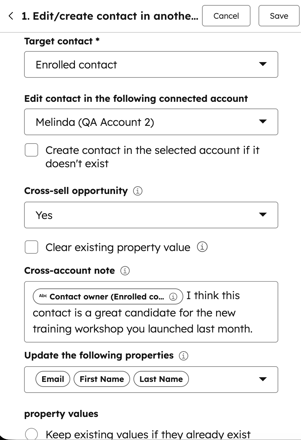
När du har aktiverat arbetsflöden för hantering av flera konton använder du åtgärden Redigera/skapa kontakt i ett annat konto för att skapa och uppdatera kontakter i andra HubSpot-konton:
- I ditt HubSpot-konto navigerar du till Automatisering > Arbetsflöden.
- Klicka pånamnet påett befintligt arbetsflöde ellerskapa ett nytt arbetsflöde.
- I den vänstra panelen definierar du din utlösare.
- Klicka på ikonen + Lägg till under din utlösare.
- I den vänstra panelen klickar du på CRM och väljer sedan Redigera/skapa kontakt i ett annat konto.
- Konfigurera din åtgärd:
- Målkontakt: välj bland följande alternativ:
- Om utlösaren är en kontaktutlösare, väljRegistrerad kontakt.
- Om utlösaren är en affärsutlösare väljer du Kontakt: Senast uppdaterad för att uppdatera den senast uppdaterade kontakten, eller Kontakter: Alla associerade för att uppdatera alla kontakter som är associerade med affären.
-
- Klicka på+ Lägg till kontaktdatakälla för att använda kontaktbaserade arbetsflödesåtgärder i arbetsflödet.
- Redigera kontakt i följande anslutna konto: välj det konto en där kontakten ska redigeras, baserat på utlösaren.
- Skapa kontakt i det valda kontot om den inte finns: markera denna kryssruta för att skapa kontakter i kontot om de inte finns. Kontaktposten skapas med e-postadress, förnamn och efternamn som anges i fältet Målkontakt.
- Korsförsäljningsmöjlighet: bestäm om posten är en korsförsäljningsmöjlighet.
- Rensa befintligt egenskapsvärde: markera denna kryssruta för att rensa befintliga värden i egenskapen Möjlighet till korsförsäljning.
- Kontoöverskridande anteckning: angeen anteckning som ska läggas till i den kontaktpost som skapas eller redigeras.
- Uppdatera följande egenskaper:markera kryssrutorna bredvid de egenskaper som du vill uppdatera. Avmarkera kryssrutorna bredvid egenskaper om du inte vill att de ska uppdateras.
- Egenskapsvärden: när du uppdaterar en befintlig kontakt i ditt andra konto väljer du om du vill behålla befintliga egenskapsvärden eller skriva över dessa värden.
- Målkontakt: välj bland följande alternativ:
- När du har konfigurerat din arbetsflödesåtgärd klickar du på Spara.
- Fortsätt att konfigurera ditt arbetsflöde.
Skapa affärer i andra konton med ett arbetsflöde för hantering av flera konton
När du har aktiverat arbetsflöden för hantering av flera konton använder du åtgärden Skapa affär i ett annat konto för att skapa nya affärer i andra HubSpot-konton:
- I ditt HubSpot-konto navigerar du till Automatisering > Arbetsflöden.
- Klicka pånamnet påett befintligt arbetsflöde ellerskapa ett nytt arbetsflöde.
- Definiera din utlösare i den vänstra panelen.
- Klicka på ikonen + Lägg till under din utlösare.
- I den vänstra panelen klickar du på CRM och väljer sedan Skapa affär i ett annat konto.
- Konfigurera din åtgärd:
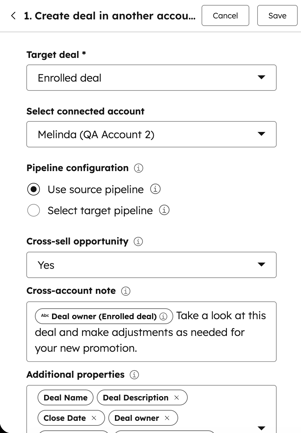
- Målaffär: välj bland följande alternativ:
- Om utlösaren är en affärsutlösare väljer du Registrerad affär.
- Om utlösaren är en kontaktutlösare väljer du Affär: Senast uppdaterad för att skapa baserat på den senast uppdaterade affären, eller Alla associerade affärer.
- Välj anslutet konto: välj det HubSpot-konto där den nya affären ska skapas.
- Pipelinekonfiguration: välj bland följande pipelinealternativ när du skapar din nya affär.
- Använd källpipeline: när du skapar en affär, använd en matchande affärspipeline i det anslutna kontot som den valda målaffären. Om en motsvarande affärspipeline eller affärsfas med samma namn inte finns i det valda anslutna kontot, misslyckas skapandet av affären.
- Välj målpipeline: när du skapar en affär, använd en pipeline från det valda anslutna kontot. Du måste välja en befintlig affärspipeline och affärsfas från ditt motsvarande HubSpot-konto.
- Målaffär: välj bland följande alternativ:
-
- Möjlighet till korsförsäljning: avgör om posten är en möjlighet till korsförsäljning.
- Kontoöverskridande anteckning: ange en anteckning som ska läggas till i den affärspost som skapas.
-
- Uppdatera följande egenskaper: markera kryssrutorna bredvid de egenskaper du vill inkludera i din nya affär.
- När du har konfigurerat din arbetsflödesåtgärd klickar du på Spara.
- Fortsätt att konfigurera ditt arbetsflöde.
Föreslagna användningsfall
Nedan följer de två vanligaste användningsfallen som vi uppmuntrar kunderna att överväga att konfigurera.
Vidarebefordra formulärinlämningar till ett annat konto
- Kunder med flera konton skapar ofta ett formulär i ett HubSpot-konto som samlar in intresse för olika varumärken, segment eller regioner som är fördelade på olika HubSpot-konton.
- Så här gör du för att använda arbetsflöden för flera konton:
- Skapa ett nytt arbetsflöde där utlösaren är en formulärinlämning.
- Använd den nya arbetsflödesåtgärden för att skapa kontaktposter i det andra kontot om de inte redan finns.
Korsförsäljning
Företag med flera varumärken vill ofta sälja eller marknadsföra ett varumärkes produkter till en person eller ett företag när de visar intresse eller köper en produkt från ett annat varumärke. Så här genomför du detta användningsfall med hjälp av arbetsflöden för flera konton:
- Skapa ett nytt arbetsflöde där utlösaren är resultatet som identifierar kontakten som en möjlighet till korsförsäljning. Till exempel när en affär blir Stängd vunnen.
- Använd den nya arbetsflödesåtgärden för att redigera egenskapen för korsförsäljningsmöjlighet för kontakten i det andra kontot om den redan finns, och om inte, skapa en ny kontakt med egenskapen för korsförsäljningsmöjlighet inställd på Ja.
- Vanligtvis har du då ett separat arbetsflöde i målkontot som utlöses av egenskapen för korsförsäljningsmöjlighet för en kontakt, för att sedan korsförsälja eller korsmarknadsföra till kontakten.
- Det är ditt ansvar att se till att du samlar in rätt samtycke för databehandling och kommunikation om du skapar poster i det andra kontot.
